Come disconnettersi (disconnettersi) da Windows 10-Digital Citizen UP
Quando non si utilizza più il computer o il portatile Windows 10, anche se temporaneamente, è buona norma non rimanere connessi. Dovresti invece spegnerlo (per risparmiare energia) o disconnetterti (per mantenere privati i tuoi dati e il tuo lavoro). Se preferisci uscire, il tuo account verrà chiuso e la sessione utente corrente verrà terminata. Ciò significa che le app in esecuzione e tutti i documenti aperti saranno chiusi. Ma come ti disconnetti dal tuo computer Windows 10? Per aiutarti, ho realizzato questa guida approfondita, condividendo sei modi per disconnettersi da Windows 10.
1. Come disconnettersi dal tuo computer Windows 10 utilizzando il menu Start
Il modo standard per disconnettersi da Windows 10 è utilizzare il menu Start: fai clic o tocca l’icona di Windows sulla barra delle applicazioni. Sul lato sinistro del menu Start, fai clic o tocca l’icona dell’utente e, nel menu visualizzato, scegli Esci.

Esci da Windows 10 utilizzando il menu Start
Windows 10 chiude tutte le app aperte e ti disconnette dal computer. Al termine, viene visualizzata la schermata di blocco.

La schermata di blocco di Windows 10
CONSIGLIO: Ecco come modificare la schermata di blocco di Windows 10 (sfondi, icone, annunci, ecc.).
2. Come uscire da Windows 10 utilizzando la riga di comando (PowerShell, prompt dei comandi, terminale di Windows)
Se desideri disconnettere il tuo account utente da CMD o qualsiasi altra app da riga di comando, apri l’app preferire per l’esecuzione dei comandi. Puoi aprire la finestra del prompt dei comandi o avviare PowerShell come ho fatto io. Quindi, digita il seguente comando e premi Invio sulla tastiera:
shutdown/l
Disconnettersi da CMD o PowerShell
Non appena il comando viene eseguito, Windows 10 inizia a disconnettersi dal account utente. Se desideri forzare la disconnessione da CMD o da qualsiasi altra app da riga di comando, puoi invece eseguire questo comando:
shutdown/l/f
Il parametro/f aggiuntivo forza l’esecuzione app da chiudere senza avvisare gli utenti. Questa potrebbe non essere una buona idea, poiché i dati non salvati delle tue app potrebbero andare persi durante il processo di disconnessione.

Forza la disconnessione da CMD
CONSIGLIO: Se preferisci utilizzare la tastiera per eseguire questi comandi, premi Windows + R, digita il comando che preferisci nella finestra Esegui e premi Invio per eseguirlo.
3. Come disconnettersi da un computer Windows 10 utilizzando il menu WinX
Un altro modo per disconnettersi da Windows 10 è utilizzare il menu WinX, noto anche come menu Power User. Apri questo menu facendo clic con il pulsante destro del mouse (o tenendo premuto) il pulsante Start sulla barra delle applicazioni o premendo i tasti Windows + X sulla tastiera. Successivamente, fai clic o tocca”Spegni o esci”e seleziona Esci.

Esci dal menu WinX
Windows 10 ti disconnette immediatamente e al termine visualizzi la schermata di blocco.
SUGGERIMENTO: se hai bisogno di aiuto per accedere nuovamente a Windows 10, leggi questa guida con tutti i modi per accedere a Windows 10.
4. Come per disconnettersi da Windows 10 utilizzando le scorciatoie da tastiera
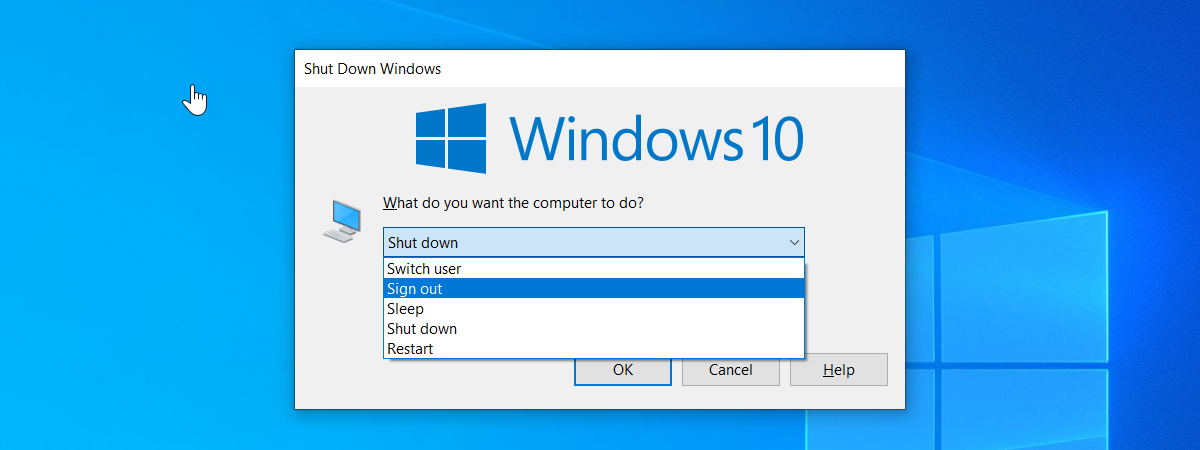
Alcune persone amano usare la tastiera per eseguire attività in Windows 10 e preferiscono usarla anche per disconnettersi. Non esiste alcuna scorciatoia da tastiera per disconnettersi da Windows 10 , ma puoi farlo invece: prima premi i tasti Windows + D sulla tastiera per ridurre a icona tutte le app e visualizzare il desktop. Quindi, premi i tasti ALT + F4 sulla tastiera.

Premi ALT + F4 sulla tastiera
Questa azione apre la finestra Spegni Windows. Qui, l’opzione predefinita visualizzata è Spegni Windows 10. Tuttavia, puoi fare clic o toccare all’interno dell’elenco a discesa per scegliere un’altra opzione.
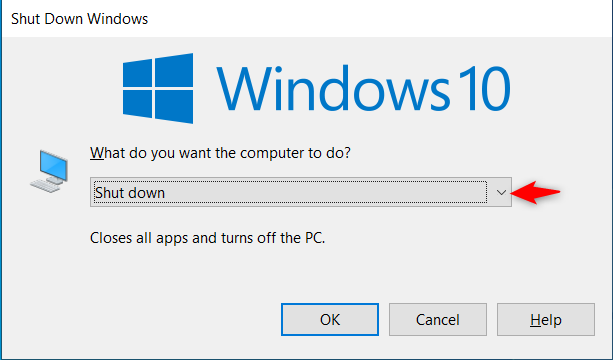
La finestra Spegni Windows
Nell’elenco, seleziona Esci e fare clic o toccare OK. Oppure, se preferisci continuare a utilizzare la tastiera, quando vedi Chiudi Windows, premi due volte il tasto freccia su (per selezionare Esci) e poi Invio per eseguire il comando.

Seleziona Esci
SUGGERIMENTO: se desideri rimuovere un account utente dalla schermata di accesso di Windows 10, ecco come rimuovere un account da Windows.
5. Come disconnettersi utilizzando Ctrl + Alt + Canc
Se preferisci le scorciatoie da tastiera, premi Ctrl + Alt + Canc per visualizzare una schermata di sicurezza, come mostrato di seguito. Quindi, premere il tasto Tab per selezionare Esci e premere Invio. In alternativa, puoi fare clic o toccare Esci.
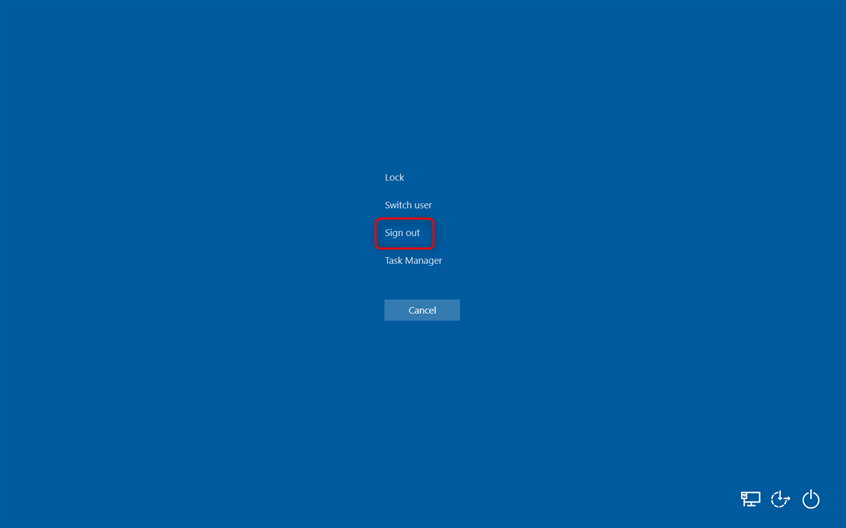
La schermata Ctrl + Alt + Canc
6. Come uscire da Windows 10 utilizzando Task Manager
Poche persone sanno che puoi utilizzare Task Manager da Windows 10 per vedere quali account utente hanno effettuato l’accesso e disconnettersi dagli account desiderati. Tuttavia, questo può essere fatto solo se hai effettuato l’accesso con un account utente con autorizzazioni di amministratore.
Per prima cosa, apri Task Manager. Un modo per farlo è premere i tasti Ctrl + Maiusc + Esc sulla tastiera. Se vedi la visualizzazione compatta, fai clic o tocca Maggiori dettagli.

Nel Task Manager premi Maggiori dettagli
Nella finestra Task Manager, vai alla scheda Utenti. Qui puoi vedere tutti gli account utente registrati sul tuo computer o dispositivo Windows 10. Se desideri uscire dal tuo account, selezionalo e premi Disconnetti.

Scegli il tuo account utente e premi Disconnetti
Conferma la tua scelta premendo Disconnetti utente e Windows 10 ti disconnetterà.

Conferma di voler disconnettere l’utente
Puoi anche uscire da un altro account utente, se due o più sono attivi. Seleziona l’altro utente dall’elenco, fai clic o tocca Esci e conferma la tua scelta premendo Esci utente.

Disconnetti gli altri utenti utilizzando Task Manager
Tale utente verrà quindi disconnesso forzatamente da Windows 10.
Quale metodo preferisci per uscire da Windows 10?
In genere utilizzo il primo e il quarto metodo per uscire da Windows 10. Tuttavia, puoi utilizzare altri metodi da questa guida. Pertanto, provali tutti e scegli quello che ti piace. Inoltre, non esitare a condividerli in un commento utilizzando le opzioni disponibili di seguito.