Su Windows 11, apri il prompt dei comandi ed esegui il comando DISM Add-Package per installare un file CAB. Puoi anche installare un file CAB utilizzando il comando PowerShell Add-WindowsPackage.
Su Windows 11, puoi installare un file .cab utilizzando il prompt dei comandi con lo strumento da riga di comando DISM (Deployment Image Servicing and Management) e i comandi di PowerShell. Un file di estensione CAB fa riferimento al formato di file di archiviazione del cabinet che può essere utilizzato per archiviare i file compressi in una libreria di file.
In genere, gli sviluppatori utilizzano i file CAB come parte del processo di confezionamento dei file dell’app. Ad esempio, Microsoft a volte utilizza il formato per distribuire aggiornamenti autonomi per Windows 11 e altri pacchetti.
Se hai un aggiornamento di Windows 11 in formato CAB, puoi utilizzare il prompt dei comandi o PowerShell per installare i pacchetti su un computer rapidamente.
Questa guida ti insegnerà i passaggi per installare un file CAB su Windows 11.
Installa il file CAB con il prompt dei comandi su Windows 11
A installa un file”.cab”con il prompt dei comandi su Windows 11, segui questi passaggi:
Apri Start su Windows 11.
Cerca Prompt dei comandi, fai clic con il pulsante destro del mouse sul risultato in alto e seleziona l’opzione Esegui come amministratore.
Schermata solo @media e (larghezza minima: 0px) e (altezza minima: 0px) { div[id^=”bsa-zone_1659356193270-5_123456″] { min-width: 300px; min-height: 250px; } } @media only screen and (min-width: 640px) and (min-height: 0px) { div[id^=”bsa-zone_1659356193270-5_123456″] { larghezza minima: 120 px; altezza minima: 600 px; } }
Tip. e il seguente comando per installare il file CAB con il prompt dei comandi e premere Invio:
dism/Online/Add-Package/PackagePath:”PATH\TO\CAB”
Questo esempio installa l’aggiornamento KB5012592 su Windows 11:
dism/Online/Add-Package/PackagePath:”C:\Users\username\Downloads\Windows10.0-KB5012592-x64.cab”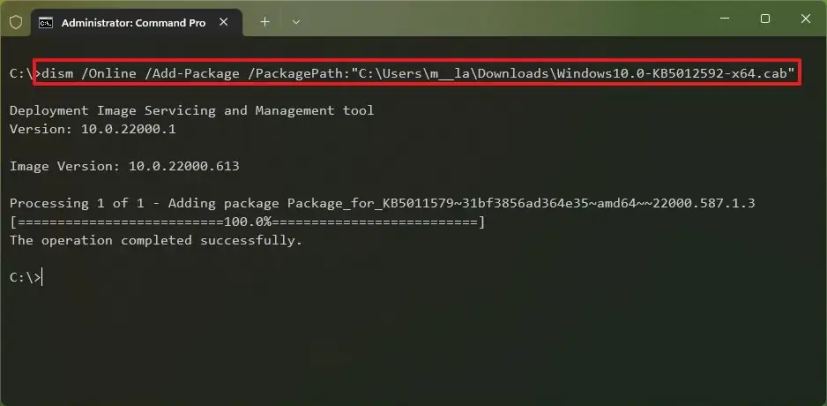
Una volta completati i passaggi, il contenuto del pacchetto verrà installato su Windows 11. Se si tratta di un aggiornamento, potrebbe essere necessario riavviare il dispositivo per completare l’installazione.
Installa il file CAB con PowerShell su Windows 11
Per installare un file”.cab”con i comandi PowerShell, segui questi passaggi:
Apri Start su Windows 11.
Cerca PowerShell, fai clic con il pulsante destro del mouse sul risultato in alto e seleziona l’opzione Esegui come amministratore.
Digita il seguente comando per installare il file CAB su Windows 11 e premi Invio:
Add-WindowsPackage-Online-PackagePath”PATH\TO\CAB”
Questo esempio installa l’aggiornamento KB5012592 su Windows 11:
Add-WindowsPackage-Online-PackagePath”C:\Users\username\Downloads\windows10.0-KB5012592.cab”
Dopo aver completato i passaggi, il file CAB installerà il contenuto sul tuo computer.
Estrai il file CAB con Esplora file su Windows 11
Alcuni sviluppatori potrebbero utilizzare questo contenitore per comprimere una cartella per distribuire contenuto specifico.
Per estrarre un file “.cab: su Windows 11, segui questi passaggi:
Apri Esplora file.
Apri il cartella con il file cabinet.
Fai doppio clic sul file”.cab”.
Seleziona tutto il contenuto (Ctrl + A scorciatoia da tastiera).
Fai clic con il pulsante destro del mouse sulla selezione e seleziona l’opzione Estrai (fai clic sul pulsante OK nell’avviso).

Seleziona la cartella di destinazione per estrarre i file.
Fai clic sul pulsante Estrai.
Dopo aver completato il passaggi, puoi utilizzare i file per applicare un aggiornamento, configurare un driver o installare un’applicazione, a seconda del contenuto del file CAB.
Installa il file CAB per l’aggiornamento del driver su Windows 11
Se il pacchetto del driver non viene installato utilizzando Command Prompt o PowerShell, potresti essere in grado di estrarre il contenuto del file CAB per installare il driver manualmente.
Per aggiornare un driver utilizzando un file.cab su Windows 11, segui questi passaggi:
Apri Esplora file.
Apri la cartella con il file CAB.
Fai doppio clic sul file”.cab”.
Fai clic con il pulsante destro del mouse sulla selezione e seleziona l’opzione Estrai (fai clic sul pulsante OK nell’avviso).
Fai clic con il pulsante destro del mouse sulla selezione e seleziona l’opzione Estrai (fai clic sul pulsante Sì nell’avviso).
Seleziona la cartella di destinazione per estrarre i file.
Fai clic sul pulsante Estrai.
Apri Avvia.
Cerca Gestione dispositivi e seleziona il miglior risultato lt.
Fai clic con il pulsante destro del mouse sul dispositivo e seleziona l’opzione Aggiorna driver.

Fai clic su Opzione”Cerca i driver nel mio computer”.

Fai clic sul pulsante Sfoglia.

Seleziona la cartella con i file estratti dal file CAB.
Fai clic sul pulsante OK.
Fai clic sul pulsante Avanti.
Fai clic sul pulsante Chiudi.
Dopo completati i passaggi, i file del driver nel contenitore.cab verranno installati su Windows 11 per configurare il componente.
@media only screen and (min-width: 0px) and (min-height: 0px) { div [id^=”bsa-zone_1659356403005-2_123456″] { larghezza minima: 300px; altezza minima: 250px; } } Schermo solo multimediale e (larghezza minima: 640 px) e (altezza minima: 0 px) { div[id^=”bsa-zone_1659356403005-2_123456″] { larghezza minima: 300 px; altezza minima: 250px; } }

