Potresti avere un’esperienza terribile trasmettere il tuo computer su una TV se non si adatta esattamente allo schermo TV. La maggior parte degli utenti ha segnalato questo problema sui display wireless. Ma può verificarsi anche nelle connessioni HDMI.
Per impostazione predefinita, i televisori sono impostati per utilizzare la risoluzione specificata sul computer. Ma a volte, le impostazioni di risoluzione configurate in modo errato possono causare il problema. Le immagini e i video possono essere sottoposti a scansione eccessiva o insufficiente. Di conseguenza, le immagini vengono distorte e scompaiono dallo schermo con conseguente scarsa qualità dell’immagine.
In questo articolo imparerai una guida passo passo su come adattare un computer allo schermo di una TV.
Come adattare lo schermo TV al computer?
È necessario adattare un computer allo schermo TV in modo da vedere esattamente lo stesso contenuto sia sulla TV che sul computer. Alcuni televisori hanno una funzione Adatta allo schermo TV che ti consente di adattare rapidamente il tuo computer allo schermo TV. Tuttavia, se non sembra funzionare, una piccola modifica alle impostazioni di visualizzazione del tuo computer porterà a termine il lavoro.
I passaggi per adattare lo schermo sono piuttosto semplici e diretti. Innanzitutto, devi conoscere la risoluzione del tuo schermo TV e apportare le modifiche appropriate alle impostazioni di visualizzazione del computer.
Conoscere la risoluzione della tua TV
Il primo passo per adattare il tuo computer al Lo schermo della TV deve trovare la sua risoluzione. I televisori moderni utilizzano principalmente la risoluzione Full High Definition di 1920 X 1080, così come gli schermi dei computer.
La maggior parte dei produttori di televisori mostra la risoluzione sulle impostazioni dell’immagine del televisore o quando si passa a una nuova sorgente. Puoi anche vedere la brochure della tua TV per trovare la risoluzione. Ma se non riesci a capire la risoluzione, l’abbiamo elencata per alcuni dei televisori a seconda che si tratti di un televisore HD, Full HD o UHD.
Cambia la risoluzione sul tuo computer
Ora che conosci la risoluzione della tua TV, dovresti impostare la risoluzione sul tuo computer di conseguenza. Poiché le impostazioni di risoluzione sui computer offrono un’ampia gamma di risoluzioni tra cui scegliere, puoi anche utilizzare un metodo di prova per ottenere la risoluzione corrispondente con la tua TV.
Utilizzo delle impostazioni del computer
Il modo più semplice per modificare la risoluzione del computer è utilizzare le impostazioni integrate di Windows. Ecco come:
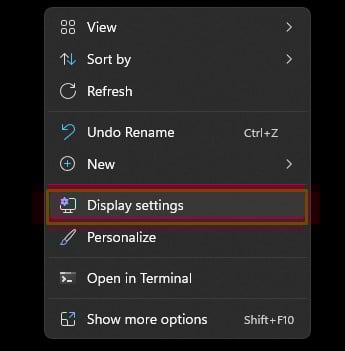
Premi Windows + I per aprire Impostazioni sul tuo computer. Vai a Sistema > Display.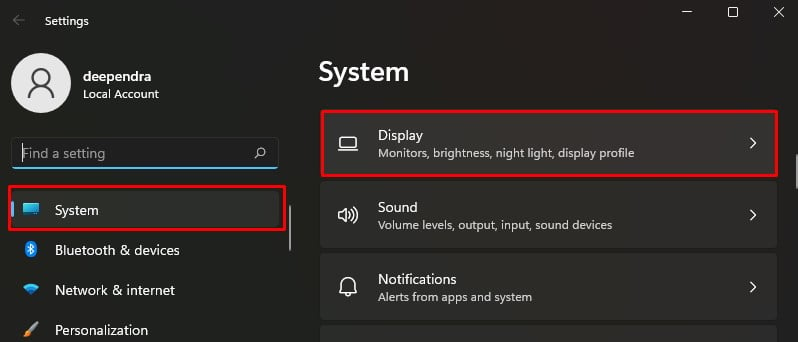 Puoi anche aprire direttamente le impostazioni di visualizzazione dal desktop. Basta fare clic con il pulsante destro del mouse sull’area vuota del desktop e scegliere Impostazioni di visualizzazione.
 Nella sezione Scala e layout, seleziona la risoluzione appropriata dal menu a discesa accanto a Risoluzione display.
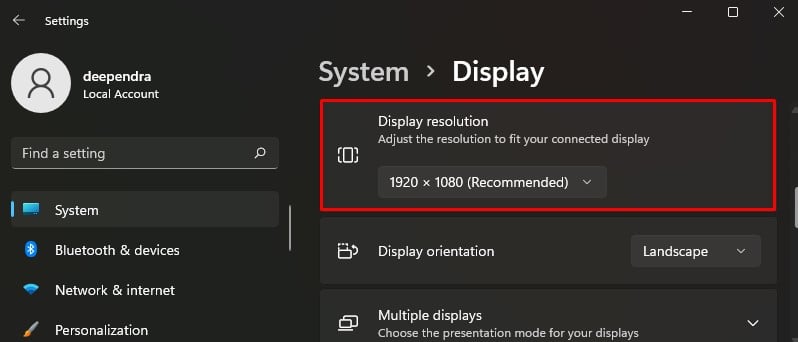 Continua a modificare la risoluzione una alla volta e verifica se si adatta allo schermo della TV.
 Puoi anche usare la funzione di ridimensionamento se non si adatta a nessuna opzione. Puoi ridimensionare lo schermo del tuo computer fino al 175% dal menu a discesa Ridimensiona . Si prega di scegliere in modo appropriato per adattarsi allo schermo TV.
Utilizzo Pannello di controllo NVIDIA
Se il tuo computer utilizza una scheda grafica NVIDIA, la modifica delle sole impostazioni di visualizzazione del sistema potrebbe non funzionare. Succede a causa di un conflitto di risoluzione impostato in modo diverso sul pannello di controllo NVIDIA. Quindi, richiede anche di apportare alcune modifiche al pannello di controllo NVIDIA.
Avvia l’applicazione NVIDIA Control Panel sul tuo PC. Dal lato sinistro, espandi il Display strong>menu e fai clic su Regola dimensione e posizione del desktop. Quindi seleziona l’opzione Abilita ridimensionamento desktop sul lato destro dello schermo.Fai clic sul pulsante Ridimensiona . Si aprirà un popup di ridimensionamento.
 Ora guarda lo schermo TV e trascina il dispositivo di scorrimento per Larghezza e Altezza nella posizione corretta per adattarsi allo schermo TV.
Utilizzo di AMD Catalyst Control Center
Se il tuo sistema utilizza una scheda grafica AMD, devi utilizzare AMD Control Center per modificare le impostazioni dello schermo. Ecco come:
Apri l’app AMD Catalyst Control Center sul tuo computer. Dal riquadro di sinistra, seleziona Gestione desktop. Scegli Proprietà desktop > tra le opzioni disponibili. Trascina il cursore e scegli la risoluzione da abbinare alla tua TV.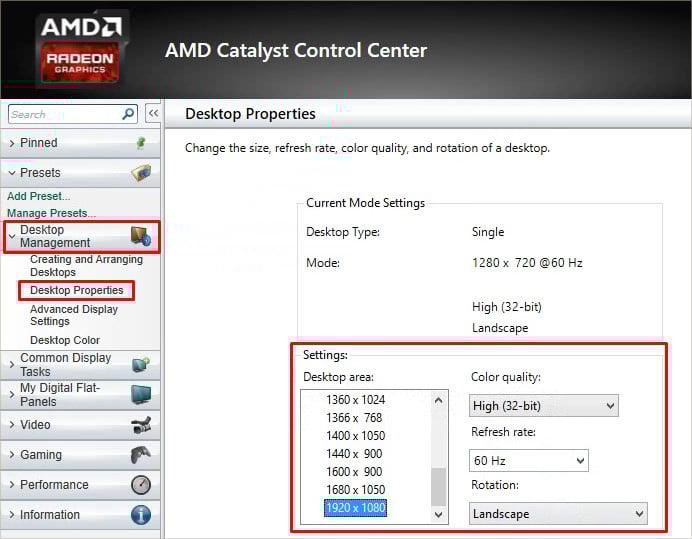 Fai clic su Applica. Fai clic su Sì nel popup di conferma per modificare le impostazioni di visualizzazione.