Questo articolo spiega come aggiungere o aggiornare le firme e-mail nella nuova app Outlook in Windows 11.
Il nuovo Outlook per Windows offre le funzionalità più recenti e un design moderno e semplificato con il supporto per Exchange-Microsoft 365 aziendale o scuola, Outlook.com, Hotmail e account Gmail.
Puoi utilizzare una firma e-mail nella nuova app Outlook per fornire dettagli importanti su di te, promuovere un’azienda o un sito web o semplicemente aggiungi un tocco personale alla tua email.

Le firme e-mail sono blocchi di testo che vengono aggiunti alla fine di un messaggio e-mail. In genere contengono informazioni sul mittente, come nome, titolo professionale, informazioni di contatto e un breve messaggio di marketing.
Avere una firma e-mail potrebbe non creare o distruggere un affare, ma avere informazioni obsolete nella tua e-mail potrebbe lasciare un gusto indesiderato.
Di seguito sono riportati i passaggi che gli utenti possono eseguire per aggiungere o aggiornare la loro firme e-mail nella nuova app Outlook in Windows 11.
Aggiungi o rimuovi firme e-mail in Outlook
Come accennato in precedenza, avere una firma e-mail potrebbe non creare o distruggere un accordo, ma l’invio un’e-mail con informazioni obsolete potrebbe non aggiungere valore o fare una buona impressione.
Ecco come aggiungere o aggiornare una firma e-mail nella nuova app Outlook.
Innanzitutto, apri il nuovo Outlook app su Windows 11.
Puoi farlo facendo clic su Start-> Tutte le app-> App Outlook. In alternativa, utilizza la casella di ricerca del menu Start per cercare”Outlook“e aprirlo.
Quando l’app si apre, fai clic sul pulsante Impostazioni (ingranaggio acceso in alto a destra) per procedere.

Nella pagina Impostazioni , fai clic sulla scheda”Account“a sinistra barra laterale e seleziona”Firme“sotto Account e-mail.
Seleziona l’account e-mail nella schermata successiva da aggiungere una firma se ne hai più.
Digita un nome per la firma nella casella sotto”Nuova firma“. Aggiungi o aggiorna la tua firma utilizzando l’area di testo fornita.
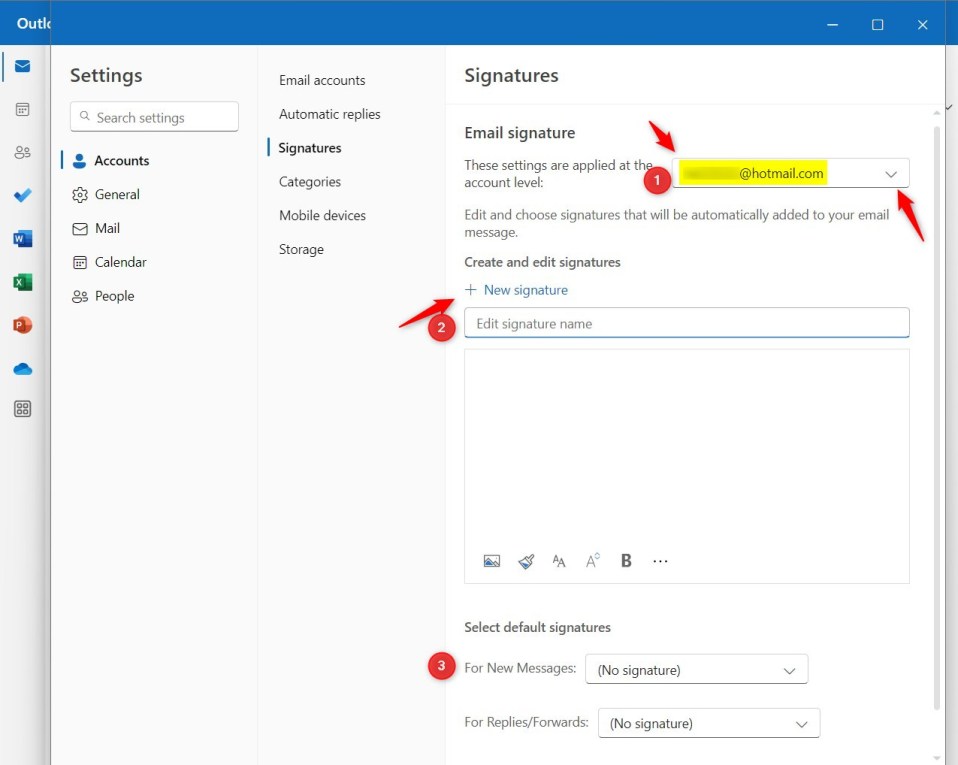
Fai clic sul pulsante’Salva‘dopo aver apportato le modifiche.

Una volta salvate le modifiche, puoi usa la firma’Fow New Messages‘e’For Replies/Forward‘per le firme predefinite.

Ora tutte le tue nuove email avranno la tua firma aggiunta.
Dovrebbe bastare!
Conclusione:
Questo post ti ha mostrato come aggiungere o aggiornare la tua firma nella nuova app Outlook in Windows 11. Se trovi errori sopra o hai qualcosa da aggiungere, utilizza il modulo dei commenti qui sotto.