Come rendere trasparente uno sfondo in Illustrator
Lo sfondo è parte integrante dei tuoi progetti Illustrator. Per impostazione predefinita, il programma salva le tue creazioni con uno sfondo bianco, che potrebbe non adattarsi sempre alla tua visione. Potresti decidere di renderlo trasparente, quindi come si fa?
Questo articolo rivelerà la risposta. Spiegheremo come rendere trasparenti i tuoi sfondi di Illustrator.
Illustrator: come rendere trasparente lo sfondo dell’immagine
Illustrator è una piattaforma intuitiva. La maggior parte delle funzionalità sono facilmente accessibili, inclusa l’opzione per rendere trasparenti gli sfondi delle immagini. Ecco i passaggi.
 Apri l’immagine di cui desideri modificare lo sfondo. Se si tratta di un file esistente, premi File, trova l’immagine desiderata e premi il pulsante Apri. Se desideri utilizzare una nuova immagine, vai al menu principale e fai clic su Crea nuova.
Vai alla parte superiore dello schermo e premi Visualizza pulsante .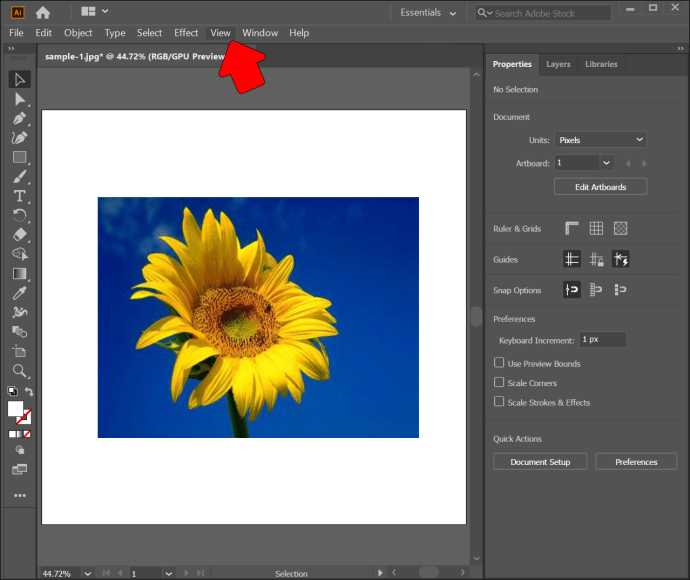 Scorri verso il basso fino a trovare l’opzione Mostra la tua griglia di trasparenza. Fai clic e attendi che lo sfondo si trasformi in una griglia grigia e bianca.
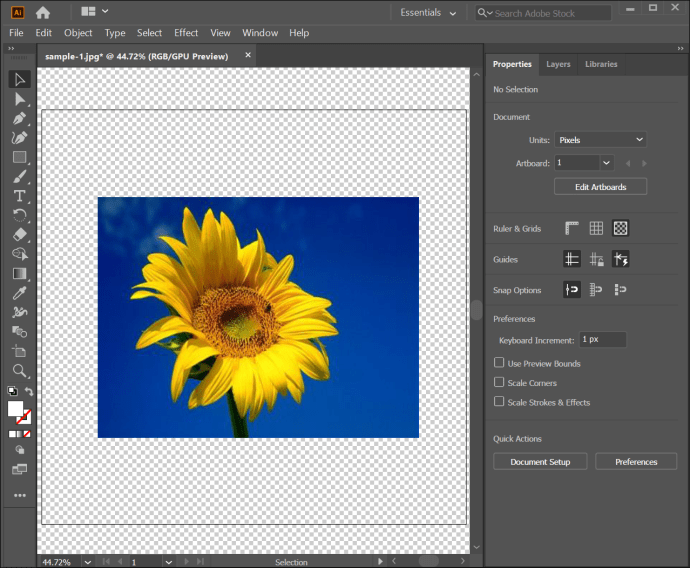
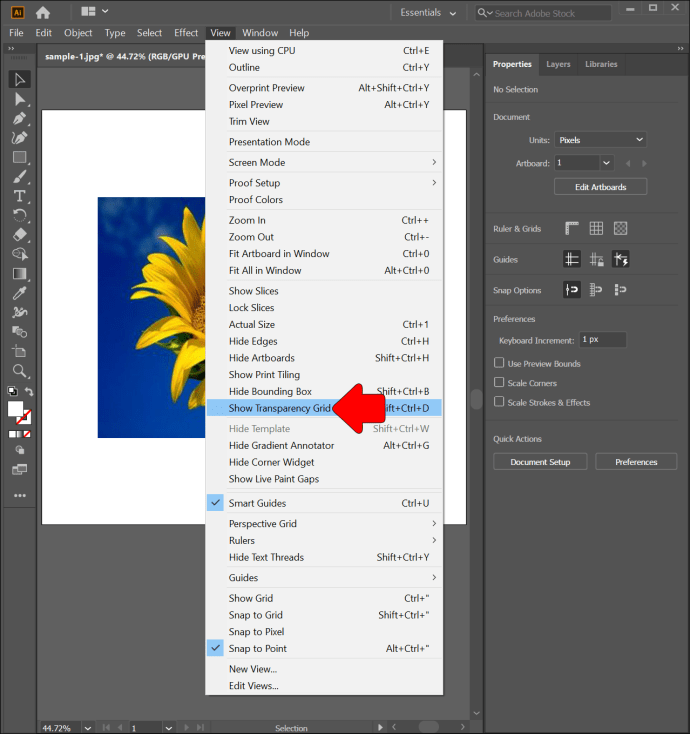 Se necessario, modifica l’immagine e aggiungi nuovi elementi.
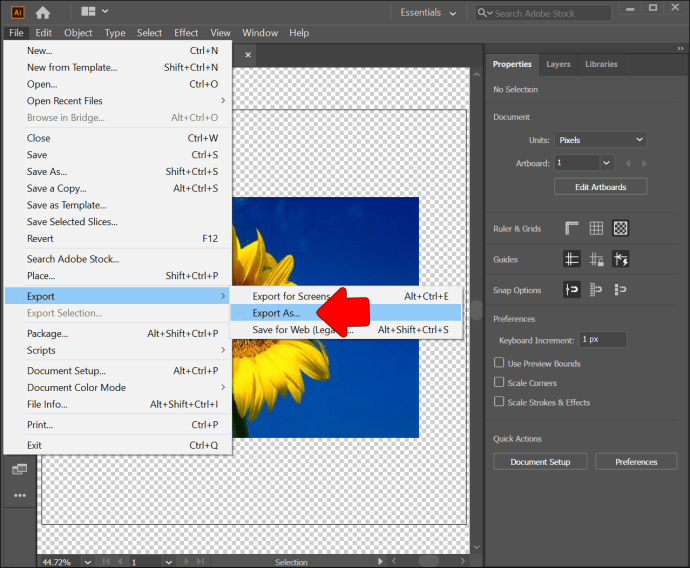
 Salva l’immagine premendo il pulsante File, seguito da Esporta e Esporta come.
 Scegli il formato desiderato, ad esempio come TIFF, SVG o PNG. Apri l’immagine per verificare che lo sfondo sia trasparente.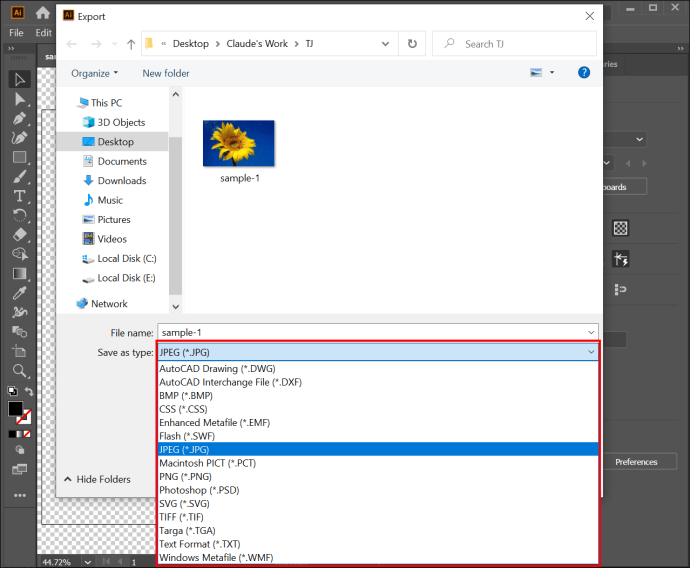
Illustrator: come rendere trasparente lo sfondo bianco
Una delle funzionalità più utili di Illustrator è Image Trace, che serve una vasta gamma di funzioni. Ad esempio, puoi usarlo per convertire le tue immagini raster in formato JPEG, PSD o PNG in immagini vettoriali. In alternativa, funziona benissimo per convertire qualsiasi disegno, come schizzi a matita, su carta in forme vettoriali.
Ma ancora più importante, la funzione Trace ti consente di trasformare gli sfondi bianchi in sfondi trasparenti. Non dovresti avere difficoltà ad applicare la funzione:
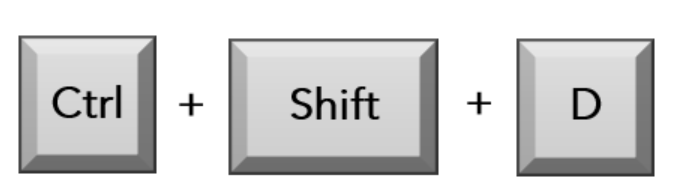
vai su Illustrator e apri un’immagine.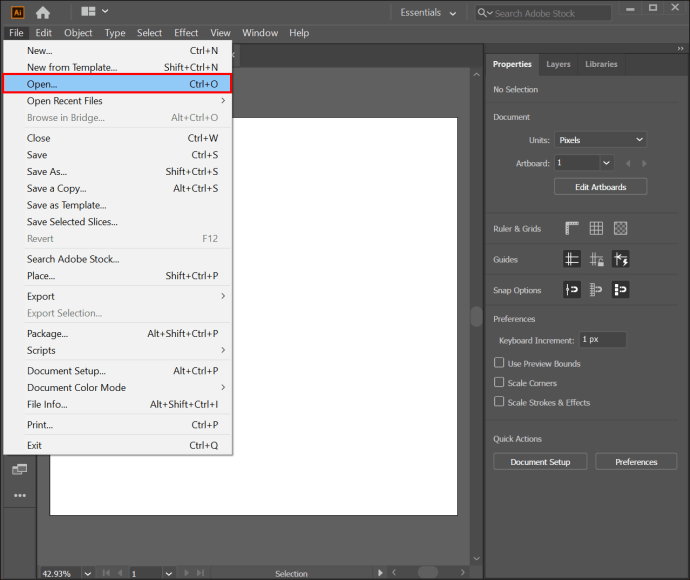 Premi la scorciatoia da tastiera Ctrl + Maiusc + D se sei un utente Windows. Se esegui Illustrator sul tuo Mac, usa invece Cmd + Maiusc + D. Questo mostra la tua griglia di trasparenza, permettendoti di determinare se lo sfondo della tua immagine è trasparente o meno.
 Premi il pulsante V sulla tastiera per attivare lo strumento di selezione. Ora puoi selezionare la tua immagine utilizzando questa funzione.
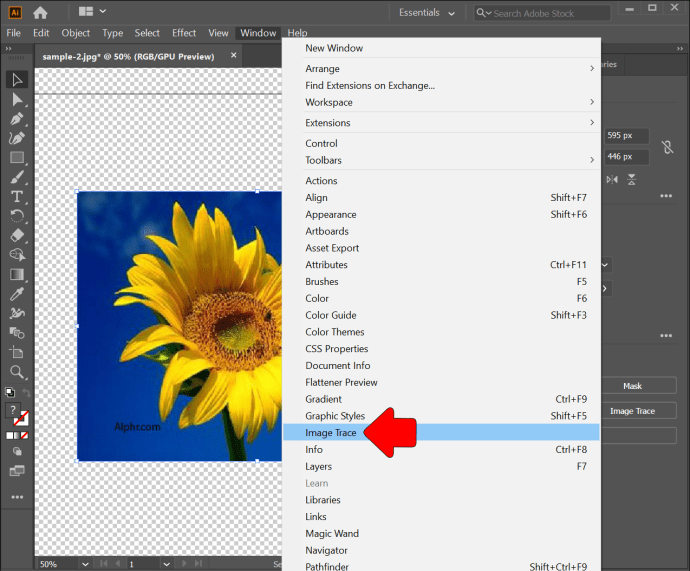
 Vai alla barra dei menu superiore e premi il pulsante Finestra.
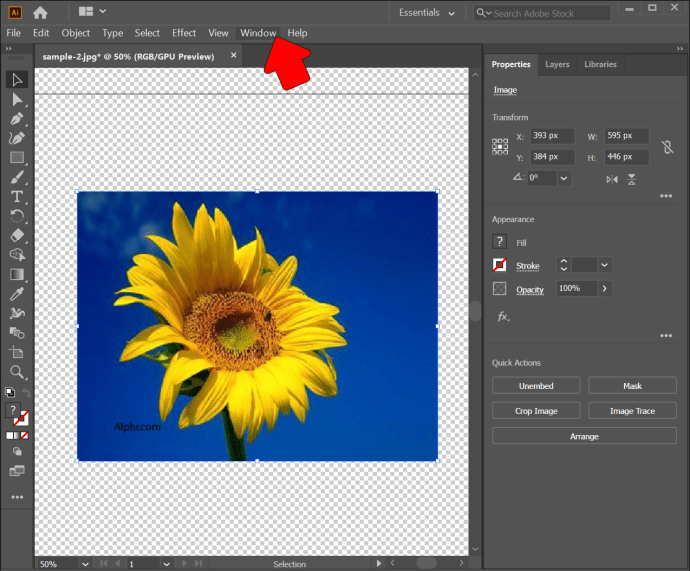 Esplora il menu e scegli Traccia immagine.
 Cambia la funzione Modalità da Bianco e nero a Colorato.
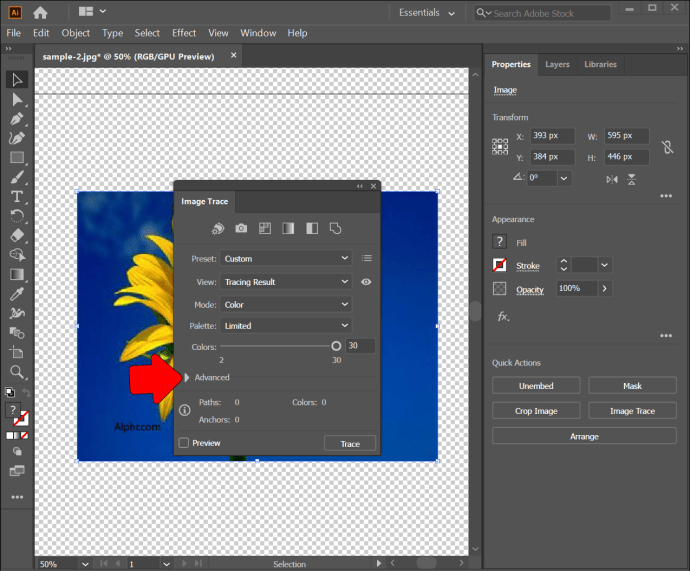 Vai a Opzioni, seguito da Ignora bianco.
Seleziona Traccia e sarai a posto. La funzione trasformerà l’immagine nel tuo vettore ed eliminerà lo sfondo bianco.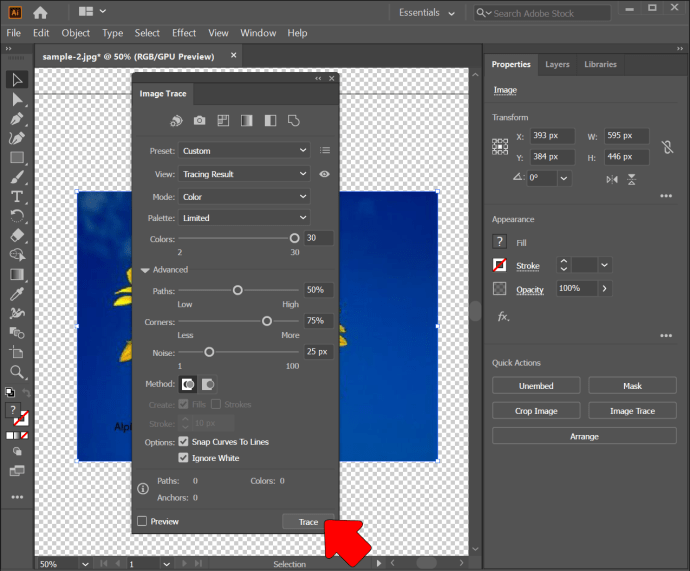
Illustrator: rendere trasparente lo sfondo della tavola da disegno
Contrariamente a quanto si crede, Illustrator imposta sempre creare uno sfondo trasparente all’inizio del progetto. Sebbene appaia bianco sulla tavola da disegno, in realtà non esiste. È un mistero il motivo per cui appare bianco, ma c’è un modo per assicurarti di ottenere uno sfondo trasparente dopo aver salvato i tuoi file.
Ecco cosa dovresti fare.
Apri Illustrator.
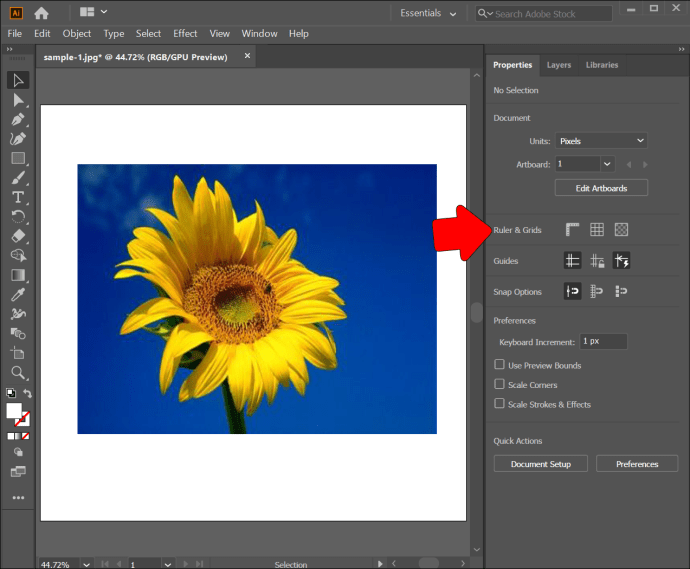
Crea una nuova immagine o aggiungine una esistente.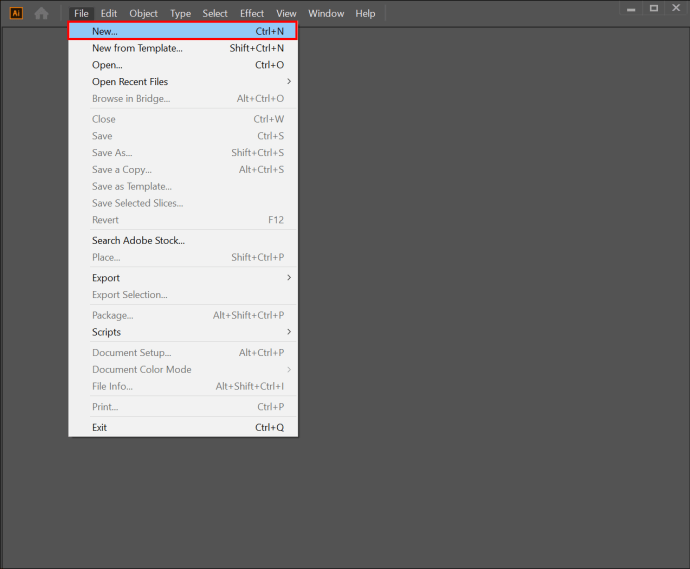 Vai al pannello Proprietà.
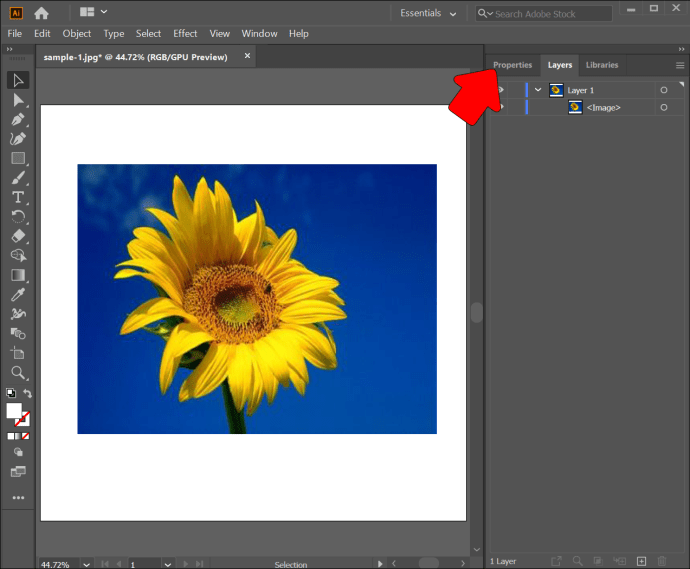 Vai a Righello e griglie.
 Fai clic sul prompt che ti consente di rendere trasparente lo sfondo.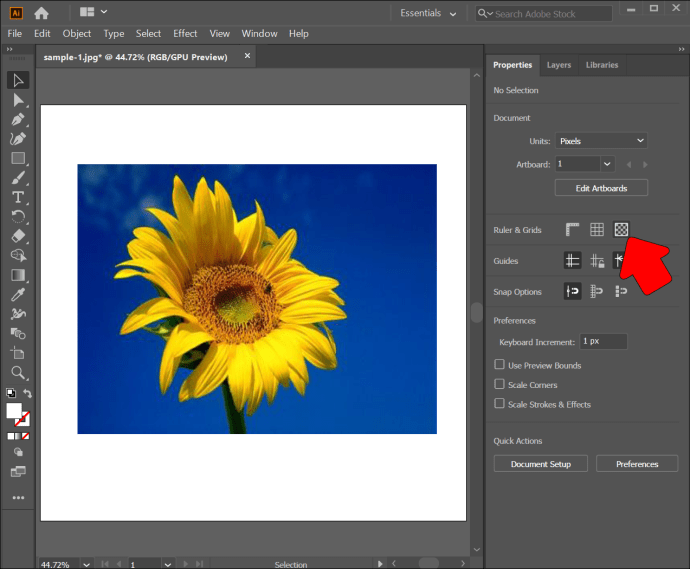
Esistono altri modi per garantire lo sfondo della tavola da disegno è trasparente. Il primo richiede l’utilizzo di una scorciatoia da tastiera.
Avvia Illustrator e aggiungi l’immagine desiderata.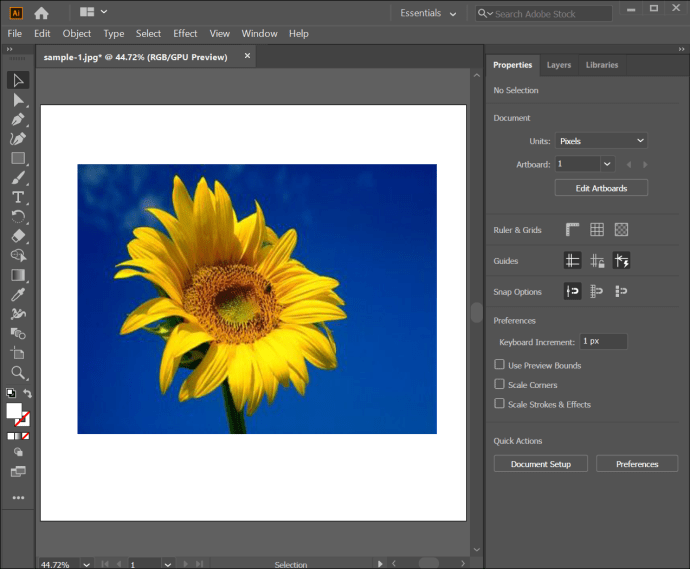 Utilizza la seguente combinazione di tasti se sei un utente Windows: Ctrl + Maiusc + D. Gli utenti Mac dovranno premere Comando + Maiusc + D.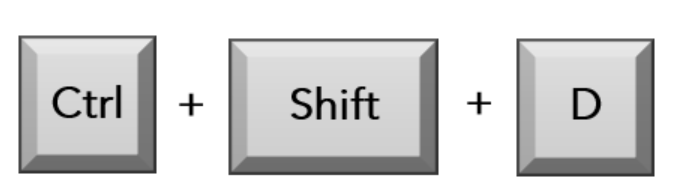
Infine, puoi utilizzare una comoda funzione dalla sezione”Visualizza”.
Vai su Illustrator.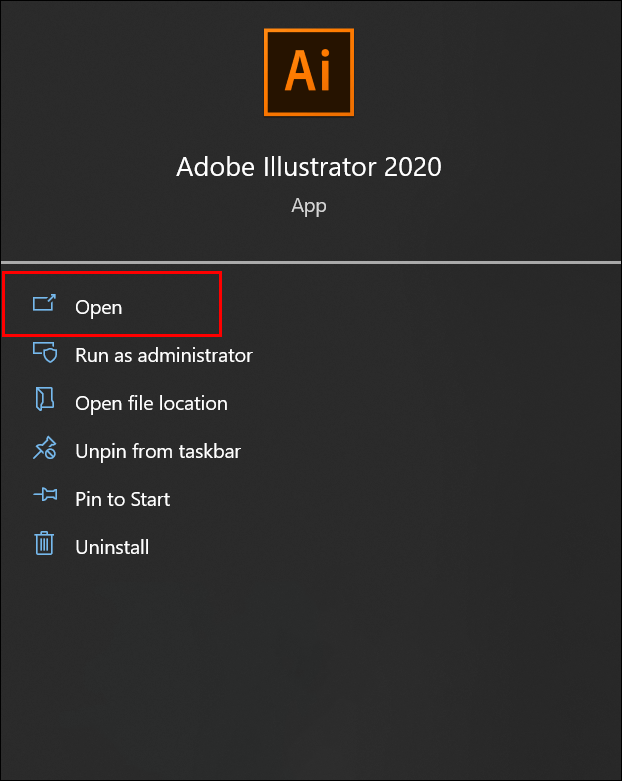 Crea una nuova immagine o apri un file esistente.Vai a Visualizza.
Premi Mostra griglia trasparente e questo è tutto. Ora dovresti vedere che lo sfondo della tavola da disegno è trasparente.
Come per rendere trasparente lo sfondo iPad di Illustrator
La versione iPad di Illustrator è intuitiva tanto quanto l’istanza PC. Di conseguenza, puoi applicare lo stesso metodo per rendere trasparente lo sfondo bianco.
Apri Illustrator. Apri la tua immagine o crea uno nuovo.
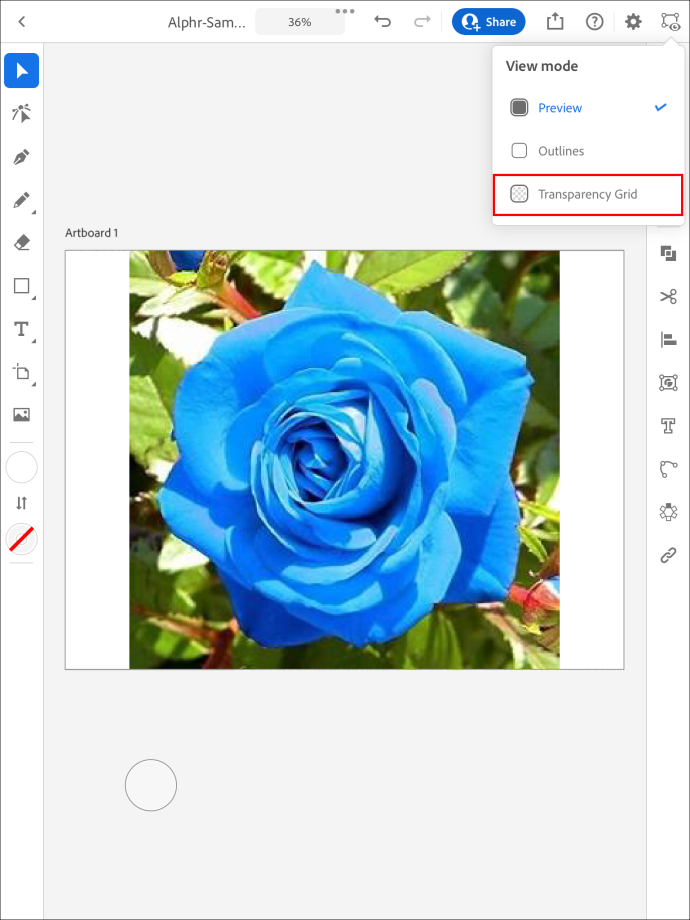
 Vai al pannello Visualizza e tocca Mostra griglia trasparente pulsante.
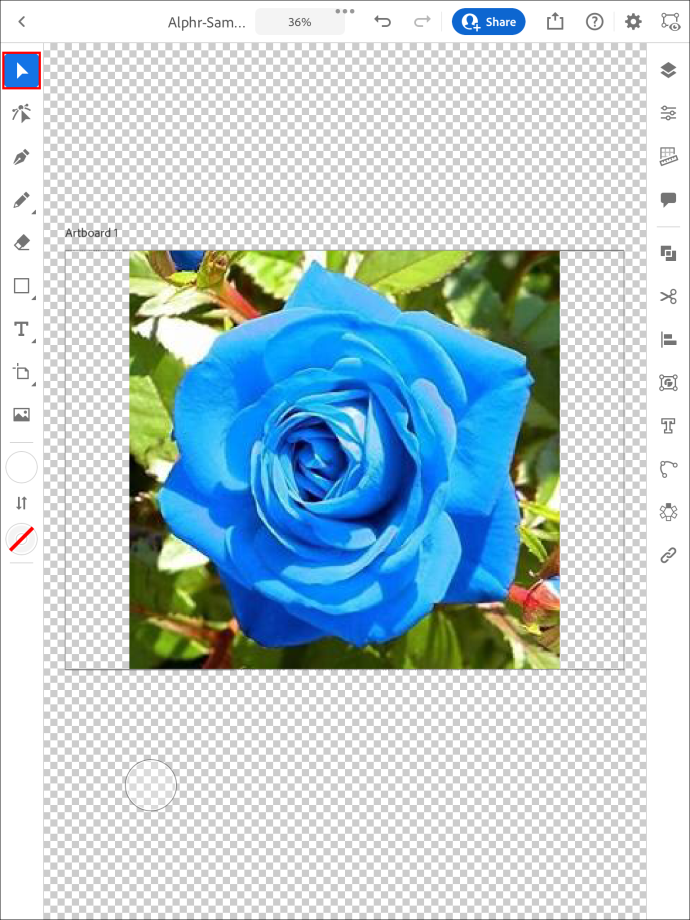
 Evidenzia l’immagine utilizzando lo strumento di selezione.
 Vai al menu nella parte inferiore dell’immagine e scegli quell’icona circolare.
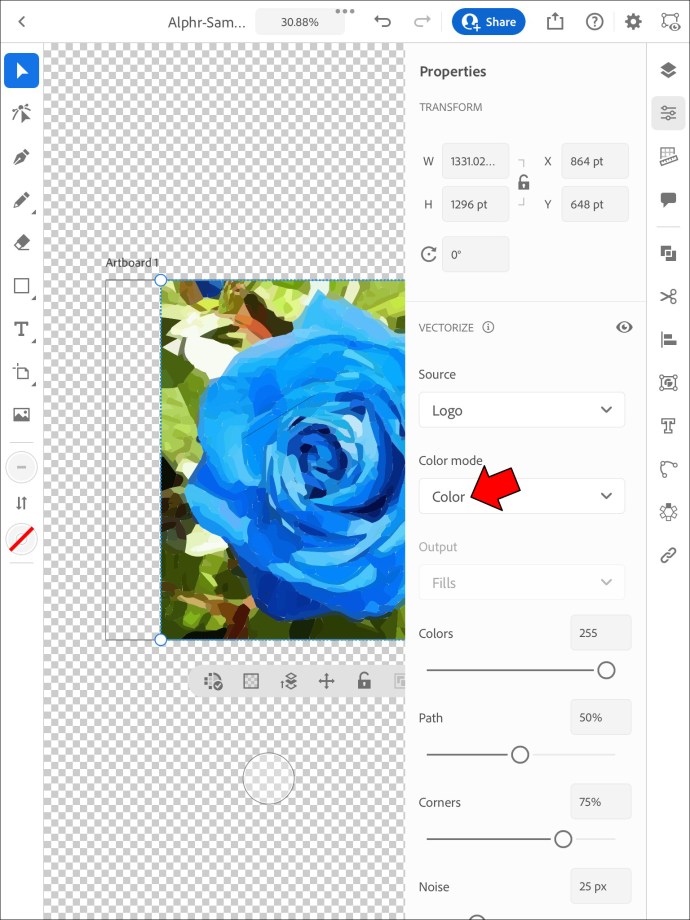
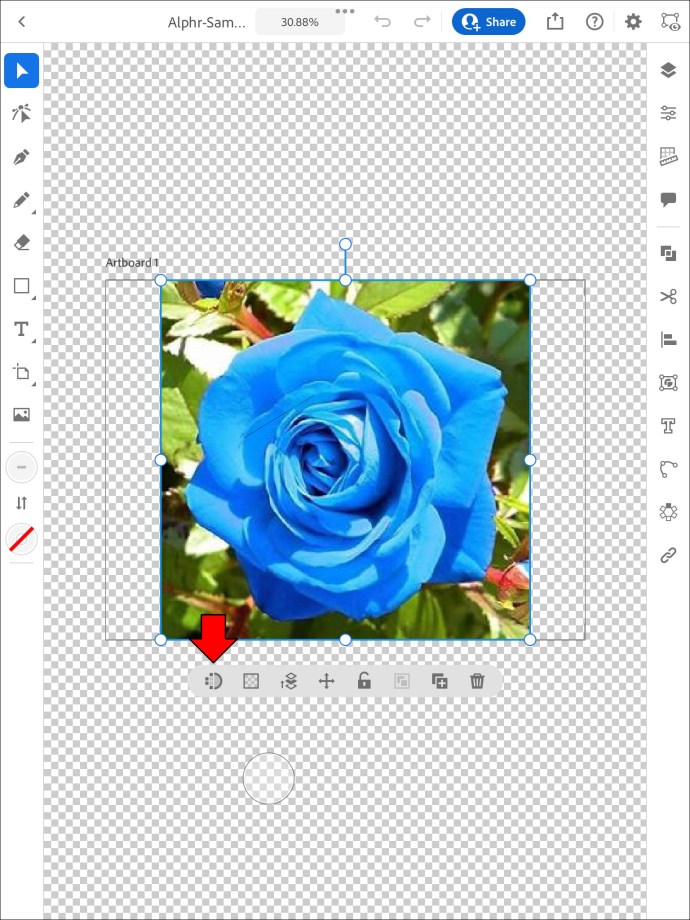 Vai a Modalità colore quindi scegli Colore.
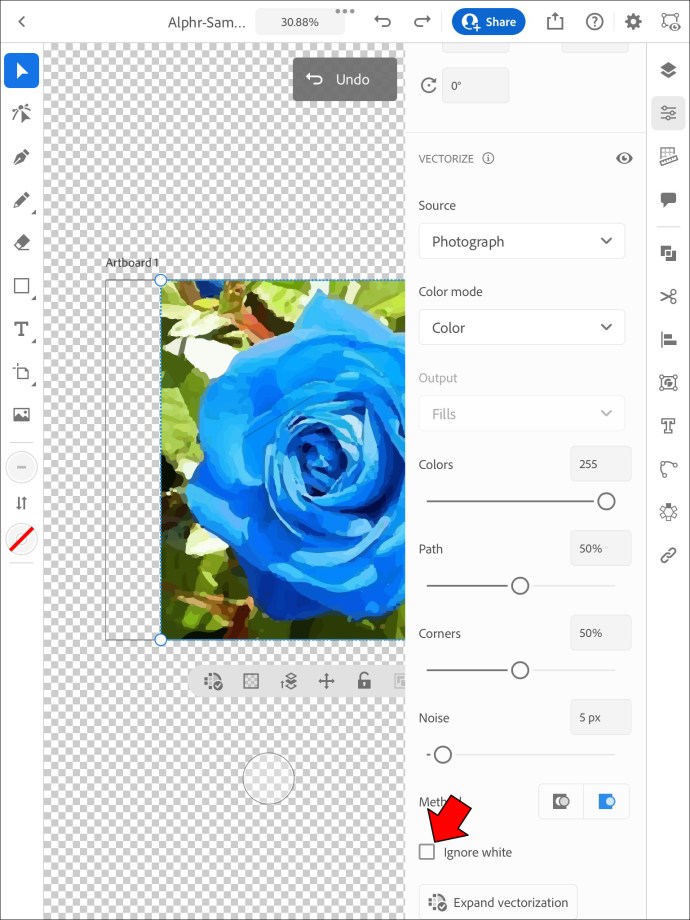
 Scorri verso il basso e seleziona Ignora bianco.
 Aspetta finché non è terminato e lo sfondo bianco dovrebbe essere sparito.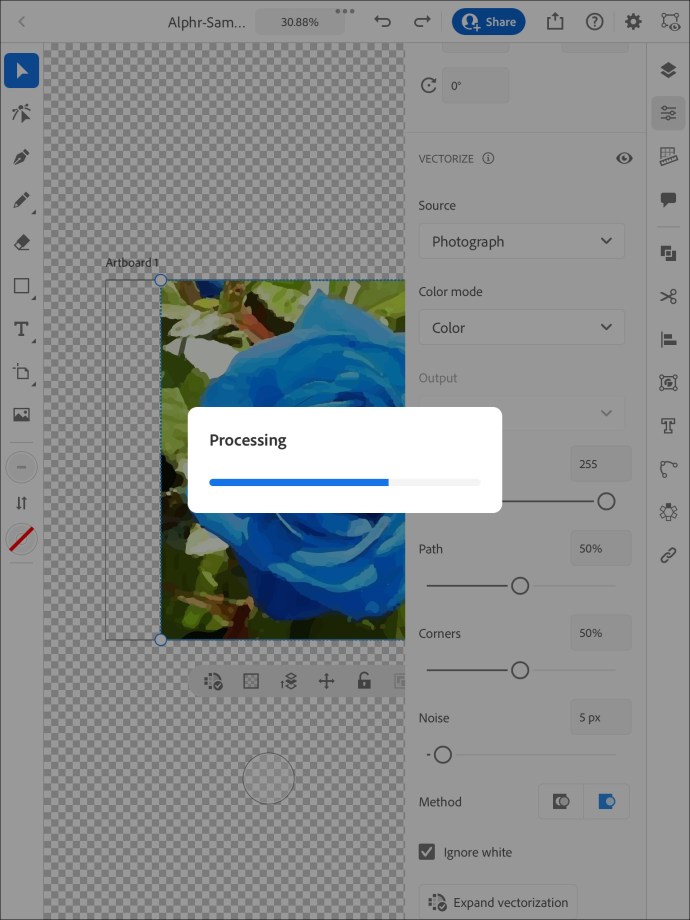
Questo processo è efficace nella maggior parte dei casi, ma alcuni utenti segnalano che non accade nulla sul proprio iPad dopo aver premuto”Traccia”. Fortunatamente, la soluzione è semplice. Dovrai salvare l’immagine come file PNG.
Per farlo, procedi nel seguente modo:
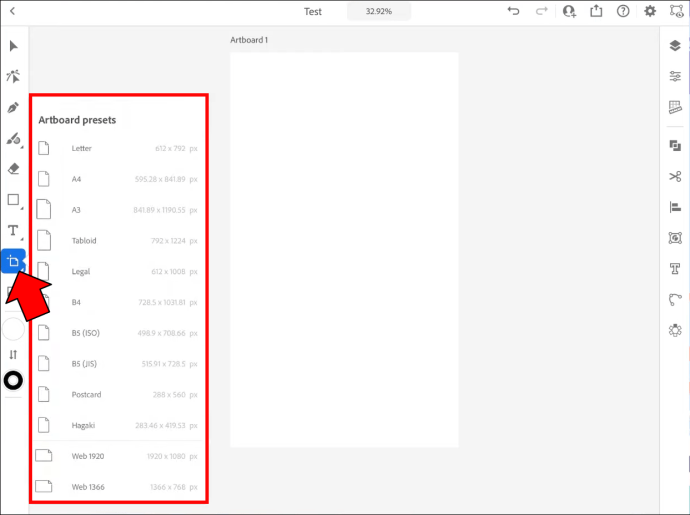
Apri l’immagine desiderata. Vai a File e premi Esporta. Scegli l’opzione che ti consente di esportare il file per gli schermi. Premi il pulsante Tavole da disegno. Se nell’immagine sono presenti più tavole da disegno, seleziona quella che desideri produrre.
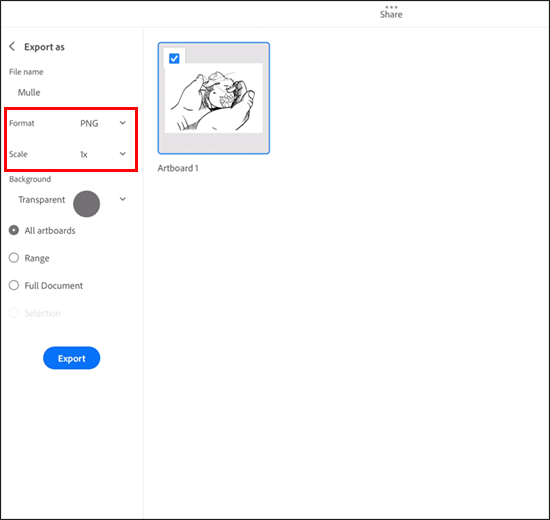
 Tocca Formati e seleziona PNG come formato. La Scala dovrebbe essere 1x.
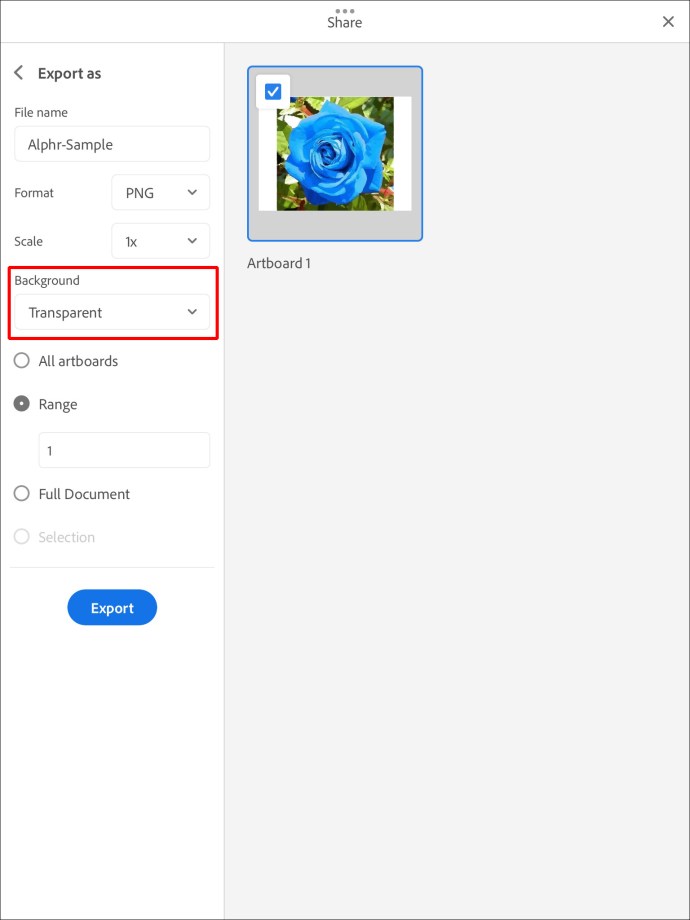
 Seleziona Aggiungi scala e aggiungi altre dimensioni se necessario. Vai a Sfondo e scegli Trasparente.
 Scegli Esporta tavola da disegno e lo sfondo dovrebbe essere trasparente una volta aperto il file PNG.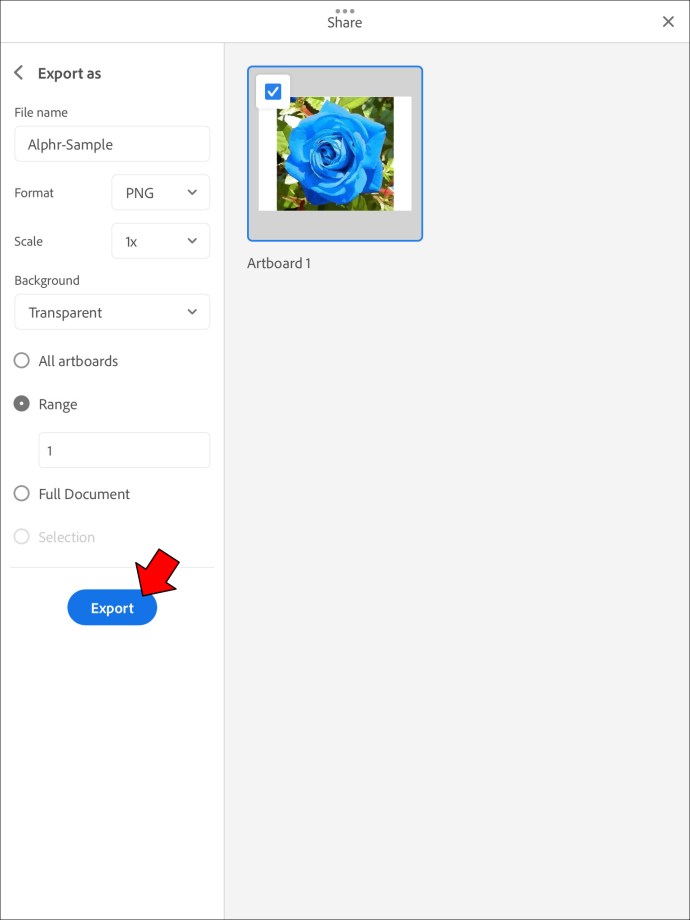
Come salvare un PDF con uno sfondo trasparente in Illustrator
Adobe Illustrator consente di utilizzare uno sfondo trasparente praticamente in qualsiasi formato, incluso il PDF. Ma prima di esportare il tuo file, devi prima apportare alcune modifiche alla tua immagine. Ancora una volta, puoi applicare il metodo”Image Trace”.
Apri Adobe Illustrator e trova l’immagine che desideri modificare o crea una nuova immagine.Controlla se lo sfondo è trasparente. Premi Comando + Maiusc + D o Ctrl + Maiusc + D, a seconda della piattaforma. Se tutto sembra a posto, puoi saltare i passaggi seguenti. Ma se lo sfondo è colorato per per qualche ragione, dovrai rimboccarti le maniche un po’di più.Premi il pulsante V per attivare lo strumento di selezione.Passa il mouse sopra il menu superiore e accedi alla sezione Finestra.Attendi che venga visualizzato il menu a discesa e scegli Traccia immagine.Passa da Bianco e nero a Colorato nella scheda Modalità.
Seleziona Ignora bianco e premi Traccia nell’angolo in basso a destra della finestra. Image Trace dovrebbe essere attivo a questo punto, trasformando la tua immagine in vettori. Per estensione, questo rimuove qualsiasi colore dallo sfondo per renderlo trasparente.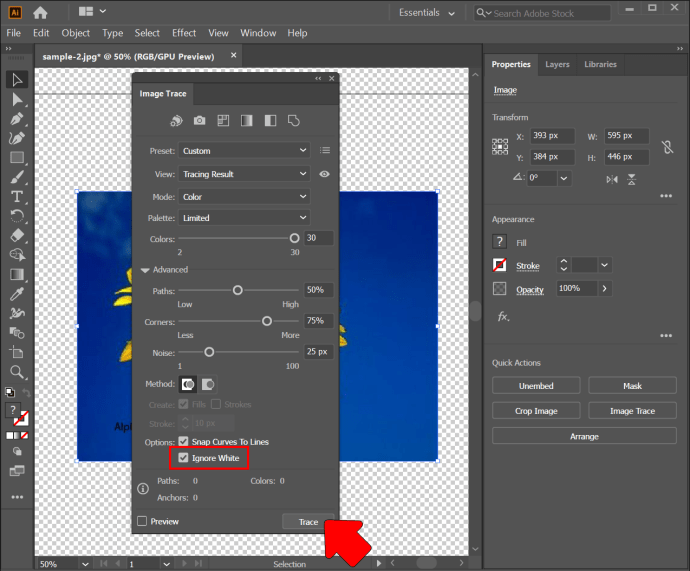
Ora puoi esportare l’immagine in PDF senza colorare lo sfondo.
Fai clic su Esporta, seguito da Esporta per schermi.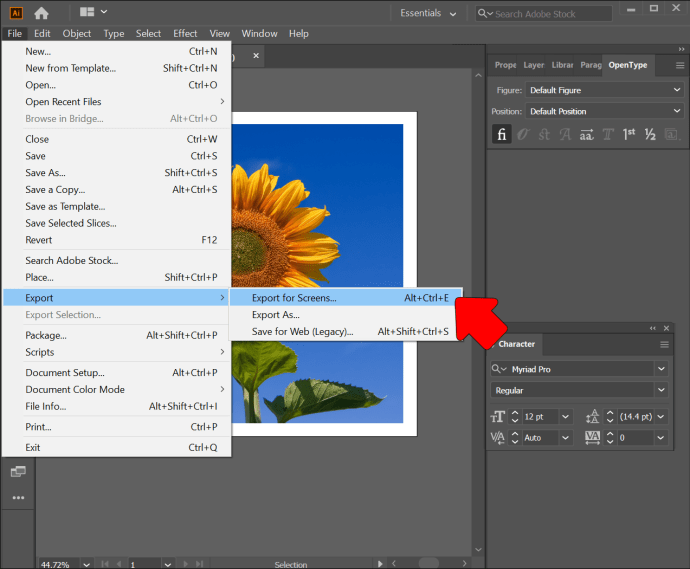 Premi la finestra Tavole da disegno nella finestra di dialogo successiva e seleziona le tavole da disegno che desideri salvare.
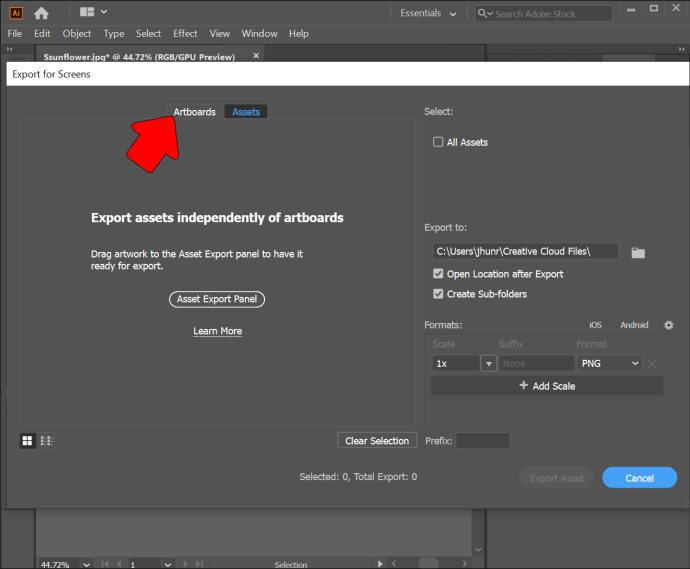 Vai alla scheda a destra e vai alla sezione Formato.
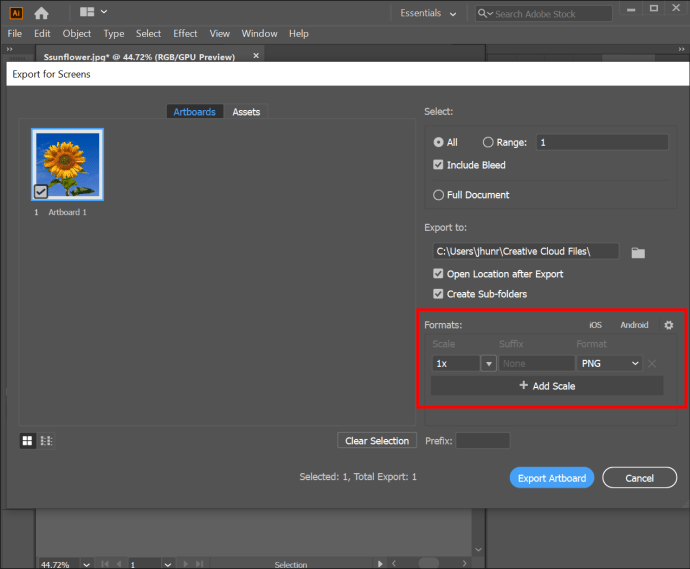 Scegli PDF e premi Esporta tavole da disegno. Potrebbe essere necessario attendere un paio di minuti se stai esportando un file complesso o di grandi dimensioni.
Apri il PDF nella cartella di destinazione per verificare se lo sfondo è trasparente.
Alternativa Strumento online
Non è necessario eseguire altre piattaforme per rendere trasparenti gli sfondi in Adobe Illustrator. Detto questo, il processo può richiedere molto tempo. Puoi accelerarlo con uno strumento online gratuito chiamato TinyWow.
TinyWow Background Remover
TinyWow è una piattaforma adatta ai principianti che ti consente di apportare ogni tipo di modifica alle tue immagini di Illustrator. La rimozione dello sfondo è una delle funzionalità più utili. Richiede solo pochi clic.
Avvia il browser e raggiungi il sito web di TinyWow.
Premi la sezione Immagine nella parte in alto a sinistra del display. Scegli Rimozione sfondo immagine.
Trascina e rilascia l’immagine nel campo appropriato o carica il file dal tuo dispositivo. Attendi che il sito web riceva l’immagine. Fai clic su Rimuovi e la tua immagine non dovrebbe più avere uno sfondo. Scarica l’immagine e goditi la tua nuova tavola da disegno.
FAQ
Quali sono i vantaggi di rendere trasparente uno sfondo in Adobe Illustrator?
Tu potrebbe voler passare a sfondi trasparenti in Illustrator per diversi motivi.
In primo luogo, ti consente di concentrarti su una particolare area dell’immagine. Anche se questo suona controintuitivo, l’uso efficace di questa tecnica può mettere qualsiasi progetto sotto i riflettori. Il metodo guida anche i tuoi spettatori e mette l’immagine in una prospettiva diversa.
La trasparenza migliora anche la leggibilità. Fornisce assistenza ogni volta che non riesci a trovare uno spazio vuoto per inserire il tuo testo. In questo modo, non è necessario ridimensionare o modificare l’immagine stessa.
Molte persone usano anche sfondi trasparenti per aggiungere profondità. Aiuta a creare un design multidimensionale che rende qualsiasi progetto più attraente. Questa semplice aggiunta ti consente anche di aggiungere un tocco unico alle tue foto. Può essere contrastato con colori sbalorditivi per ottenere un effetto affascinante.
Il tuo capolavoro dovrebbe essere il punto focale
Anche se gli sfondi colorati a volte sono i benvenuti, possono attirare troppa attenzione. Questo non è l’effetto che vuoi ottenere con le tue creazioni di Illustrator. Rendere lo sfondo trasparente risolve questo problema. Dice al tuo pubblico su cosa concentrarsi, assicurandosi che sia affascinato dalla tua opera d’arte.
Preferisci sfondi colorati o trasparenti in Adobe Illustrator? Qual è il tuo metodo preferito per rendere trasparenti gli sfondi? Usi Illustrator su PC, smartphone o tablet? Diccelo nella sezione commenti qui sotto.
Disclaimer: alcune pagine di questo sito possono includere un link di affiliazione. Ciò non influisce in alcun modo sul nostro editoriale.