La PS5 è un dispositivo eccezionale. È popolare, affidabile e di bell’aspetto. E anche se ha debuttato a novembre 2020, gli utenti hanno ancora domande. Ad esempio, PS5 ha un browser web?
L’ultima console di Sony può giocare a 4K o premiarti con 1080P a 120 FPS. Può eseguire lo streaming, giocare online, collegarti ai tuoi amici tramite chat vocale e permetterti di acquistare e scaricare giochi dalla sua interfaccia utente.
Può anche riprodurre tutti i tipi di media e scaricare app e servizi di streaming. Netflix, Amazon Prime Video, HBO, Disney Plus e qualsiasi cosa tu possa immaginare per giocare e avere un bell’aspetto sulla macchina.
E nonostante tutto ciò che offre, non ha un browser web completo. Più in particolare, ha un browser web integrato scadente; hai bisogno di una soluzione alternativa per navigare davvero sul Web.
La PS5 ha un browser web?
L’ultima console di Sony ha un browser integrato, può navigare sul web, ma ha un uso limitato. Inoltre, puoi trovarlo solo con trucchi specifici, poiché non lo vedrai come un’app separata.
Questo è un browser nascosto, a differenza di quello che offre la PS4 e a differenza del browser Edge di Xbox. In particolare, l’opzione della PS5 è un trucco che puoi abilitare in vari modi.
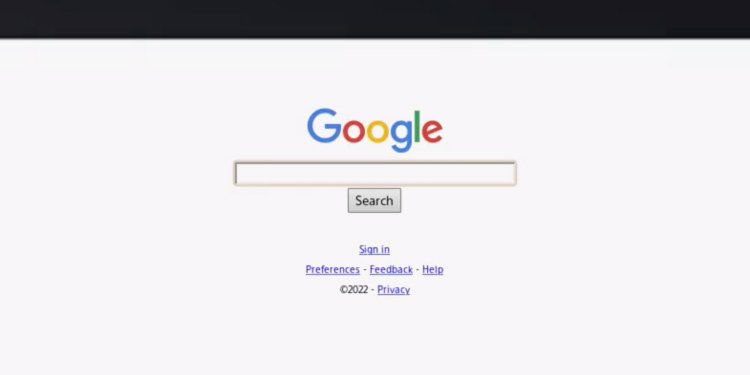
Puoi usare questa app nascosta per navigare in Internet e leggere il testo. Non funzionerà bene durante lo streaming di musica o video e non funzionerà quando si tenta di riprodurre un gioco per browser web.
Ancora peggio, il browser non ha una barra degli indirizzi e puoi non inserire l’URL manualmente. Allo stesso modo, non supporta preferiti, raccolte, segnalibri, VPN o altre funzionalità del browser.
La navigazione è piuttosto difficile e non sappiamo se ne vale la pena. Tuttavia, ti guideremo attraverso il suo utilizzo. Quindi, la PS5 non ha un browser completo. È più come un hack, una funzione nascosta e divertente da scoprire e non dovresti trovarla.
Purtroppo, il PlayStation Store non ha browser ufficiali o di terze parti da scaricare. Questa è la tua unica opzione per PS5.
Ora, se ti chiedi qual è lo scopo di un browser nascosto, possiamo spiegarti. La PS5 ne ha bisogno per consentirti di accedere alle pagine Web Sony PlayStation per il servizio clienti e funzionalità simili. Tuttavia, aveva solo bisogno di un browser barebone, ed è esattamente quello che è.
Come accedere al browser Web PS5?
Potrebbe arrivare il giorno in cui Sony realizzerà un browser completo per PS5, a cui puoi accedere tramite la sua home page. Non è questo giorno, anche se i dispositivi precedenti ce l’hanno.
Quindi, devi saltare alcuni piccoli cerchi per usare il browser PS5 nascosto. Detto questo, ci sono vari modi per raggiungere il browser.
Ogni metodo tenta di raggiungere un motore di ricerca. Questo perché il browser della PS5 non ha una barra degli indirizzi, quindi dovremo fare affidamento sulle caselle di ricerca del motore.
Passaggio iniziale: abilita cookie e JavaScript
Divertente abbastanza, la PS5 ha un menu del browser Web. Per accedere al browser nascosto, dobbiamo trovarlo e abilitare due importanti opzioni.
Vai alla dashboard della tua PS5. Vai a Impostazioni. Vai a Sistema. Vai a Browser web.Check su Consenti cookie e Abilita JavaScript.
Ora che hai abilitato i cookie e JavaScript, è ora di accedere al browser PS5.
Accedi al browser PS5 inviando un messaggio
La prima opzione è accedere a un browser inviando un link come messaggio a uno dei tuoi amici o a un account secondario.
Tuttavia, questo non funzionerà senza un account PSN, poiché non saresti in grado mandare messaggi. Quindi, il processo sarà molto più semplice se hai un abbonamento.
Ecco i passaggi:
vai alla schermata principale della PS5. Premi il pulsante PS5 del controller. Vai a Base di gioco.
 Vai a Messaggi.Seleziona Crea un nuovo messaggio.
 Seleziona Cerca.Seleziona Cerca un giocatore e seleziona un amico. Invia un link al messaggio. Ti consigliamo di inviare un link a un motore di ricerca, come”Google.com“.
 Seleziona il link.
 Il link aprirà il motore di ricerca. Come vedi, non esiste una barra degli indirizzi, ma puoi utilizzare la barra di ricerca del motore per navigare.
Puoi selezionare lo stesso link, sulla stessa chat, in qualsiasi momento. Si aprirà sempre il browser nascosto.
Accedi al browser PS5 tramite la Guida per l’utente
Se non hai un account PSN o se la tua console non è aggiornata, c’è un secondo metodo. Si tratta di andare alla pagina della Guida per l’utente e quindi fare clic su molti collegamenti fino a visualizzare un collegamento che ti porta fuori dal regno di PlayStation.
In particolare, dobbiamo trovare il collegamento di Twitter. Fortunatamente, ho dei passaggi precisi. Tuttavia, i passaggi potrebbero differire per te, poiché PlayStation potrebbe aggiornare la pagina.
In tal caso, prova altri link finché non trovi il link di Twitter o un altro social media. E una volta che sei su un altro social media, sarà più facile raggiungere il motore di ricerca di Google.
Vai su Impostazioni. Vai a Guida dell’utente. Seleziona Manuale dell’utente.
 Si aprirà un browser per controllare la pagina della Guida per l’utente. Dovrai fare clic su vari link per navigare all’esterno della pagina.Fai clic su PlayStation.com/help.Fai clic su PS Store e rimborsi.
 Fai clic su Acquista e PS Store.Seleziona una delle domande seguenti.
 Scorri fino in fondo per fare clic sul pulsante”Contatta l’assistenza PlayStation“.
 Seleziona Connettività e PlayStation Network.
 Seleziona Twitter in basso.
 Una volta che’su Twitter, fai clic su”Registrati con Google.”
 Vai a Privacy o Guida.Fai clic su Google in alto.
 Se non ti porta su Google, fai clic sul link in basso.
 Seleziona”Accetto.”
 Finalmente hai raggiunto il motore di ricerca di Google.
Come ho detto, i passaggi potrebbero essere diversi per te, ma c’è sempre un modo per raggiungere Google se trovi un pulsante dei social media. Il pulsante potrebbe trovarsi all’interno di una pagina di stato della rete PS, pagina principale di PlayStation, pagina principale di Sony o simili.
E se raggiungi un pulsante di social media, puoi sempre raggiungere il motore di ricerca di Google con i passaggi I condiviso sopra.
Accesso tramite Twitter
Il terzo passaggio è una versione ridotta del metodo sopra. Troviamo il pulsante Twitter nell’interfaccia utente di PS5 e quindi utilizziamo Twitter per accedere a Google.
Vai a Impostazioni. Vai a Utenti e account. Vai a Collegamento con altri servizi.Seleziona Twitter. Seleziona Collega account.
 Non effettuare il login a questo punto. Invece, fai clic sul pulsante Twitter in alto.
 Se vedi questa pagina, fai clic sul pulsante Twitter in alto.
 Una volta che sei su Twitter, fai clic su”Registrati con Google“Vai a Privacy o Guida. Fai clic su Google in alto.Se non ti porta su Google, fai clic sul link in fondo.Seleziona”Accetto“. Finalmente, hai raggiunto il motore di ricerca di Google.
In alternativa, puoi accedere a Twitter e quindi fare clic su qualsiasi collegamento esterno su un tweet per accedere a quel sito Web.

