Come gestire utenti e gruppi locali in Windows con lusrmgr.msc UP
La maggior parte delle persone modifica gli account utente di Windows dall’app Impostazioni o dalla sezione Account utente nel Pannello di controllo. Tuttavia, c’è un altro modo per eseguire la gestione degli utenti di Windows, uno che ti dà accesso a informazioni molto più dettagliate sugli utenti e i gruppi sul tuo PC e le autorizzazioni che hanno. Sto parlando della gestione di utenti e gruppi locali utilizzando la console snap-in che porta lo stesso nome. Puoi accedervi da Gestione computer o eseguendo direttamente il suo file lusrmgr.msc. Ecco come visualizzare e gestire tutti gli utenti e i gruppi locali sul tuo PC Windows 11 o Windows 10:
IMPORTANTE: utenti e gruppi locali (lusrmgr.msc) è disponibile solo nelle edizioni Pro, Enterprise ed Education di Windows 11 e Windows 10. Le edizioni Home non includono questo strumento. Per assistenza nell’identificazione dell’edizione che stai utilizzando, consulta queste guide:

Inoltre, Utenti e gruppi locali (lusrmgr.msc) in Windows 11 è identico a quello in Windows 10, sia in termini di aspetto che di funzionalità offerte. Pertanto, per mantenere le cose il più semplici possibile, la maggior parte degli screenshot che ho incluso in questa guida sono stati presi in Windows 11.
Come trovare tutti gli utenti e i gruppi locali utilizzando lusrmgr.msc
Sia in Windows 11 che in Windows 10, lo snap-in Utenti e gruppi locali, noto anche come lusrmgr.msc, offre il modo migliore per visualizzare tutti gli utenti e i gruppi configurati nel sistema. Questo strumento mostra gli account utente”visibili”, nonché tutti gli account utente e i gruppi nascosti che sono disponibili sul sistema ma sono disabilitati per impostazione predefinita, come l’account amministratore. Ecco come:
Apri Gestione computer: un modo rapido per farlo in entrambi i sistemi operativi è premere contemporaneamente Win + X sulla tastiera e selezionare Gestione computer dal menu.
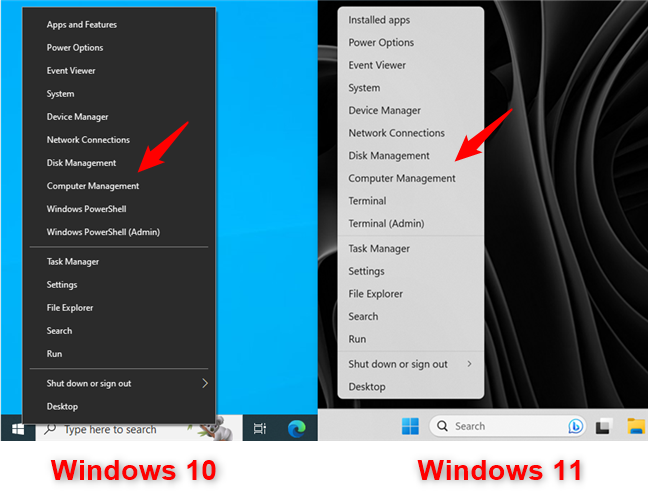
Per la gestione degli utenti Windows, apri Gestione computer
In Gestione computer, seleziona”Locale Utenti e gruppi”nel pannello di sinistra.
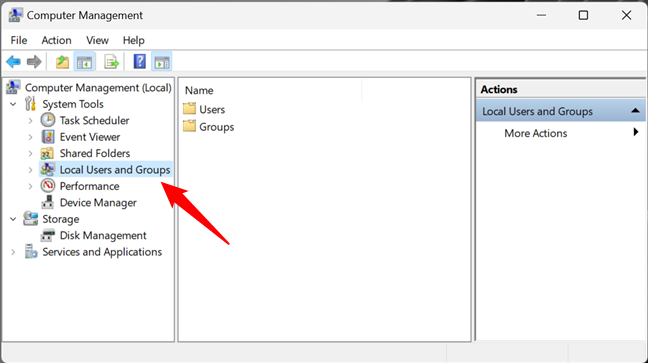
Utenti e gruppi locali in Gestione computer
Un modo alternativo per aprire Utenti e gruppi locali è eseguire il comando lusrmgr.msc. Puoi farlo dalla finestra Esegui (Win + R), Prompt dei comandi o PowerShell.
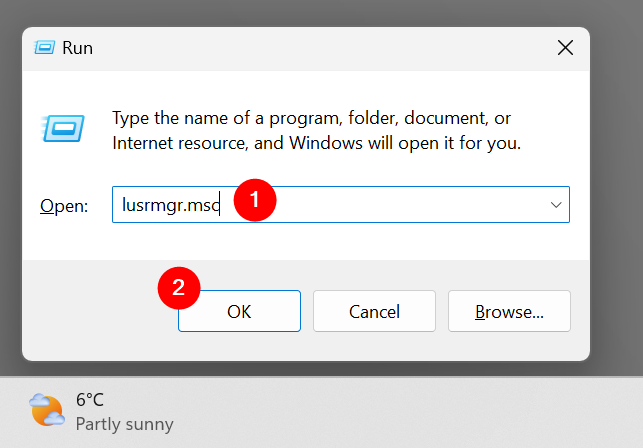
Esegui lusrmgr.msc in Windows
L’esecuzione del comando lusrmgr.msc apre la console Utenti e gruppi locali direttamente e senza caricarla in Gestione computer.
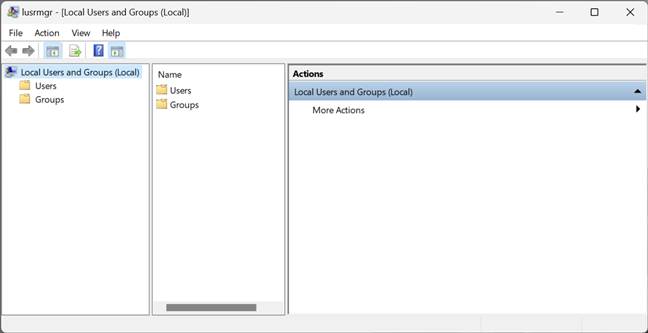
lusrmgr.msc-Utenti e gruppi locali
Indipendentemente da come scegli di aprire Utenti e gruppi locali (lusrmgr.msc), qui trovi tutti gli account utente e i gruppi configurati su il tuo computer o dispositivo Windows, diviso in due cartelle: Utenti e Gruppi.
Come trovare e gestire gli utenti Windows con lusrmgr.msc (utenti locali e Gruppi)
Nella cartella Utenti, vedi tutti gli account utente disponibili sul tuo PC Windows 11 o Windows 10. Ciò include gli account nascosti o disabilitati.
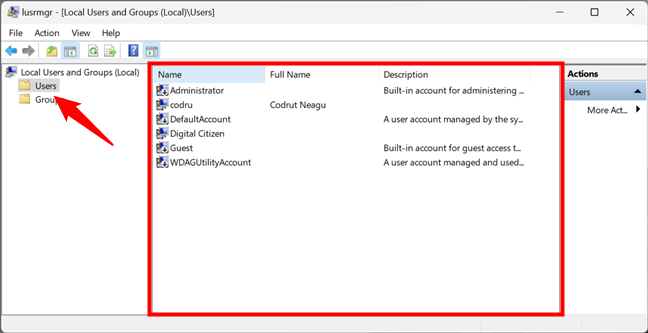
Elenco degli account utente mostrati da lusrmgr.msc
Quali sono gli account utente trovati su ogni computer Windows? Non ce ne sono tanti come potresti pensare. Hai:
Tutti gli account utente che hai creato sul tuo PC Windows; Amministratore: un account integrato creato da Windows, indipendentemente dal fatto che lo utilizzi o meno, creato dal sistema operativo per scopi di amministrazione; DefaultAccount: un account utente gestito da Windows; Ospite: un altro account integrato che può essere utilizzato per l’accesso ospite sul computer o sul dominio; WDAGUtilityAccount: gestito e utilizzato dall’antivirus Microsoft Defender per l’esecuzione di determinati processi (come il browser Microsoft Edge) in ambienti sandbox/virtualizzati.
SUGGERIMENTO: puoi anche visualizzare un elenco di tutti gli account utente con PowerShell o il prompt dei comandi. Scopri come farlo leggendo questo tutorial: Come elencare tutti gli utenti su un computer Windows.
Come avrai notato, alcuni degli account utente mostrati da Local Utenti e gruppi hanno una piccola freccia sulle loro icone. La piccola freccia indica che un account utente è disabilitato e quindi non può essere utilizzato, anche se è disponibile sul tuo computer Windows.
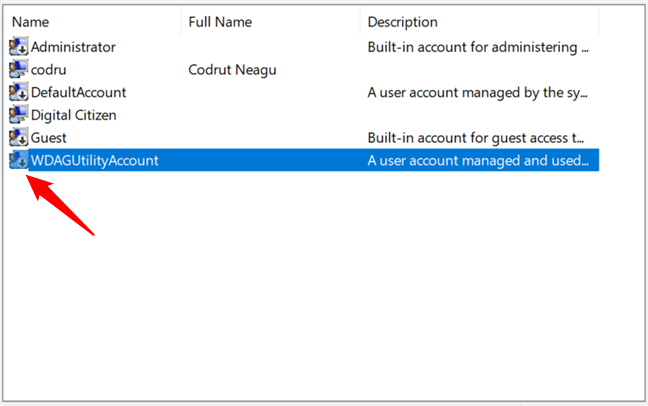
Gli utenti disattivati sono contrassegnati da frecce
Doppio clic o doppio tocco su un utente account apre una finestra Proprietà che mostra ulteriori informazioni su di esso e diverse opzioni di personalizzazione. Ad esempio, puoi impostare la scadenza della password, disabilitare l’account o modificare i gruppi di utenti a cui appartiene.
Proprietà di un account utente
SUGGERIMENTO: A proposito, ecco come modificare la password dell’account utente in Windows.
Come trovare e gestire gruppi di utenti in Windows con lusrmgr.msc (utenti e gruppi locali)
Tornando alla console Utenti e gruppi locali (lusrmgr.msc), nella cartella Gruppi, puoi vedere tutti i gruppi di utenti disponibili sul tuo computer Windows. L’elenco è lungo e include gruppi di utenti creati da Windows e terze parti, come driver o software di virtualizzazione, che necessitano di utenti e gruppi nascosti per funzionare correttamente.
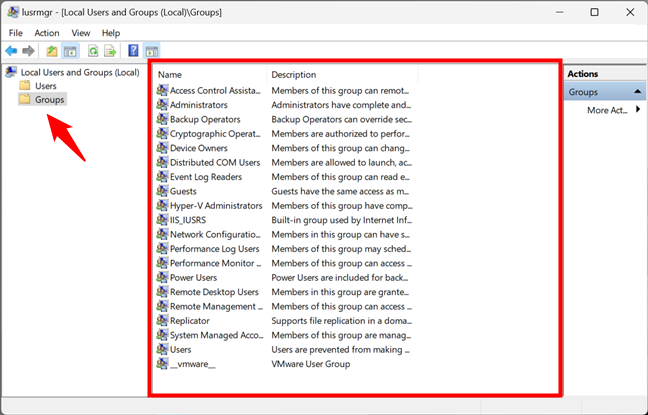
Elenco dei gruppi di utenti in Windows mostrato da lusrmgr.msc
Sulla maggior parte dei PC Windows, dovresti avere almeno i seguenti gruppi:
Operatori di assistenza al controllo degli accessi: i membri di questo gruppo possono eseguire query remote per attributi di autorizzazione e permessi sul tuo computer Windows. Questo gruppo viene utilizzato sui computer che appartengono a un dominio, quindi è utile principalmente per gli amministratori di rete nelle grandi aziende. Amministratori: include tutti gli account utente con autorizzazioni amministrative sul tuo computer. Il gruppo Administrators non può essere eliminato o rinominato. Operatori di backup: account utente autorizzati a eseguire operazioni di backup e ripristino utilizzando strumenti come Backup e ripristino. Operatori crittografici: account utente con il permesso di crittografare o decrittografare i dati utilizzando strumenti come BitLocker. Proprietari del dispositivo-Windows afferma che i membri di questo gruppo possono modificare le impostazioni a livello di sistema. Tuttavia, per quanto ne so, questo gruppo non è attualmente utilizzato in Windows 11 o Windows 10. Oggetti COM distribuiti: questo gruppo di utenti è più difficile da spiegare. Viene utilizzato principalmente per gli account utente che devono partecipare a scenari più complessi, come l’elaborazione distribuita tra computer su una rete. Pertanto è utilizzato in ambienti aziendali. Lettori registro eventi: questo gruppo autorizza i suoi membri a leggere i registri eventi di Windows 10 che mostrano ciò che sta accadendo nel sistema. Ospiti: sono account utente regolari che non possono eseguire alcuna attività amministrativa sul tuo computer. Possono essere utilizzati solo per attività informatiche leggere come la navigazione in Internet o l’esecuzione delle applicazioni installate. Non possono modificare la configurazione del sistema, accedere o modificare i dati di un altro utente, ecc. Amministratori Hyper-V: offre ai suoi membri accesso illimitato a tutte le funzionalità disponibili in Hyper-V. IIS_IUSRS: questo gruppo è utilizzato solo da Internet Information Services che puoi scegliere di installare utilizzando il pannello Funzionalità di Windows. Operatori di configurazione di rete: questo gruppo consente agli utenti di configurare le funzionalità di rete in Windows. Utenti del registro delle prestazioni e utenti del monitor delle prestazioni: ai membri viene concessa l’autorizzazione per eseguire la registrazione avanzata in Windows e raccogliere dati sulle prestazioni. Power Users: questo gruppo di utenti veniva utilizzato nelle versioni precedenti di Windows per fornire autorizzazioni amministrative limitate a specifici account utente. È ancora presente in Windows 10 e Windows 11, ma solo per fornire la retrocompatibilità per le vecchie applicazioni legacy. Utenti desktop remoto: questo gruppo di utenti fornisce ai propri membri l’autorizzazione per accedere in remoto al computer tramite Desktop remoto. Utenti di gestione remota: i membri possono accedere alle risorse WMI in remoto. Replicatore: questo gruppo di utenti viene utilizzato nei domini di rete e fornisce ai suoi membri le autorizzazioni necessarie per eseguire la replica dei file tra i domini. Gruppo di account gestiti dal sistema: il sistema operativo Windows 10 o Windows 11 gestisce i membri di questo gruppo. Utenti: include gli account utente standard definiti sul tuo PC Windows. I suoi membri non dispongono di autorizzazioni amministrative. Possono eseguire solo le applicazioni installate e non possono apportare modifiche al sistema che interessano altri utenti.
Sul tuo computer, potresti trovare altri gruppi installati da funzionalità, driver o applicazioni di terze parti di Windows. Facendo doppio clic o toccando due volte su un gruppo di utenti si apre una finestra delle proprietà che mostra ulteriori informazioni su di esso e diverse opzioni. Per istruzioni dettagliate su come lavorare con le opzioni disponibili, leggi l’ultima parte di questo tutorial: Crea nuovi account utente e gruppi di Windows come un professionista IT.
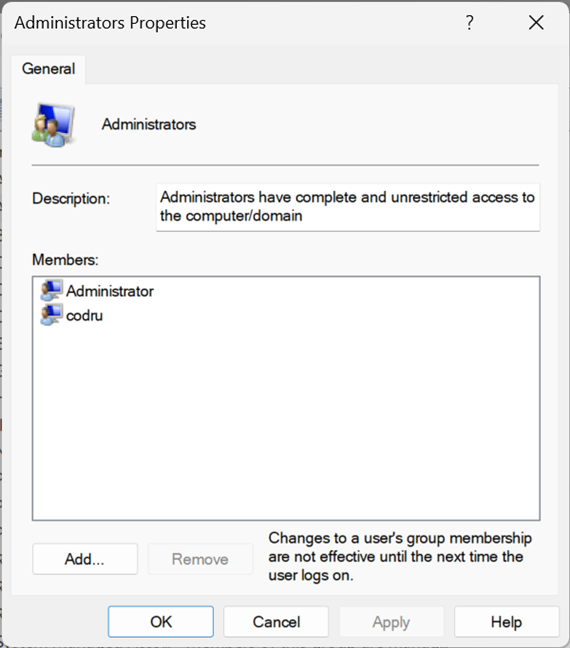
Proprietà del gruppo Administrators in Windows
Cosa c’è grande sui gruppi di utenti è che puoi usarli per dare autorizzazioni aggiuntive agli account utente standard. Ad esempio, se crei un account utente che è un membro di Utenti ma non di Amministratori, quell’utente non può connettersi in remoto al computer. Se rendi quell’account utente un membro di Utenti desktop remoto, può connettersi in remoto. Questo principio si applica a tutti i gruppi di utenti. Aggiungi un account utente come membro e riceverà sia i permessi che le restrizioni di quel gruppo di utenti.
NOTA: se guardi tutti i gruppi di utenti elencati sul tuo computer o dispositivo Windows, probabilmente noterai che gli account utente definiti come amministratori non sono elencati come membri degli altri gruppi. Questo perché gli amministratori hanno già il permesso di fare tutto sul tuo computer Windows, quindi non è necessario che facciano parte di un gruppo speciale per ereditarne i permessi.
Avviso: non modificare gli utenti Windows standard e gruppi!
Potresti sentire il bisogno di eliminare alcuni degli account utente e dei gruppi standard trovati sul tuo PC Windows 11 o Windows 10. Se provi a fare qualcosa del genere, dovresti ricevere un avviso dal sistema operativo sui problemi che potrebbero sorgere. Ad esempio, questo è ciò che vedi se provi a eliminare l’account amministratore:
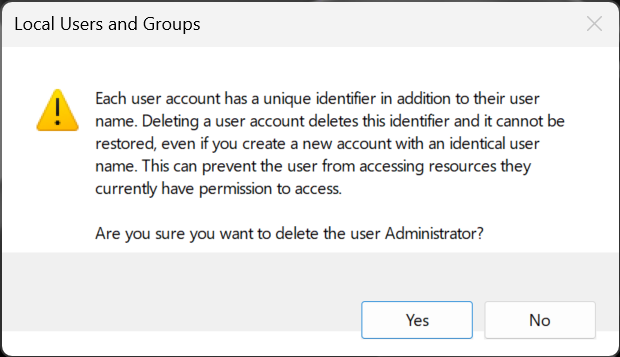
Gli utenti e i gruppi predefiniti di Windows non devono essere modificati
L’eliminazione o la modifica di account utente e gruppi standard da Windows 11 o Windows 10 può causare problemi alle app e le caratteristiche del sistema a malfunzionamento. Comprendere tutte le connessioni tra account utente standard, gruppi di utenti e funzionalità di Windows è difficile. Una piccola modifica può avere conseguenze impreviste su molte funzionalità e può deteriorare la tua esperienza informatica, quindi la mia forte raccomandazione è”Non toccare gli utenti e i gruppi standard di Windows!”
Usi lusrmgr.msc per gestire utenti e gruppi locali sul tuo PC Windows?
Spero ti sia piaciuto questo tutorial e ora sai di più sulla gestione degli utenti di Windows. Se hai qualcosa da aggiungere a questa guida, fammelo sapere nei commenti di seguito. Inoltre, non esitare a chiedere se hai domande su come lavorare con lusrmgr.msc per la gestione di utenti e gruppi locali.