Possedere un Mac con il tuo iPhone ti dà accesso all’ecosistema Apple. Ma se sei un utente Windows, anche le attività più piccole come effettuare chiamate e inviare messaggi dal tuo PC sono una seccatura. Per colmare il divario tra iPhone e Windows, ti mostreremo 2 modi per collegare iPhone a PC Windows. Con ciò, sarai in grado di accedere alle chiamate, inviare e ricevere iMessage, controllare le notifiche e trasferire file e foto.
Sommario
Modo migliore per collegare iPhone a Windows
Puoi collegare iPhone a Windows tramite l’app Phone Link o l’app Intel Unison. Entrambi i modi hanno i loro pro e contro.
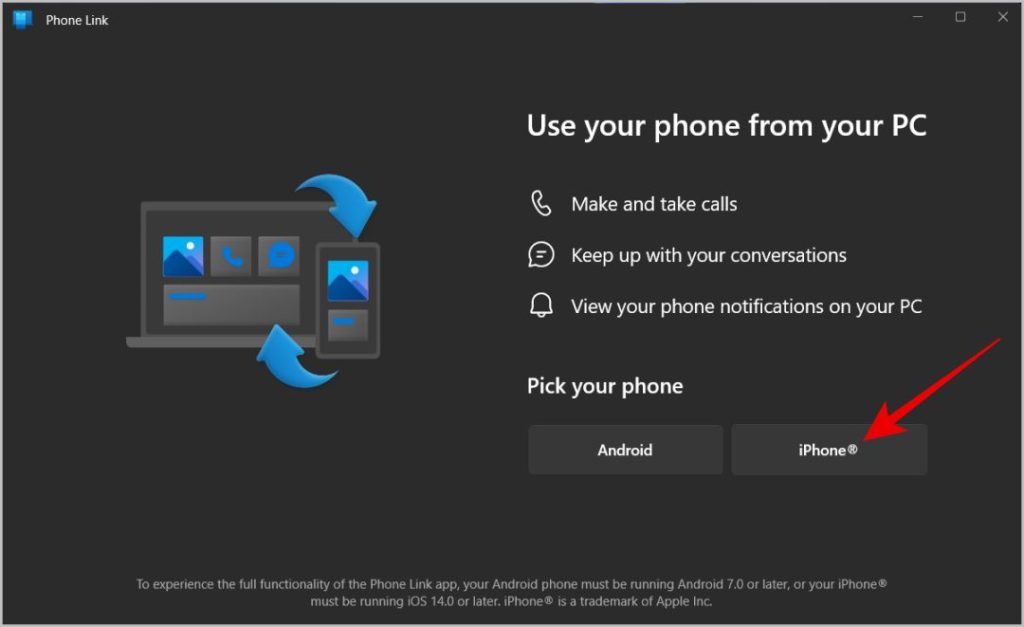
Con l’app Phone Link, sarai in grado di controllare le notifiche del tuo iPhone, effettuare chiamate e, cosa più importante, puoi inviare iMessage dal tuo PC.
Considerando che l’app Intel Unison offre più funzionalità come la possibilità di trasferire file, accedere a foto e video, controllare le notifiche, effettuare chiamate e inviare messaggi normali.
Quindi quale dovresti scegliere? Bene, se preferisci il supporto iMessage sul tuo PC, devi scegliere l’app Phone Link di Microsoft. Se la tua priorità è trasferire file, puoi scegliere l’app Unison di Intel. Puoi anche utilizzare entrambi i servizi per ottenere il meglio da entrambe le app.
Collegare iPhone a Windows con Phone Link
A partire da ora, per connettere iPhone a Windows tramite Phone Link, devi utilizzare il programma Windows Insider. È fondamentalmente come la versione beta del sistema operativo Windows.
1. Innanzitutto, segui questa guida per aggiornare facilmente Windows al programma Insider.
2. Una volta aggiornato, apri il Microsoft Store e aggiorna il app Phone Link all’ultima versione.
3. Apri l’app Phone Link, quindi fai clic sull’opzione iPhone qui. Dovrebbe mostrarti uno scanner di codici QR che puoi utilizzare per connettere il tuo iPhone al PC.
4. Ora sul tuo iPhone, apri l’app Fotocamera e scansiona il codice QR sullo schermo del tuo PC. Dovrebbe visualizzare l’opzione Accoppia i tuoi dispositivi sul telefono, toccala. Nel popup, tocca l’opzione Collega a Windows .

5. Questo dovrebbe portarti all’app Collegamento a Windows sull’App Store. Scarica e installa l’app.

6. Una volta installato, apri l’app Collegamento a Windows e tocca il pulsante Scansiona codice QR. Quindi scansiona lo stesso codice QR mostrato sullo schermo del tuo PC sull’app Phone Link.
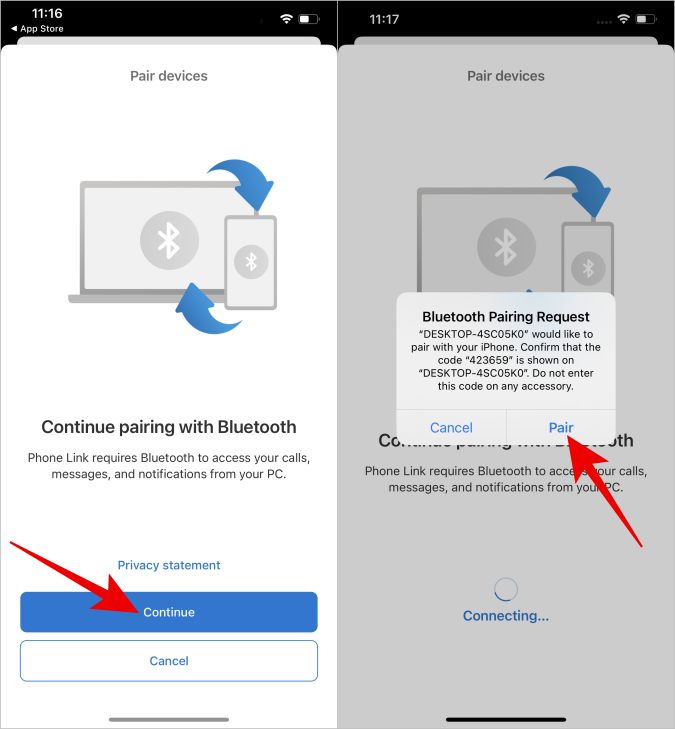
7. Per avviare il processo di associazione, devi connettere sia l’iPhone che il PC Windows tramite Bluetooth. Inizia l’accoppiamento toccando l’opzione Continua nell’app Collega a Windows.

8. Per concedere le autorizzazioni Bluetooth, tocca il pulsante Apri impostazioni app e abilita l’interruttore accanto a Bluetooth.

9. Ora tocca nuovamente l’opzione Continua per eseguire l’accoppiamento con il PC tramite Bluetooth. Controlla il codice di accoppiamento sul tuo PC e sul tuo iPhone e tocca/fai clic sul pulsante di accoppiamento sia sul PC che sull’iPhone per connetterli.
10. Una volta connesso, consenti al PC di ricevere le notifiche del tuo iPhone tramite Bluetooth.

11. In ogni caso, questa impostazione mostrerà solo le notifiche di sistema sul PC. Per inviare tutte le notifiche, apri l’app Impostazioni e seleziona l’opzione Bluetooth. Seleziona il dispositivo PC con cui sei accoppiato dall’app.

12. Qui, abilita l’interruttore accanto a Mostra notifiche eSincronizza contatti.

Ecco fatto, ora puoi aprire l’app Phone Link sul tuo PC Windows per visualizzare chiamate, iMessage e persino la percentuale della batteria. Tuttavia, ci sono alcune limitazioni importanti da considerare.
Tutte le funzionalità, inclusa la possibilità di inviare iMessage da un PC, funzioneranno solo quando entrambi i dispositivi sono connessi tramite Bluetooth. Sarai in grado di inviare iMessage con bolle blu, ma non puoi controllare bolle blu o verdi quando usi l’app Phone Link Puoi ricevere immagini ma non puoi inviare immagini tramite messaggi con l’app Phone Link. Può accedere solo alla cronologia dei messaggi limitata. Inoltre, non può inviare o ricevere messaggi di gruppo, al momento funziona solo con messaggi diretti.
Collegare iPhone a Windows con Intel Unison
L’app Intel Unison è pensata solo per PC basati su Intel. Ma anche se utilizzi un sistema AMD, sarai comunque in grado di installare l’app e utilizzarla normalmente seguendo i passaggi seguenti.
1. Apri App Intel Unision nella pagina Web di Microsoft Store. In quella pagina, fai clic sull’app Accedi allo Store, quindi fai clic sull’opzione Apri Microsoft Store nel popup.
Nota: se utilizzi un sistema basato su Intel, puoi aprire direttamente Microsoft Store, cercare l’app e scaricarla. Ma quel processo non funzionerà sui sistemi AMD.

2. Si apre un piccolo popup in cui è possibile Installare l’app Intel Unision.

3. Apri l’app e fai clic sul pulsante Accetto e continua per accettare i termini e le condizioni. Scegli se desideri condividere i dati e le statistiche sugli arresti anomali.

4. Ora l’app ti mostrerà un codice QR che puoi scansionare dall’iPhone e collegare entrambi i dispositivi.

5. Apri intel.com per aprire App Intel Unison sull’App Store. Scarica e installa l’app.

6. Tocca nuovamente il pulsante Accetta e continua per accettare i termini e le condizioni. Quindi scegli se desideri condividere i dati sugli arresti anomali con l’app.

7. Per iniziare, tocca il pulsante Andiamo. Quindi concedi l’autorizzazione a contatti, foto, rete locale e Bluetooth affinché la funzione funzioni.

8. Quindi tocca il pulsante Scansiona codice QR e scansiona nuovamente lo stesso codice QR mostrato sull’app sul tuo sistema.
9. Quindi il tuo iPhone dovrebbe mostrarti un codice. Verifica il codice anche sul tuo sistema e fai clic sul pulsante Conferma.

10. Ecco fatto, hai collegato il tuo iPhone al PC Windows utilizzando l’app Intel Unison.
Collega iPhone e Windows Ecosystem
Entrambe le app Phone Link e Intel Unison colmeranno il divario tra i due sistemi operativi, Windows e iPhone, e creeranno un ecosistema. Mentre Phone Link è migliore per iMessage, Intel Unison è migliore in termini di trasferimento di file ed effettuazione di chiamate. Ci sono ancora molte funzionalità che mancano a queste app, come usare il tuo iPhone come secondo monitor con Windows.