Di Windows 11 (atau 10), secara default, saat Anda mencoba menjalankan skrip di PowerShell, skrip akan gagal dengan kesalahan “tidak dapat dimuat karena menjalankan skrip dinonaktifkan pada sistem ini” Hal ini karena PowerShell dilengkapi dengan fitur keamanan”kebijakan eksekusi”yang mengontrol cara memuat file konfigurasi dan menjalankan skrip untuk mencegah kode berbahaya berjalan di sistem.
Jika Anda harus menjalankan skrip di Windows 11 (atau 10), Anda dapat mengubah kebijakan eksekusi untuk komputer lokal, pengguna saat ini, atau sesi.
Saat Anda menetapkan kebijakan eksekusi PowerShell untuk komputer lokal dan pengguna saat ini, informasi akan disimpan di Registri. Jika Anda menyetel kebijakan untuk sesi tertentu, kebijakan akan disimpan di memori dan kemudian hilang saat Anda menutup sesi.
Menurut Microsoft, kebijakan eksekusi tidak membatasi tindakan. Anda selalu dapat melewati kebijakan dengan mengetikkan skrip di antarmuka baris perintah (CLI). Kebijakan eksekusi telah dirancang untuk membantu pengguna mencegah menjalankan skrip berbahaya.
Panduan ini akan mengajari Anda cara mengubah kebijakan eksekusi agar berhasil menjalankan skrip di PowerShell pada Windows 11 atau 10.
Ubah kebijakan eksekusi di PowerShell
@media hanya layar dan (min-width: 0px) dan (min-height: 0px) { div[id^=”bsa-zone_1659356193270-5_123456″] { min-width: 300px; min-tinggi: 250px; } } @media hanya layar dan (min-width: 640px) dan (min-height: 0px) { div[id^=”bsa-zone_1659356193270-5_123456″] { min-width: 120px; min-tinggi: 600px; } }
Untuk mengubah kebijakan eksekusi di PowerShell di Windows 11 (atau 10), gunakan langkah-langkah ini:
Buka Mulai di Windows 11.
Telusuri PowerShell, klik kanan hasil teratas, dan pilih opsi Jalankan sebagai administrator.
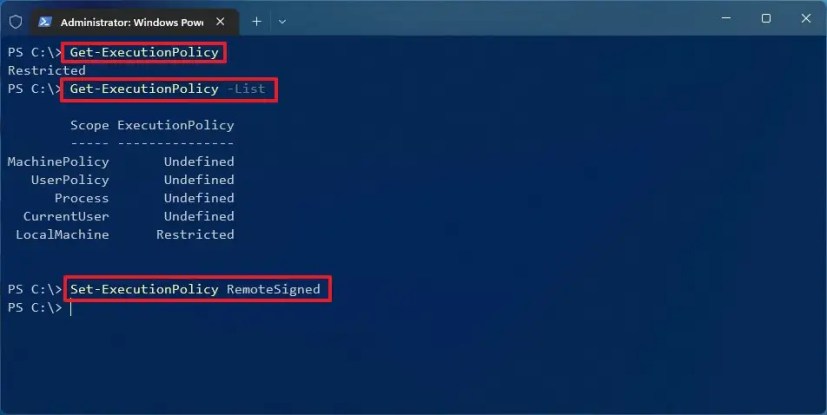
Ketikkan perintah berikut untuk mengonfirmasi eksekusi saat ini policy dan tekan Enter:
Get-ExecutionPolicy
(Opsional) Ketik perintah berikut untuk melihat kebijakan eksekusi PowerShell yang efektif dan tekan Enter:
Get-ExecutionPolicy-List
Ketikkan perintah berikut untuk mengubah kebijakan eksekusi PowerShell agar skrip dapat berjalan di Windows 11 dan tekan Enter:
Set-ExecutionPolicy RemoteSigned
( Opsional) Ketik perintah berikut untuk mengubah kebijakan eksekusi guna mencegah skrip berjalan dan tekan Enter:
Set-ExecutionPolicy Dibatasi
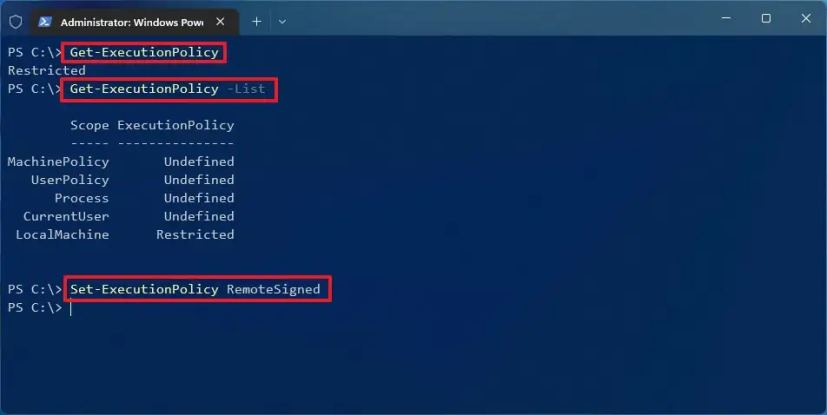
Setelah Anda menyelesaikan langkah-langkah, Anda dapat menjalankan skrip sekali lagi, dan sekarang seharusnya berjalan dengan sukses di Windows 11. Jika Anda tidak lagi ingin mengizinkan skrip untuk berjalan di komputer, Anda dapat menjalankan perintah opsional yang disebutkan di langkah-langkah.
Jika Anda ingin mengubah kebijakan eksekusi untuk menjalankan skrip bagi pengguna saat ini atau komputer lokal, Anda perlu menggunakan opsi “Scope”seperti ini: Set-ExecutionPolicy-ExecutionPolicy RemoteSigned-Scope CurrentUser atau Set-ExecutionPolicy-ExecutionPolicy RemoteSigned-Scope LocalMachine.
Pada Windows 11, Anda dapat memilih dari empat kebijakan eksekusi yang berbeda untuk mengizinkan atau menolak skrip:
Dibatasi — memblokir skrip apa pun agar tidak berjalan. RemoteSigned — memungkinkan skrip dibuat di komputer. Namun, skrip yang dibuat di perangkat lain tidak akan berjalan kecuali memiliki tanda tangan tepercaya. AllSigned — memungkinkan semua skrip dijalankan. Namun, hanya jika penerbit tepercaya telah menyertakan tanda tangan. Tidak dibatasi — menjalankan skrip apa pun tanpa batasan.
Anda tidak perlu mengubah kebijakan eksekusi jika perlu menjalankan skrip yang tidak memiliki parameter yang diperlukan dan tidak mengembalikan keluaran. Sebagai gantinya, Anda dapat menggunakan perintah PowerShell.exe-File”FILENAME”-ExecutionPolicy Bypass untuk melewati batasan.
@media only screen and (min-width: 0px) and (min-height: 0px) { div[ id^=”bsa-zone_1659356403005-2_123456″] { min-width: 300px; min-tinggi: 250px; } } @media hanya layar dan (min-width: 640px) dan (min-height: 0px) { div[id^=”bsa-zone_1659356403005-2_123456″] { min-width: 300px; min-tinggi: 250px; } }