Saat bermain game, Anda terus memberikan serangkaian input ke mesin game. CPU memproses input ini, mengirimkannya ke antrean render, dan GPU mulai merender data dari antrean. Setelah dirender, data ini ditampilkan di monitor.
NVIDIA Low Latency Mode menggunakan algoritme kompleks untuk mengurangi jumlah bingkai dalam antrean render sehingga bingkai dikirim ke GPU segera setelah tiba. Hal ini memungkinkan pengguna untuk mendapatkan latensi masukan yang rendah dan mengurangi waktu respons tanpa mengorbankan kualitas grafis.
Hal ini juga memungkinkan sistem merekam masukan pengguna jauh lebih cepat.

Mengaktifkan NVIDIA Low Latency Mode
Sebelum kita mengaktifkan mode latensi rendah NVIDIA, pastikan Anda memiliki driver kartu grafis NVIDIA terbaru yang terpasang di sistem Anda. Selain itu, Anda juga memerlukan panel kontrol NVIDIA yang terpasang di sistem Anda.
Anda dapat mengunduh Panel Kontrol NVIDIA dari Microsoft Store. Anda mungkin mengalami masalah dalam menemukan mode Latensi Rendah NVIDIA jika Anda tidak memiliki driver terbaru atau panel kontrol NVIDIA.
Setelah Anda menginstal panel kontrol NVIDIA dan driver kartu grafis terbaru, inilah cara mengaktifkannya NVIDIA Mode Latensi Rendah.
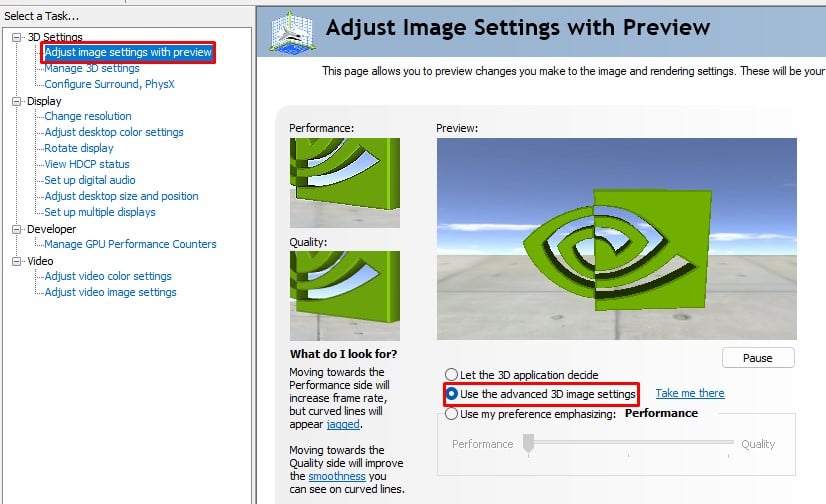
Klik kanan pada desktop dan pilih Tampilkan lebih banyak opsi. Klik Panel Kontrol NVIDIA. Di panel kanan perluas pengaturan 3D. Klik Sesuaikan pengaturan gambar dengan pratinjau. Sekarang di panel kanan, pilih Use advance d setelan gambar 3D.
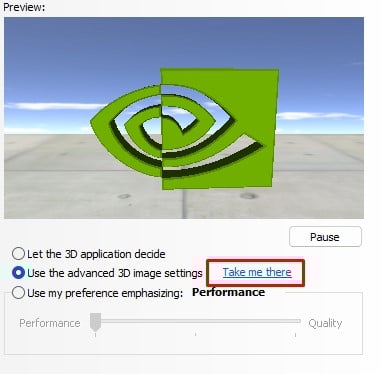
 Klik Bawa saya ke sana.
 Di sini gulir ke bawah dan klik pada ikon tarik-turun pada Mode Latensi Rendah. Pilih Aktif untuk mengaktifkan mode latensi rendah dan Nonaktifkan untuk menonaktifkannya.
Kapan Saya Mengaktifkan Mode Latensi Rendah NVIDIA?
Menurut NVIDIA, mode Latensi Rendah berdampak paling besar pada waktu respons sistem saat Anda memiliki kartu grafis yang sudah maksimal, atau memiliki penggunaan GPU yang tinggi, dan frekuensi gambar sekitar 60 dan 100FPS. Mengaktifkan Mode Latensi Rendah NVIDIA mengurangi latensi hingga 33%.