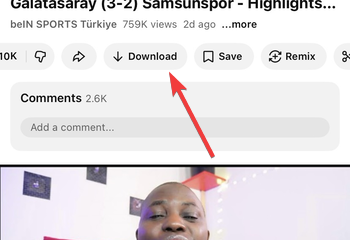
YouTube TV tidak menawarkan download offline yang sesungguhnya, namun Anda dapat menyimpan acara dengan DVR cloud tanpa batas. Panduan ini menunjukkan cara merekam konten, mengelola Perpustakaan, dan menggunakan solusi praktis saat Anda memerlukan akses saat bepergian.
Daftar isi
Mengapa YouTube TV tidak mendukung pengunduhan offline
YouTube TV menyimpan semua rekaman di cloud, sehingga aplikasi tidak pernah menyimpan file video lengkap di perangkat Anda. Cloud DVR menggantikan download tradisional dan memberi Anda kapasitas perekaman tak terbatas.
Cara kerja cloud DVR di YouTube TV
Cloud DVR menyimpan setiap episode acara yang Anda tambahkan ke Koleksi Anda. Ini merekam episode baru secara otomatis dan menyimpannya selama sembilan bulan. Anda dapat melakukan streaming rekaman di perangkat apa pun yang didukung.
Cara menyimpan acara dengan cloud DVR YouTube TV
Cloud DVR bertindak sebagai versi platform mengunduh. Anda menambahkan judul ke Perpustakaan Anda, dan YouTube TV mencatatnya setiap kali ditayangkan.
Tambahkan acara ke perpustakaan Anda di perangkat seluler
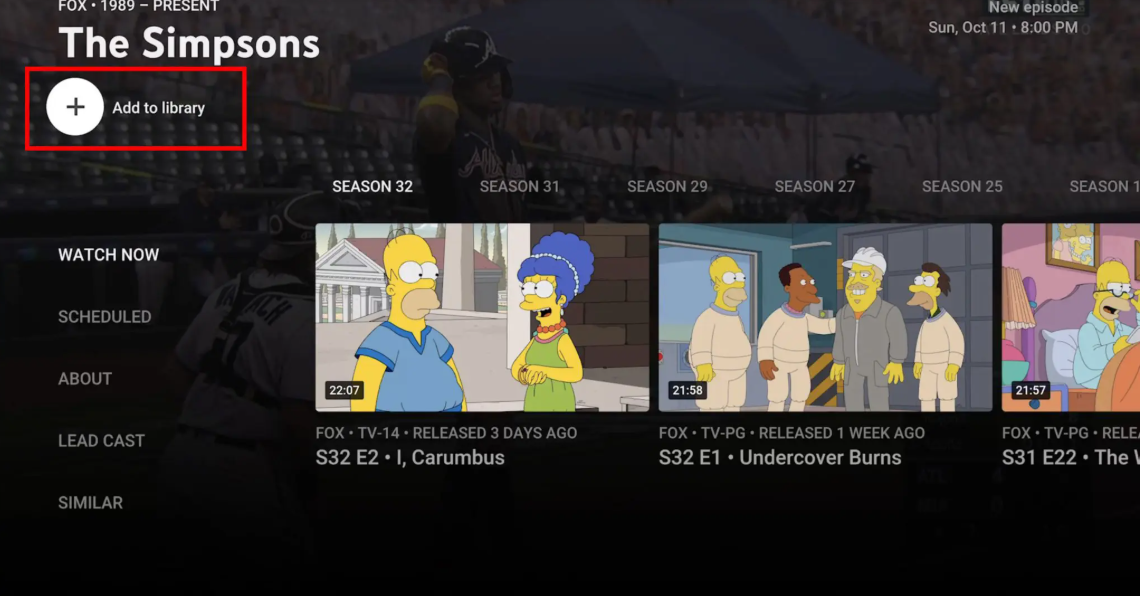
Buka aplikasi YouTube TV di Android atau iOS dan telusuri acara Anda. Ketuk halaman acara dan ketuk tombol Tambahkan ke Perpustakaan. Aplikasi ini menjadwalkan rekaman untuk semua episode mendatang.
Tambahkan acara ke perpustakaan Anda di smart TV dan perangkat streaming
Buka YouTube TV di Roku, Fire TV, Apple TV, atau perangkat lain yang didukung. Cari acaranya dan buka halaman detailnya. Pilih Tambahkan ke Perpustakaan untuk merekam serial lengkapnya.
Cara merekam acara TV langsung
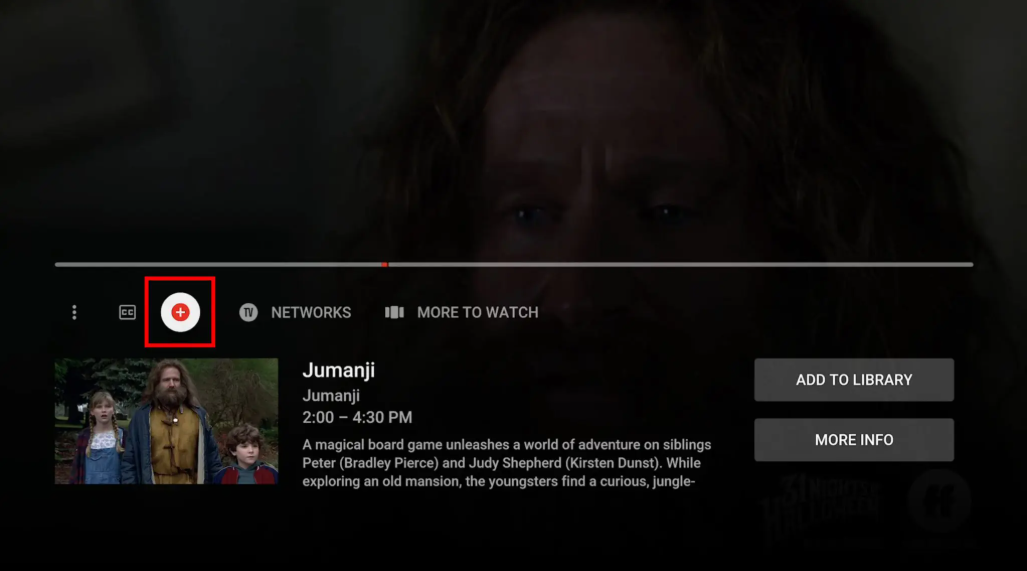
Buka YouTube TV dan klik tab Langsung di bagian atas. Selanjutnya, pilih program langsung untuk mulai menontonnya. Sekarang, jeda pertunjukan dan cari tanda tambah. Terakhir, klik tanda plus di bawah judul acara, dan video akan mulai direkam.
Panduan perekaman dan pemutaran khusus perangkat
Perekaman dan pemutaran berperilaku konsisten di seluruh perangkat, namun setiap platform menawarkan tata letak antarmukanya sendiri.
Android dan iPhone/iPad
Buka aplikasi, ketuk Perpustakaan, dan pilih acara untuk mengelola rekaman. Atur episode, periksa rekaman baru, dan mulai pemutaran.
Roku, Fire TV, dan Apple TV
Navigasi ke Perpustakaan dengan remote Anda untuk menelusuri rekaman. Anda dapat mengganti profil atau menyusun ulang kategori untuk meningkatkan navigasi.
Browser web di Windows atau Mac
Buka tv.youtube.com dan masuk. Gunakan menu sebelah kiri untuk membuka Perpustakaan dan mengelola rekaman dari satu dasbor.
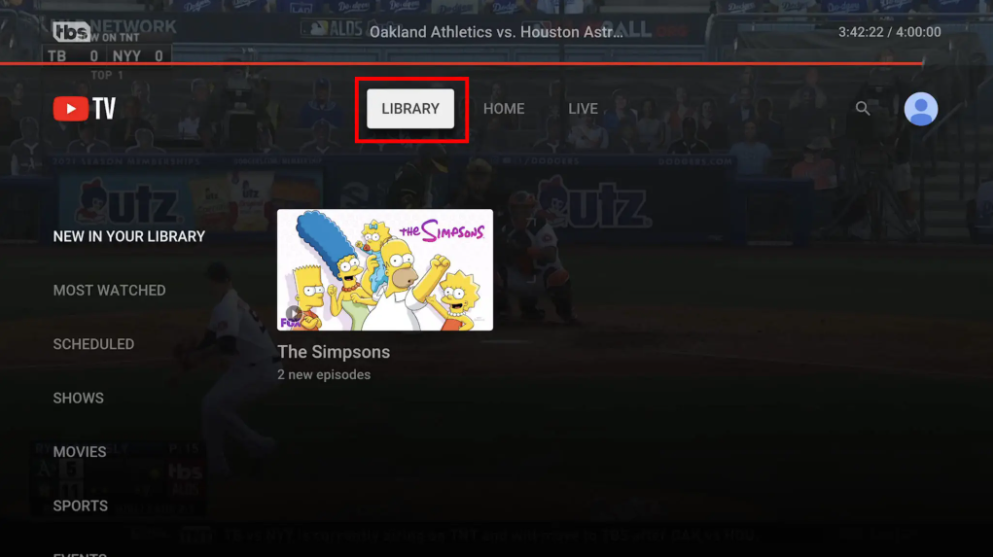
Mengelola perpustakaan YouTube TV Anda secara efektif
Perpustakaan yang dikelola dengan baik membantu Anda menemukan rekaman dengan cepat dan mencegah masalah dengan sebagian episode.
Perluas rekaman olahraga secara otomatis
Acara olahraga sering kali berlangsung lama, sehingga YouTube TV memperluas rekaman secara otomatis jika tersedia. Hal ini mencegah hilangnya menit-menit terakhir pertandingan.
Prioritaskan perekaman dan tayangan ulang serial
YouTube TV merekam setiap episode baru dan memutar ulang saat Anda menambahkan serial ke Perpustakaan. Hal ini memastikan Anda tidak pernah melewatkan penayangan.
Hapus rekaman yang tidak diinginkan untuk menyederhanakan perpustakaan Anda
Anda dapat menghapus acara dari Perpustakaan untuk merapikan antarmuka. Platform ini menghapus rekaman terjadwal yang akan datang, namun rekaman yang sudah ada tetap ada hingga habis masa berlakunya.
Alternatif yang mendukung pengunduhan offline
Jika menonton secara offline itu penting, layanan lain menawarkan unduhan penuh untuk perangkat seluler.
Hulu + TV Langsung dan aturan menonton offline
Hulu menawarkan unduhan offline untuk banyak acara on-demand dengan paket bebas iklannya. Beberapa judul jaringan tetap dibatasi karena perizinan.
Layanan streaming langsung dengan dukungan offline
Netflix, Prime Video, Max, dan layanan lainnya mendukung pengunduhan offline untuk sebagian besar judul on-demand. Layanan ini berfungsi dengan baik saat Anda memerlukan akses offline yang andal.
Pemecahan masalah saat Anda tidak dapat merekam acara
Tombol “Tambahkan ke Perpustakaan”tidak ada: Beberapa jaringan memblokir perekaman untuk judul tertentu. Mulai ulang aplikasi atau ganti profil ketika tombol hilang karena kesalahan sementara. Rekaman tidak muncul di perpustakaan: Rekaman mungkin memerlukan waktu singkat untuk disinkronkan di seluruh perangkat. Hapus cache aplikasi di ponsel atau segarkan halaman web jika Perpustakaan tidak diperbarui. Kesalahan pemutaran selama rekaman acara: Masalah pemutaran biasanya disebabkan oleh kecepatan jaringan yang lambat atau data aplikasi yang rusak. Mulai ulang aplikasi dan sambungkan ke Wi-Fi stabil sebelum mencoba lagi.
Tips untuk mengelola pemutaran dan rekaman
Perbarui aplikasi YouTube TV di setiap perangkat. Gunakan Wi-Fi yang kuat untuk pemutaran DVR yang lebih lancar. Buat profil terpisah agar rekaman tetap teratur.
FAQ tentang mendownload dan merekam di YouTube TV
Dapatkah Anda mendownload rekaman DVR ke ponsel Anda? Sama seperti saat Anda mengunduh video YouTube, Anda tidak dapat menyimpan rekaman DVR lengkap ke ponsel Anda. Hal ini karena YouTube TV menyimpannya di cloud.
Berapa lama YouTube TV menyimpan rekaman? Rekaman tetap tersedia selama sembilan bulan. Pengatur waktunya disetel ulang saat episode baru ditayangkan.
Apakah YouTube Premium menyertakan download YouTube TV? YouTube Premium hanya berlaku untuk aplikasi YouTube biasa, bukan YouTube TV.
Dapatkah Anda menggunakan aplikasi pihak ketiga untuk mendownload acara YouTube TV? Alat yang tidak sah melanggar persyaratan layanan Google dan dapat menyebabkan masalah akun.
Ringkasan
YouTube TV tidak mendukung download offline. Anda dapat menyimpan acara dengan cloud DVR dan melakukan streaming kapan saja. Anda dapat merekam di ponsel, perangkat TV, atau browser. Alternatif menyediakan unduhan offline yang sebenarnya bila diperlukan.
Anda dapat mengandalkan DVR cloud YouTube TV untuk perekaman yang fleksibel meskipun layanan ini tidak menawarkan download offline. Gunakan Perpustakaan untuk menyimpan konten, mengatur episode, dan streaming rekaman di seluruh perangkat. Jika Anda memerlukan akses offline portabel, pilih layanan yang menawarkan download lengkap untuk penayangan seluler.