Pelajari cara mengaktifkan fitur perlindungan administrator di Windows 11 untuk meningkatkan keamanan dengan membatasi hak istimewa admin otomatis.
Sebagian besar pengguna Windows hanya menggunakan satu akun pengguna, dan umumnya akun tersebut memiliki hak istimewa administrator. Saat Anda ingin menginstal aplikasi atau mengubah pengaturan sistem lanjutan, Windows 11 menampilkan perintah UAC (Kontrol Akun Pengguna), dan menerimanya memungkinkan aplikasi berjalan dengan hak yang sama dengan akun pengguna Anda. Seperti yang mungkin Anda duga, kelemahan dari pendekatan ini adalah akun pengguna Anda masih memiliki hak istimewa admin penuh, dan aplikasi yang Anda setujui akan menggunakan hak istimewa yang sama hingga aplikasi tersebut ditutup.
Untuk memperbaiki kelemahan ini, Microsoft memperkenalkan fitur keamanan baru yang disebut Perlindungan Administrator. Setelah diaktifkan, Windows memperlakukan akun pengguna Anda sebagai akun standar, meskipun Anda termasuk dalam grup administrator. Ketika suatu tugas memerlukan hak istimewa admin, Windows akan meminta PIN atau kata sandi Anda. Setelah autentikasi, Windows membuat konteks admin khusus menggunakan akun admin terpisah & yang dikelola sistem dan menjalankan tugas di dalamnya. Setelah tugas selesai, konteks admin tersebut dihapus. Dengan begitu, tidak ada aplikasi yang memiliki hak istimewa admin otomatis atau permanen hanya karena Anda masuk sebagai administrator.
Dalam waktu singkat ini dan panduan mudahnya, izinkan saya menunjukkan kepada Anda langkah-langkah untuk mengaktifkan perlindungan administrator di Windows 11. Mari kita mulai.
Sebelum Anda Memulai
Langkah-langkah di bawah ini memerlukan Windows 11 Pro atau Enterprise, karena Editor Kebijakan Grup tidak tersedia di Beranda.
Langkah-langkah untuk Mengaktifkan Perlindungan Administrator di Windows 11
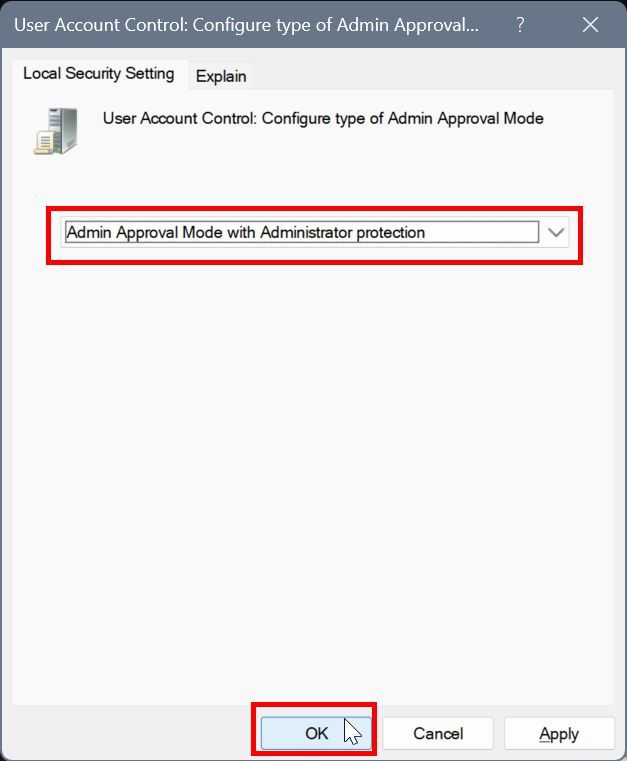
Tekan “tombol Windows + R”untuk membuka dialog Jalankan. “gpedit.msc“dan klik “OK“. Buka folder “Konfigurasi Komputer“> “Pengaturan Windows“. Buka folder “Pengaturan Keamanan“> “Kebijakan Lokal“> “Opsi Keamanan“. Klik dua kali folder “Kontrol Akun Pengguna: Konfigurasikan jenis Admin Kebijakan Mode Persetujuan“. Pilih “Mode Persetujuan Admin dengan perlindungan Administrator“dari menu tarik-turun. Klik “OK“.Tutup Editor Kebijakan Grup.Mulai ulang sistem Anda Dengan itu, Anda telah mengaktifkan perlindungan administrator.
Langkah Terperinci (Dengan Tangkapan Layar)
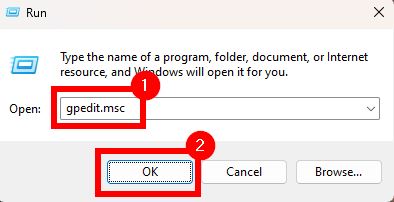
Sebagai fitur lanjutan, Anda perlu melakukannya ubah Editor Kebijakan Grup untuk mengaktifkan fitur ini. Jadi, untuk memulai, buka dialog Run dengan menekan tombol “tombol Windows + R“. Selanjutnya, ketik “gpedit.msc“, dan klik “OK“.
Setelah Editor Kebijakan Grup terbuka, buka folder berikut:
Konfigurasi Komputer > Setelan Windows > Setelan Keamanan > Kebijakan Lokal > Opsi Keamanan
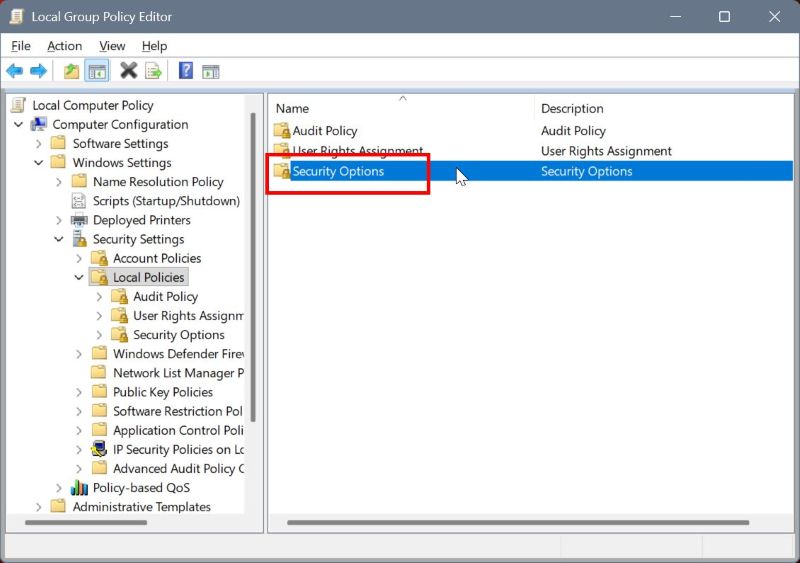
Di panel kanan, gulir ke bawah dan klik dua kali “Kontrol Akun Pengguna: Konfigurasikan jenis Mode Persetujuan Admin“kebijakan.
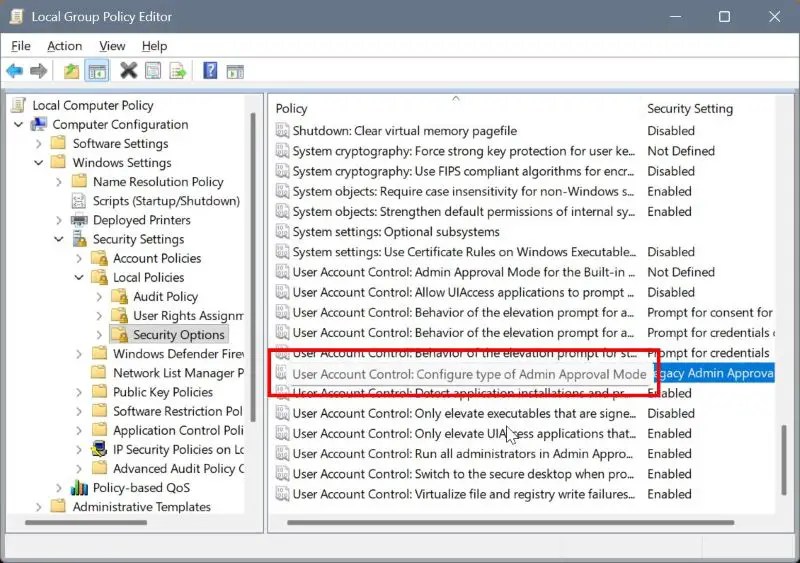
Sekarang, pastikan Anda berada di tab “Pengaturan Keamanan Lokal”dan pilih “Admin Mode Persetujuan dengan perlindungan Administrator“dari menu tarik-turun. Klik tombol “OK“untuk menyimpan perubahan.
Terakhir, tutup Editor Kebijakan Grup dengan mengklik ikon “X”pada bilah judul. Selanjutnya, restart komputer Anda untuk menerapkan perubahan. Setelah memulai ulang, fitur perlindungan administrator diaktifkan sepenuhnya. Mulai sekarang, kapan pun suatu tugas memerlukan hak istimewa admin, Anda harus mengautentikasi dengan PIN atau sandi, dan Windows akan menangani hak istimewa admin menggunakan konteks adminnya yang terisolasi.
Itu saja. Jika Anda memiliki pertanyaan atau butuh bantuan, beri komentar di bawah. Saya akan dengan senang hati membantu.