YouTube terkadang berhenti memuat atau terhenti di Roku karena masalah jaringan, perangkat lunak yang ketinggalan jaman, atau gangguan aplikasi. Jika aplikasi YouTube Anda gagal dibuka, buffering tanpa henti, atau menampilkan kesalahan pemutaran, Anda dapat memulihkan streaming normal dengan beberapa penyesuaian cepat. Panduan ini menjelaskan penyebab masalah terjadi dan menunjukkan cara tercepat untuk memperbaiki YouTube yang tidak berfungsi di Roku tanpa pemecahan masalah lanjutan.
Anda dapat mengonfirmasi masalah tersebut dengan membuka saluran streaming lain di Roku atau menguji YouTube di perangkat lain. Jika hanya aplikasi Roku yang gagal, perbaikan sederhana seperti memulai ulang perangkat, memperbarui OS Roku, atau menginstal ulang YouTube biasanya menyelesaikan masalah. Ikuti langkah-langkah di bawah ini agar aplikasi berjalan lancar kembali.
Perbaiki YouTube Tidak Berfungsi di Roku
Mulailah dengan perbaikan yang paling sederhana terlebih dahulu. Langkah-langkah ini berlaku untuk sebagian besar kegagalan pemutaran YouTube, buffering lambat, dan aplikasi mogok.
Periksa Masalah Server YouTube
YouTube terkadang mengalami gangguan yang memengaruhi kinerja aplikasi di Roku. Uji YouTube di ponsel, tablet, atau komputer Anda untuk mengonfirmasi bahwa layanan tersebut berfungsi normal.
Coba muat YouTube di perangkat lain yang terhubung ke jaringan Wi-Fi yang sama. Jika gagal di mana-mana, tunggu hingga server YouTube pulih.
Mulai Ulang Perangkat Roku Anda
Mulai ulang akan menghilangkan gangguan sementara yang mencegah saluran YouTube dibuka atau dimuat. Perbaikan ini menyelesaikan sebagian besar masalah kecil pada aplikasi.
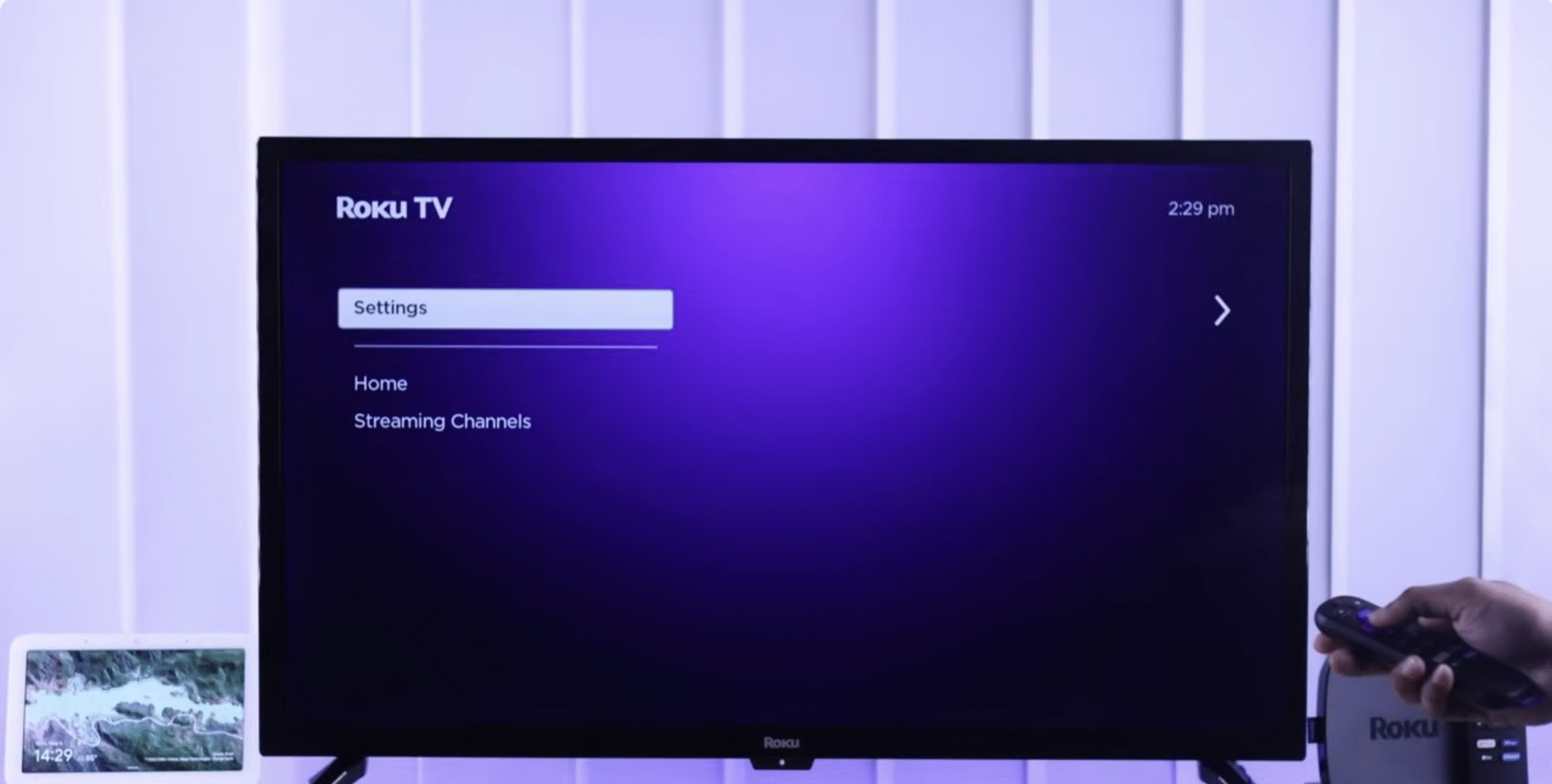
Tekan Beranda pada remote Roku. Buka Setelan > Sistem. Pilih Mulai Ulang Sistem > Mulai Ulang. Buka YouTube lagi setelah perangkat di-boot ulang.
Periksa Koneksi Internet Roku
Sinyal Wi-Fi yang lemah atau tidak stabil dapat menghentikan YouTube memuat video. Roku menyertakan pengujian koneksi bawaan untuk memverifikasi kinerja jaringan Anda.
Tekan Beranda di remote. Buka Setelan. 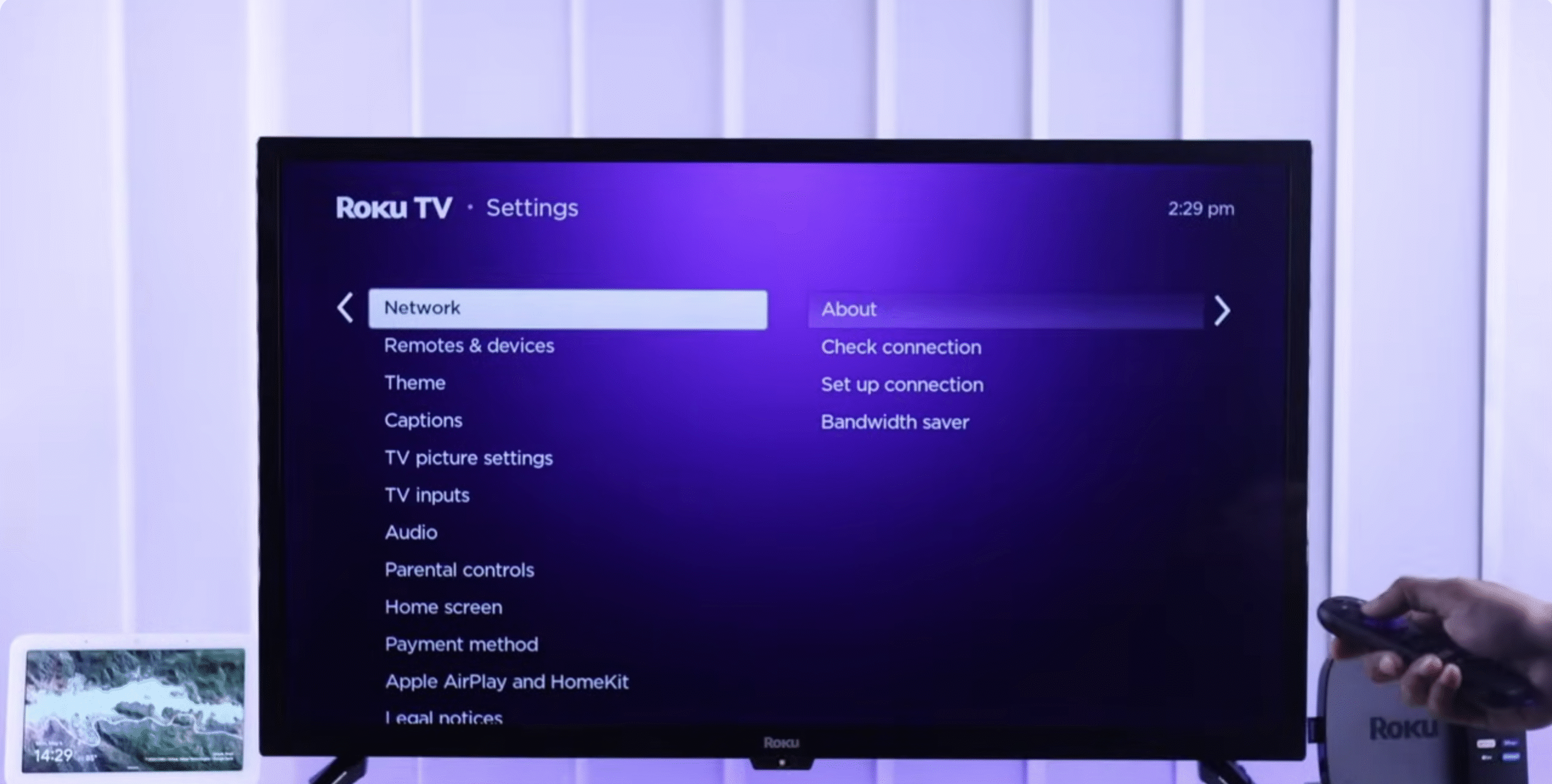 Pilih Periksa Koneksi.
  Jika kecepatan rendah, mulai ulang router Anda atau dekatkan Roku.
Tingkatkan Sinyal Wi-Fi Anda
Streaming YouTube memerlukan bandwidth yang stabil. Jika jaringan rumah Anda padat atau lemah, Roku mungkin gagal memuat video.
Mulai ulang router Wi-Fi Anda. Batasi jumlah perangkat yang menggunakan jaringan Anda. Pindahkan pemutar Roku Anda lebih dekat ke router. Gunakan koneksi Ethernet kabel jika model Roku Anda mendukungnya.
Perbarui OS Roku Anda
Firmware Roku yang kedaluwarsa dapat menyebabkan masalah kompatibilitas aplikasi, termasuk masalah dengan pemutaran YouTube atau kegagalan proses masuk. Memperbarui OS memastikan perangkat Anda menjalankan patch terbaru.
Tekan Beranda. Buka Setelan > Sistem. Pilih Pembaruan Sistem. Pilih Periksa Sekarang dan instal pembaruan jika tersedia.
Instal ulang Aplikasi YouTube
Jika saluran YouTube mogok berulang kali, menginstal ulang aplikasi akan menyegarkan datanya dan menyelesaikan file yang rusak.
Tekan Beranda di remote Roku Anda. Sorot YouTube dan tekan *. Pilih Hapus Saluran. Mulai ulang Roku dari Pengaturan > Mulai Ulang Sistem. Kembali ke toko Saluran Streaming dan instal ulang YouTube.
Reset Pabrik Sebagai Upaya Terakhir
Reset pabrik akan mengembalikan Roku ke pengaturan aslinya. Gunakan metode ini hanya jika semua perbaikan lainnya gagal, karena metode ini akan menghapus semua saluran yang terpasang dan preferensi yang tersimpan.
Tekan Beranda di remote. Buka Setelan > Setelan Sistem Lanjutan. Pilih Reset Pabrik. Ikuti langkah-langkah di layar dan atur Roku lagi.
Memecahkan Masalah Umum
Beberapa masalah lebih sering muncul saat YouTube gagal di Roku. Pemeriksaan ini membantu Anda mengidentifikasi dan memperbaiki gejala tertentu dengan cepat.
Video terhenti atau di-buffer: Uji kecepatan internet Anda dan reboot router Anda. YouTube tidak dapat masuk: Perbarui Roku OS dan instal ulang aplikasi. Audio diputar tetapi tidak ada video yang ditayangkan: Mulai ulang Roku dan alihkan port HDMI. Saluran Roku langsung mogok: Hapus dan instal ulang YouTube.
Tips
Gunakan pita Wi-Fi 5 GHz untuk pemutaran HD dan 4K yang lebih lancar. Kosongkan ruang di sekitar router Anda untuk meningkatkan kekuatan sinyal. Mulai ulang Roku Anda seminggu sekali untuk menghindari gangguan aplikasi. Setel kualitas video YouTube Anda ke Otomatis untuk streaming yang stabil.
FAQ
Mengapa YouTube berhenti memuat di Roku? Wi-Fi yang lemah, perangkat lunak yang ketinggalan zaman, dan bug aplikasi sementara biasanya menyebabkan kegagalan pemuatan.
Mengapa YouTube melakukan buffering bahkan dengan internet yang cepat? Roku Anda mungkin memiliki sinyal Wi-Fi yang buruk atau firmware yang ketinggalan jaman yang memengaruhi kinerja.
Mengapa YouTube tidak terbuka setelah memulai ulang Roku? Aplikasi mungkin rusak. Menghapus dan memasangnya kembali biasanya akan menyelesaikan masalah.
Mengapa YouTube terhenti saat pemutaran? Kemacetan jaringan atau koneksi yang tidak stabil mengganggu streaming video.
Ringkasan
Periksa apakah server YouTube sedang down. Mulai ulang perangkat Roku Anda. Uji dan tingkatkan koneksi internet Anda. Perbarui OS Roku Anda. Hapus dan instal ulang saluran YouTube.
Langkah-langkah ini memperbaiki sebagian besar masalah ketika YouTube berhenti memuat, mogok, atau macet di Roku.
Kesimpulan
Anda dapat memulihkan streaming normal dengan cepat dengan memeriksa koneksi jaringan, memperbarui perangkat Roku, dan menginstal ulang saluran YouTube jika diperlukan. Perbaikan ini menyelesaikan sebagian besar kasus YouTube yang tidak berfungsi di Roku dan membantu perangkat Anda berjalan lebih andal di masa mendatang.