Router Belkin menggunakan alamat IP lokal dan halaman login browser untuk mengakses pengaturannya. Sebagian besar masalah login terjadi karena IP atau kata sandi yang digunakan salah. Panduan ini menjelaskan bagaimana Anda dapat membuka dasbor, memperbaiki masalah akses, dan mengatur ulang router bila diperlukan.
Daftar isi
Periksa detail login default router Belkin Anda
Anda memerlukan alamat IP dan kredensial login yang benar sebelum mengakses router. Perangkat Belkin sering kali menggunakan default yang sama di beberapa model, sehingga membantu mengidentifikasi titik masuk yang tepat.
Temukan alamat IP router Belkin default
Sebagian besar router Belkin menggunakan 192.168.2.1. Beberapa model yang disediakan ISP mungkin menggunakan nilai gateway yang berbeda, jadi periksa detail adaptor jaringan Anda jika halaman tidak terbuka. Hal ini mencegah kebingungan ketika halaman login gagal dimuat.

Temukan nama pengguna dan kata sandi default
Belkin biasanya membiarkan kolom nama pengguna kosong. Kata sandi dapat diatur ke”admin”atau dicetak pada label router. Menggunakan default yang benar akan menghilangkan sebagian besar kesalahan login.
Masuk ke router Belkin menggunakan browser
Login browser dapat digunakan di Windows, macOS, dan ChromeOS. Langkah-langkah ini memberi Anda rute tercepat ke dasbor Belkin.
Hubungkan ke jaringan router
Hubungkan ke WiFi router Belkin atau colokkan dengan kabel Ethernet. Ini memastikan perangkat mengizinkan akses langsung ke halaman admin. Hindari jaringan tamu karena mereka memblokir fitur pengelolaan router.
Masukkan IP login router di browser
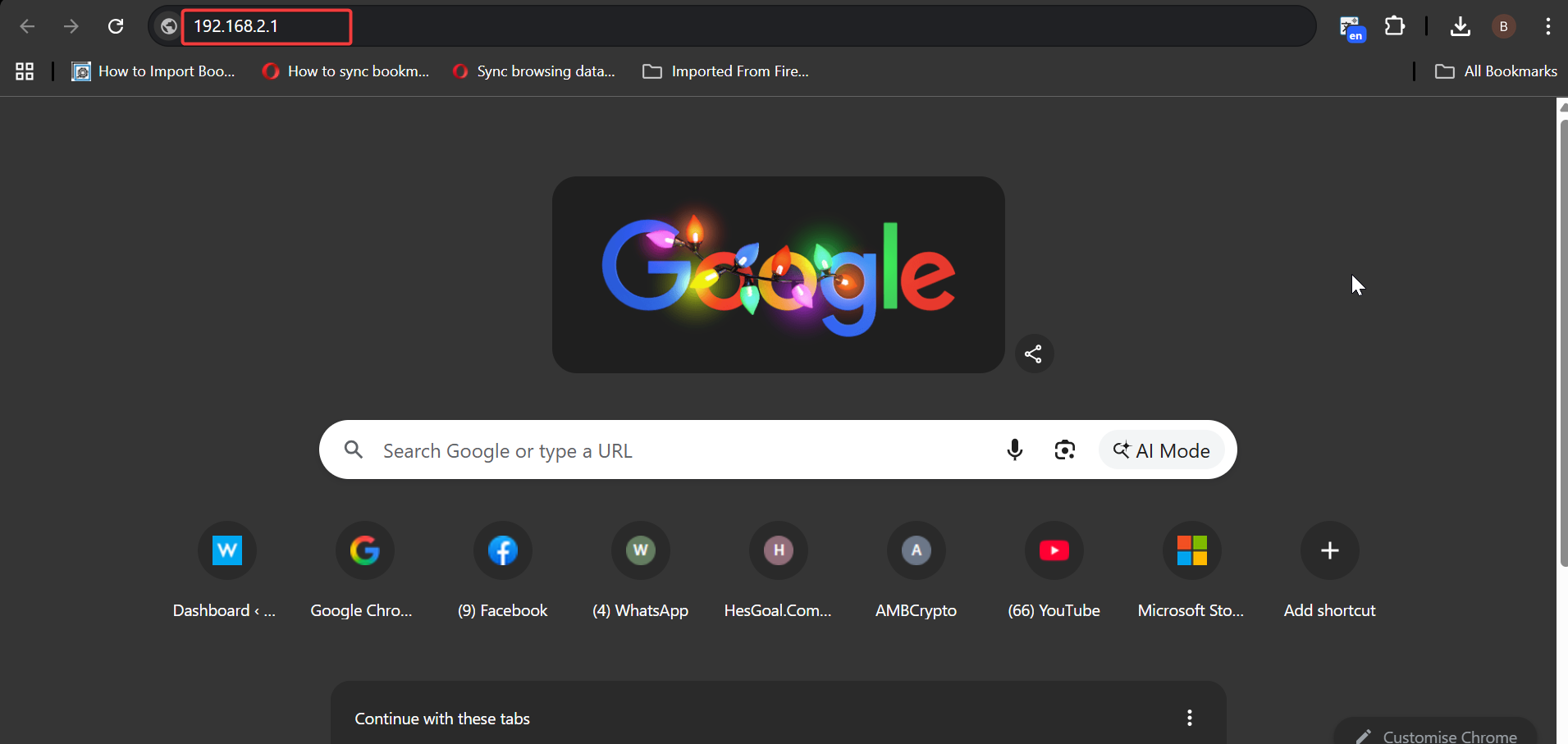
Ketik 192.168.2.1 di bilah alamat browser dan tekan Enter. Pastikan Anda tidak menggunakan bilah pencarian karena hal itu memicu pencarian web alih-alih membuka router. Beberapa router Belkin juga merespons http://router sebagai pintasan.
Masukkan kredensial login Anda
Masukkan kata sandi yang benar saat layar login muncul. Firmware Belkin lama menggunakan kotak teks sederhana, sedangkan model baru menampilkan tata letak login yang lebih bersih. Setelah masuk, dasbor akan memuat opsi WiFi, keamanan, dan alat jaringan.
Masuk ke router Belkin Anda dari ponsel
Banyak pengguna mengelola router dari ponsel mereka. Browser seluler dapat memuat halaman login selama Anda menggunakan alamat gateway yang benar.
Temukan IP router di iPhone atau Android
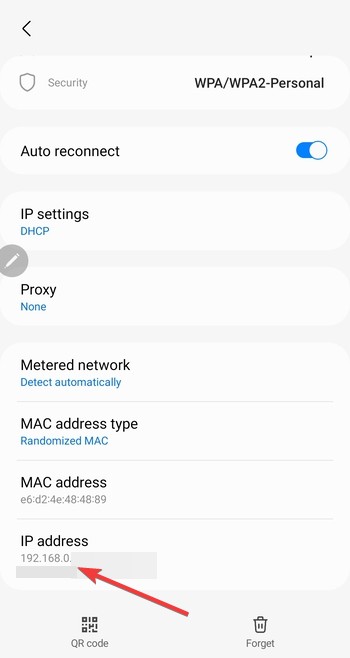
Buka pengaturan WiFi Anda dan ketuk jaringan yang terhubung. Ponsel Anda menampilkan alamat”Router”atau”Gateway”. Nilai ini menggantikan 192.168.2.1 jika perangkat Anda menggunakan IP yang berbeda.
Buka halaman login Belkin di browser seluler
Ketikkan IP ke Safari atau Chrome untuk membuka halaman admin. Beberapa browser seluler memperingatkan Anda tentang halaman yang tidak aman saat HTTP digunakan. Lanjutkan ke situs untuk mengakses layar login.
Setel ulang router Belkin Anda jika sandi tidak berfungsi
Reset akan memulihkan default pabrik ketika sandi admin hilang. Anda mendapatkan kembali akses ke dasbor tetapi harus mengkonfigurasi ulang perangkat setelahnya.
Gunakan tombol reset router
Tekan dan tahan tombol reset selama sekitar 10 detik. Router memulai ulang dan memuat pengaturan aslinya. Ini menghapus kata sandi dan konfigurasi khusus.
Konfigurasi ulang router setelah disetel ulang
Masuk lagi menggunakan kredensial default. Atur nama WiFi Anda, kata sandi, dan login admin untuk mengamankan router. Perbarui kedua band jika router mendukung WiFi dual-band.
Perbaiki masalah saat Anda tidak dapat membuka halaman login Belkin
Periksa apakah Anda terhubung ke jaringan yang benar: Ponsel mungkin beralih ke data seluler atau band WiFi lain. Hubungkan langsung ke jaringan Belkin sebelum mencoba kembali halaman login. Mengatasi pemblokiran keamanan browser di laman login: Browser modern memblokir beberapa laman HTTP secara default. Gunakan opsi untuk melanjutkan ke alamat lokal sehingga Anda dapat mencapai layar login dengan aman. Coba URL login Belkin alternatif: Beberapa router mendukung URL akses tambahan seperti http://router atau http://192.168.2.1/login. Menggunakan alternatif ini membantu ketika alamat utama gagal. Memperbaiki konflik DNS atau VPN: VPN, DNS khusus, dan fitur penjelajahan pribadi dapat memblokir sambungan IP lokal. Matikan sementara dan muat ulang halaman login. Masuk melalui Ethernet jika login WiFi gagal: Koneksi kabel melewati gangguan nirkabel dan kesalahan perutean. Ini memberi Anda koneksi yang stabil untuk proses login.
Tips untuk mengamankan akses router Belkin
Ubah kata sandi admin setelah login pertama Anda. Nonaktifkan manajemen jarak jauh kecuali Anda membutuhkannya. Gunakan WPA2 atau WPA3 untuk keamanan nirkabel. Buat jaringan tamu untuk melindungi koneksi utama Anda. Periksa pembaruan firmware di dasbor router.
FAQ
Mengapa saya tidak dapat mengakses 192.168.2.1? Router mungkin menggunakan alamat gateway yang berbeda. Periksa detail jaringan Anda untuk mengonfirmasi IP yang benar dan pastikan Anda terhubung ke jaringan Belkin.
Bagaimana jika halaman login Belkin dimuat dengan lambat atau habis waktu? Sinyal nirkabel yang lemah, penggunaan VPN, atau konflik DNS dapat menyebabkan waktu tunggu habis. Beralih ke Ethernet atau nonaktifkan VPN dan coba lagi halaman login.
Bagaimana cara menemukan kata sandi WiFi router saya? Buka dasbor router dan periksa bagian Nirkabel untuk kata sandi aktif. Jika Anda tidak dapat masuk, cari stiker di dasar router.
Dapatkah saya mengubah pengaturan router Belkin dari perangkat lain di jaringan? Ya. Perangkat apa pun yang terhubung ke jaringan yang sama dapat membuka halaman login router menggunakan alamat IP dan kata sandi yang benar.
Ringkasan
Identifikasi alamat IP dan kredensial Belkin default. Hubungkan ke jaringan router dan buka IP di browser Anda. Gunakan kata sandi default yang benar untuk masuk ke dasbor. Perbaiki masalah login dengan memeriksa pengaturan jaringan, DNS, dan browser. Reset router jika kata sandi admin tidak dapat dipulihkan.
Router Belkin menawarkan proses masuk yang mudah setelah Anda menggunakan IP dan kredensial yang benar. Langkah-langkah ini membantu Anda mengakses dasbor, memperbaiki masalah koneksi, dan mereset perangkat bila diperlukan.