PowerShell, komponen penting ekosistem Windows, menjalani pembaruan rutin untuk memperkenalkan fitur baru, memperbaiki bug, dan meningkatkan keamanan. Menjaga versi PowerShell Anda tetap terkini sangat penting untuk memanfaatkan kemampuan terbaru dan memastikan skrip berjalan dengan lancar. Tutorial ini bertujuan untuk membekali Anda dengan pengetahuan untuk memeriksa versi PowerShell Anda menggunakan dua perintah efektif, yang ditujukan untuk pengguna Windows 11, Windows 10, dan versi sebelumnya.
Memahami versi PowerShell Anda lebih dari sekadar teknis ; itu adalah suatu keharusan untuk kompatibilitas dan fungsionalitas. Baik Anda administrator sistem atau pengguna biasa, mengetahui cara memastikan versi PowerShell Anda dengan cepat dapat membantu memecahkan masalah dan mengoptimalkan skrip Anda. PowerShell telah berkembang secara signifikan dari waktu ke waktu, bertransisi dari Windows PowerShell ke PowerShell Core, sehingga memperluas jangkauannya di berbagai platform dan memperkenalkan variasi dalam pembuatan versi.
⚠️ Harap diperhatikan: Proses yang dijelaskan di bawah di Windows 11 sama dengan di Windows 10. Namun, perlu diingat bahwa kami akan menggunakan tangkapan layar dari Windows 11, sehingga UI Anda mungkin terlihat sedikit berbeda. Kami akan menunjukkan perubahan apa pun yang perlu Anda waspadai saat perubahan tersebut terjadi.
Cara Mendapatkan Versi PowerShell Menggunakan Perintah
Metode ini memberikan pendekatan langsung untuk menentukan versi PowerShell yang diinstal pada sistem Anda. Dengan menjalankan perintah tertentu dalam lingkungan PowerShell, pengguna dapat dengan cepat mengambil informasi versi. Hal ini sangat berguna untuk memastikan kompatibilitas dengan skrip atau perintah yang memerlukan fungsionalitas PowerShell tertentu yang hanya tersedia di versi tertentu.
Buka Terminal
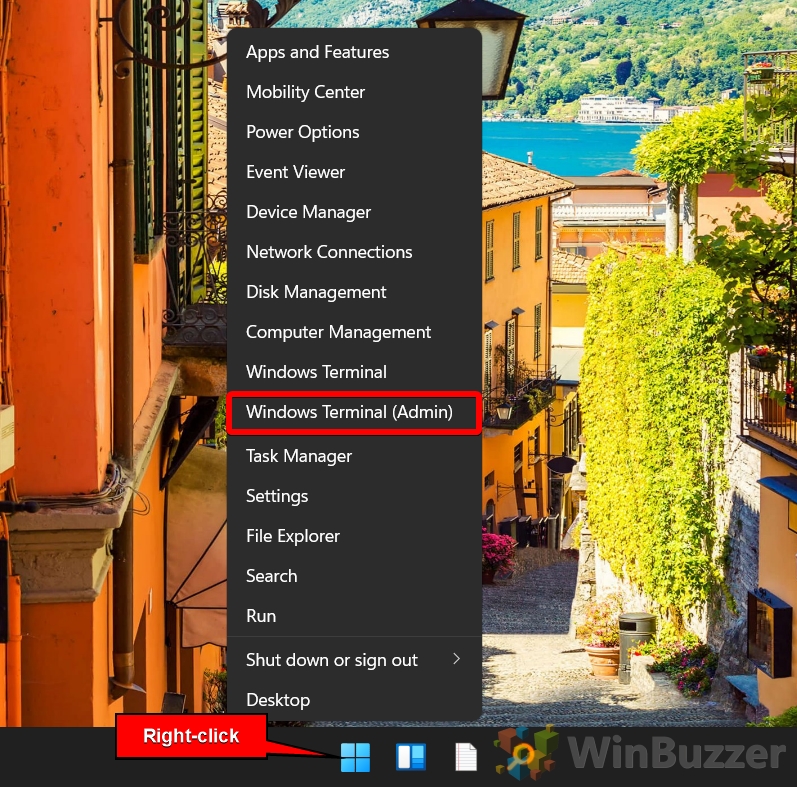
Klik kanan pada Mulai ikon dan pilih “Windows Terminal (Admin)”. Jika Anda menggunakan Windows 10, Anda dapat langsung memilih PowerShell, atau ketik “powershell” di dialog jalankan atau Windows penelusuran.
Pilih PowerShell
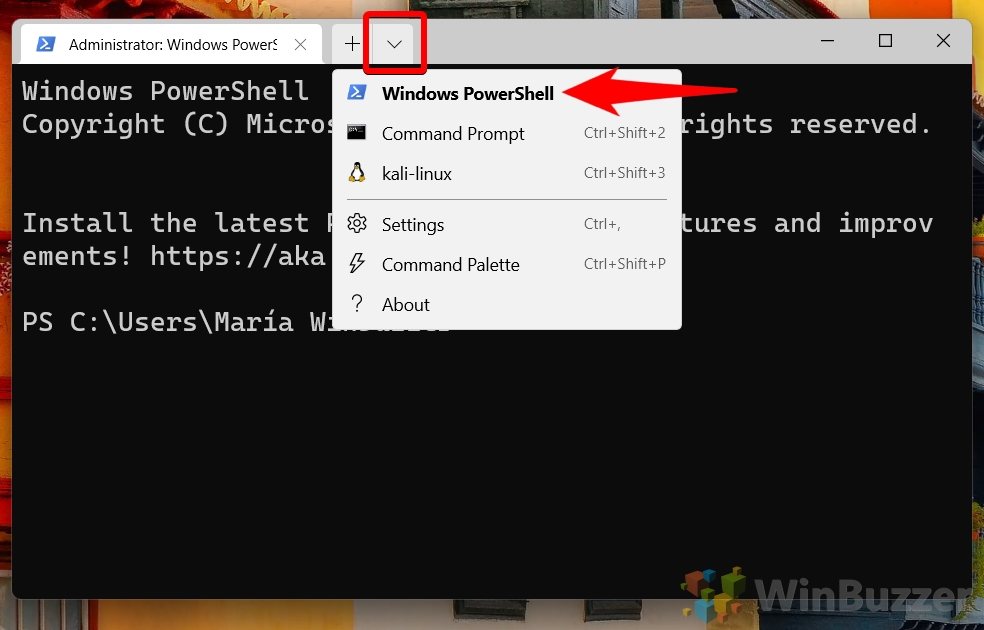
Klik panah bawah di samping tombol tab baru dan pilih “Windows PowerShell” untuk beralih ke PowerShell dalam Terminal Windows.
Gunakan Perintah Get-Host
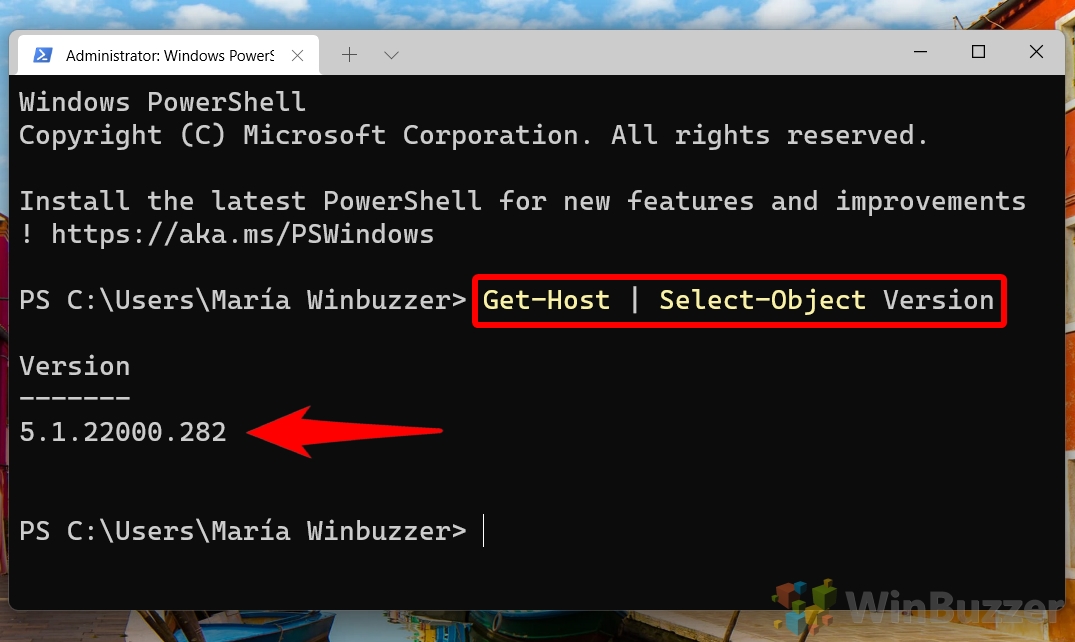
Salah satu cara untuk memeriksa versi Windows PowerShell Anda adalah melalui perintah Get-Host, yang agak sulit diingat tetapi memiliki keuntungan hanya menampilkan informasi yang Anda perlukan. Ketik yang berikut ini dan tekan Enter:
Dapatkan-Host | Versi Pilih-Objek
Output Anda akan terlihat seperti ini:
Versi———–5.1.22000.282
Angka tersebut tentu saja adalah versi PowerShell Anda.
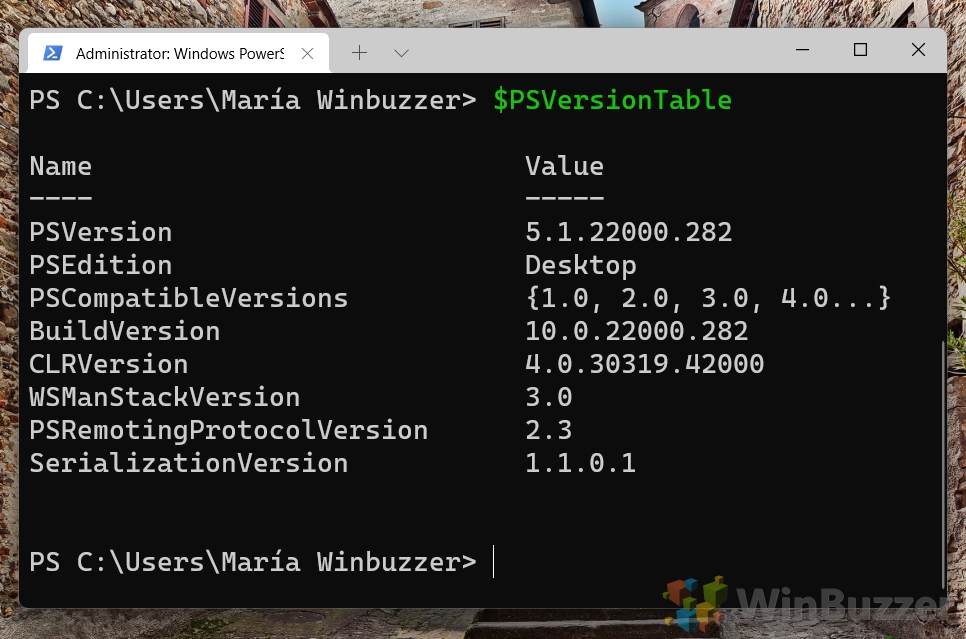
 ATAU: Gunakan $PSVersionTable
Atau, ketik “$PSVersionTable” dan tekan Enter. Perintah ini memberikan penjelasan rinci tampilan lingkungan PowerShell Anda, termasuk nomor versi.
FAQ – Pertanyaan Umum Tentang PowerShell
Bagaimana cara memperbarui PowerShell ke versi terbaru di Windows 11?
Untuk memperbarui PowerShell di Windows 11, navigasikan ke halaman resmi PowerShell GitHub dan cari rilis terbaru. Unduh paket instalasi yang sesuai untuk Windows 11. Jalankan penginstal dan ikuti petunjuk untuk menyelesaikan proses pembaruan. Pastikan semua sesi PowerShell yang terbuka ditutup sebelum memulai pembaruan. Setelah instalasi, verifikasi pembaruan dengan membuka jendela PowerShell baru dan menggunakan perintah $PSVersionTable untuk memeriksa versinya.
Apa perbedaan antara PowerShell dan Windows PowerShell?
PowerShell, awalnya dikenal sebagai Windows PowerShell, adalah shell baris perintah dan bahasa skrip yang dirancang untuk otomatisasi tugas dan manajemen konfigurasi. Perbedaan utamanya adalah Windows PowerShell (hingga versi 5.1) dibangun di atas .NET Framework dan khusus untuk Windows, sedangkan PowerShell (versi 6 dan lebih tinggi, juga dikenal sebagai PowerShell Core) dibangun di atas .NET Core dan bersifat lintas platform, tersedia di Windows, macOS, dan Linux. PowerShell Core menawarkan fitur yang disempurnakan, peningkatan kinerja, dan kompatibilitas yang lebih luas.
Haruskah saya menggunakan PowerShell 5 atau 7 untuk sistem Windows 11 saya?
Pilihan antara PowerShell 5.1 dan PowerShell 7 tergantung pada kebutuhan spesifik Anda. PowerShell 7 adalah versi terbaru dan menawarkan peningkatan signifikan, termasuk peningkatan kinerja, cmdlet baru, dan dukungan lintas platform yang lebih baik. Ini direkomendasikan untuk sebagian besar kebutuhan skrip modern. Namun, jika Anda mengandalkan fungsionalitas atau skrip khusus Windows tertentu yang hanya berfungsi dengan Windows PowerShell 5.1, Anda mungkin harus tetap menggunakan versi tersebut. Anda dapat menginstal keduanya di sistem Anda untuk kompatibilitas dengan skrip yang berbeda.
Bagaimana cara mengaktifkan PowerShell di Windows 11 jika tampaknya dinonaktifkan?
Jika PowerShell tampaknya dinonaktifkan di Windows 11 Anda, mungkin dibatasi karena pengaturan kebijakan sistem atau perangkat lunak antivirus Anda. Untuk mengaktifkan kembali PowerShell, Anda dapat mencari “Editor Kebijakan Grup Lokal” di menu Mulai, navigasikan ke Konfigurasi Pengguna > Templat Administratif > Sistem > Cegah akses ke prompt perintah, dan setel ke “Tidak Dikonfigurasi“atau “Dinonaktifkan“. Jika masalah terus berlanjut, periksa pengaturan antivirus atau perangkat lunak keamanan Anda untuk memastikannya tidak memblokir PowerShell.
Bagaimana cara memeriksa versi Windows menggunakan PowerShell?
Untuk memeriksa versi Windows Anda menggunakan PowerShell , Anda dapat menggunakan perintah Get-ComputerInfo, yang menyediakan daftar lengkap properti sistem. Untuk hasil yang lebih fokus, Anda dapat memfilter output dengan mengetikkan Get-ComputerInfo | Pilih-Objek WindowsProductName, WindowsVersion, OsHardwareAbstractionLayer. Perintah ini akan mengembalikan nama produk, versi, dan versi lapisan abstraksi perangkat keras sistem operasi Windows Anda.
Bagaimana cara memeriksa versi PowerShell di beberapa server secara bersamaan?
Untuk memeriksa PowerShell versi di beberapa server, Anda dapat memanfaatkan jarak jauh PowerShell. Gunakan cmdlet Invoke-Command yang dikombinasikan dengan parameter -ComputerName di mana Anda dapat membuat daftar nama server yang ingin Anda kueri. Perintahnya akan terlihat seperti ini: Invoke-Command-ComputerName Server1, Server2, Server3-ScriptBlock {$PSVersionTable}. Ini akan menjalankan perintah $PSVersionTable pada setiap server yang ditentukan dan mengembalikan versi PowerShell yang diinstal pada masing-masing server. Pastikan PowerShell Remoting diaktifkan di server target dan Anda memiliki izin yang diperlukan untuk menjalankan perintah dari jarak jauh.
Bagaimana cara mengatur ulang PowerShell ke pengaturan default di Windows 11?
Mengatur ulang PowerShell ke pengaturan default pengaturan defaultnya melibatkan penghapusan profil dan modul khusus yang telah Anda tambahkan. Temukan dan hapus file profil PowerShell Anda, yang biasanya ditemukan di $Home\[My ]Documents\WindowsPowerShell\Profile.ps1 untuk Windows PowerShell dan $Home\[My ]Documents\PowerShell\ Profile.ps1 untuk PowerShell 7. Berhati-hatilah karena ini akan menghapus semua penyesuaian di profil PowerShell Anda. Jika Anda telah memasang modul tambahan, pertimbangkan untuk menghapusnya satu per satu menggunakan cmdlet Uninstall-Module.
Di mana saya dapat menemukan riwayat patch untuk PowerShell?
PowerShell’s riwayat patch dapat dilacak melalui catatan rilis yang disediakan bersama setiap versi di halaman rilis repositori PowerShell GitHub. Setiap catatan rilis berisi informasi terperinci tentang fitur baru, bug yang diperbaiki, dan masalah umum untuk versi tersebut. Ini adalah sumber terpercaya untuk memahami perubahan dan pembaruan yang dilakukan di setiap versi PowerShell.
Apakah mungkin untuk menginstal beberapa versi PowerShell di sistem saya, dan bagaimana cara mengelolanya?
Ya, Anda dapat menginstal beberapa versi PowerShell di sistem yang sama. Windows PowerShell (hingga 5.1) berdampingan dengan PowerShell Core (6.x dan lebih baru) karena dianggap sebagai aplikasi terpisah. Anda dapat beralih antar versi dengan menentukan versi persisnya saat meluncurkan PowerShell. Untuk PowerShell Core, Anda dapat menggunakan perintah pwsh di command prompt atau terminal Anda. Untuk mengelola versi yang berbeda, Anda dapat menggunakan menu Start Windows untuk memilih antara Windows PowerShell dan PowerShell Core, atau menentukan versi secara eksplisit dalam skrip atau baris perintah Anda.
Bagaimana cara mengubah versi PowerShell default di perangkat saya sistem?
Mengubah versi PowerShell default melibatkan perubahan jalur lingkungan sistem atau mengonfigurasi aplikasi terminal default di Windows. Untuk PowerShell Core, Anda dapat mengaturnya sebagai default dengan mengubah variabel PATH sistem agar mengarah ke pwsh yang dapat dieksekusi, atau dengan mengonfigurasi Terminal Windows atau emulator terminal pilihan Anda untuk meluncurkan PowerShell Core secara default. Ini tidak menghapus instalasi Windows PowerShell 5.1 tetapi membuat PowerShell Core lebih mudah diakses.
Dapatkah saya memeriksa apakah modul PowerShell tertentu diinstal, dan bagaimana caranya?
Untuk memeriksa apakah modul PowerShell tertentu diinstal terinstal, gunakan cmdlet Get-Module-ListAvailable diikuti dengan filter Where-Object. Misalnya, untuk memeriksa modul AzureRM, Anda akan menggunakan Get-Module-ListAvailable | Di mana-Objek {$_.Name-eq’AzureRM’}. Perintah ini mencantumkan semua modul yang tersedia dan memfilter daftar tersebut agar hanya menampilkan modul yang Anda minati.
Bagaimana cara menghapus instalasi PowerShell versi lama?
Menghapus instalasi versi lama PowerShell PowerShell Core melibatkan penghapusan aplikasi melalui proses penghapusan perangkat lunak standar sistem Anda. Untuk Windows, buka Pengaturan > Aplikasi > Aplikasi & fitur, cari versi PowerShell yang ingin Anda hapus, dan pilih “Copot pemasangan”. Perhatikan bahwa Windows PowerShell 5.1 adalah komponen bawaan Windows dan tidak dapat dihapus instalasinya, hanya diperbarui.
Apa perintah untuk melihat semua perintah PowerShell yang tersedia?
Untuk melihat semua perintah PowerShell yang tersedia, termasuk cmdlet, fungsi, dan alias, Anda dapat menggunakan
Bagaimana cara memeriksa status layanan untuk layanan tertentu menggunakan PowerShell?
Untuk memeriksa status layanan tertentu menggunakan PowerShell, gunakan cmdlet Dapatkan-Layanan diikuti dengan parameter -Nama dan nama layanan. Misalnya, untuk memeriksa status layanan “bits”, gunakan Get-Service-Name bits. Perintah ini mengembalikan status layanan, seperti Berjalan, Berhenti, atau Dijeda, beserta detail layanan lainnya.
Bagaimana cara membuka beberapa jendela atau tab PowerShell?
Untuk membuka beberapa jendela PowerShell, cukup luncurkan instance baru dari menu Start, taskbar, atau dengan mengklik kanan pintasan PowerShell dan memilih “Buka di jendela baru.”Untuk tab dalam Terminal Windows, klik ikon ‘+‘ atau gunakan pintasan keyboard Ctrl+Shift+T untuk membuka tab baru. Anda kemudian dapat memilih PowerShell untuk setiap tab baru dengan mengeklik panah tarik-turun di samping ikon’+’dan memilih “PowerShell”dari menu.
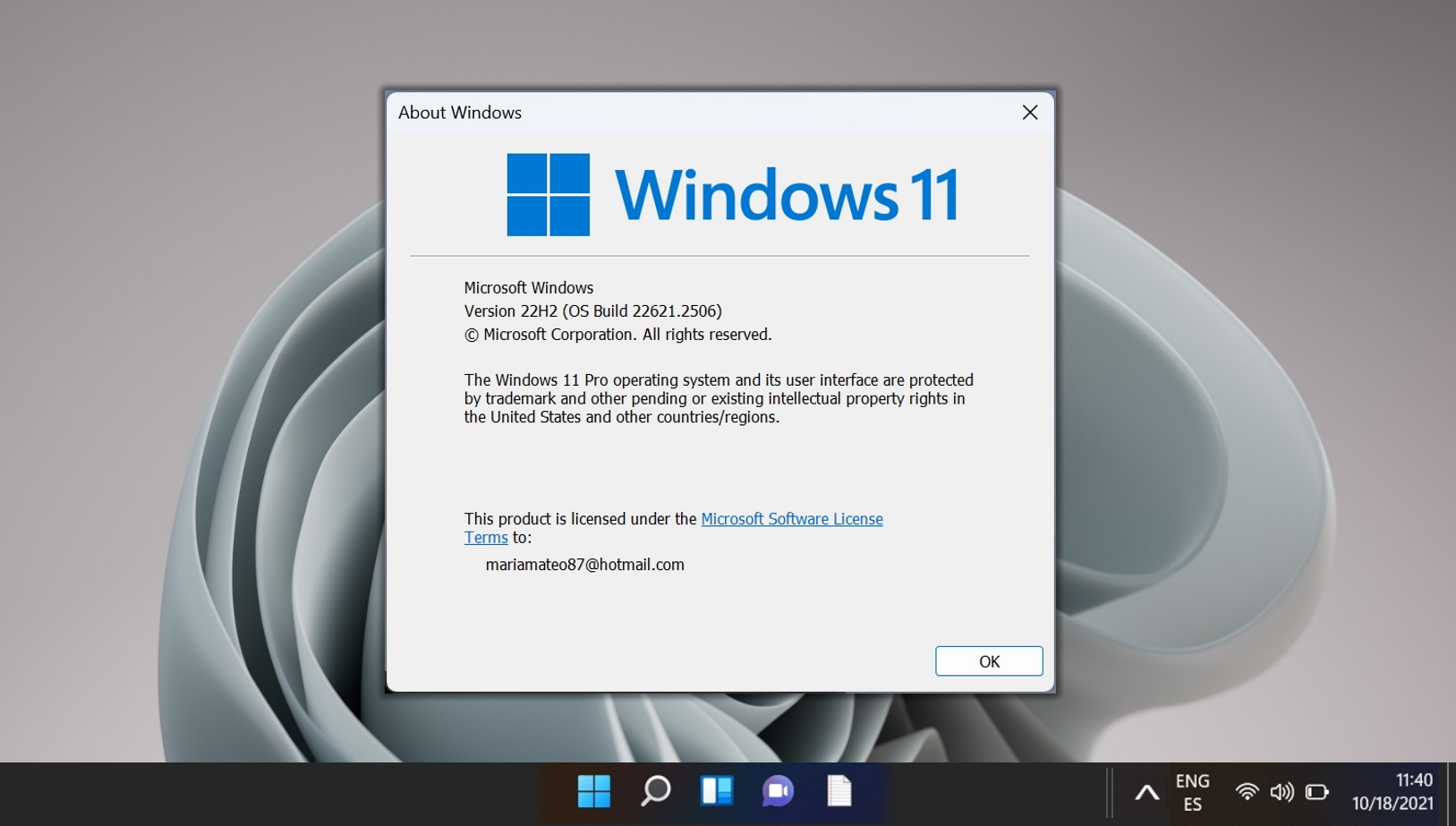
Ekstra: Cara Memeriksa Versi Windows Anda, Edisi dan Nomor Pembuatan
Memahami versi sistem operasi Windows Anda sangat penting karena berbagai alasan, seperti menginstal program baru, memecahkan masalah, dan memastikan Anda mendapatkan pembaruan keamanan terkini. panduan lainnya, kami tunjukkan cara menemukan versi Windows, edisi, dan nomor build persisnya dengan alat internal.
Mungkin Anda pernah mendengar tentang mengkilap pembaruan baru untuk.NET Framework, melihat pengungkapan kerentanan, atau mengalami kesalahan yang membuat frustrasi. Dalam semua kasus ini, Anda sebaiknya memeriksa versi.NET Framework dan memastikan Anda menggunakan rilis terbaru. Dalam panduan kami yang lain, kami tunjukkan cara memeriksa versi.NET Framework menggunakan berbagai alat, termasuk Command Prompt, PowerShell, dan Editor Registri.
Terakhir, jika Anda tidak menggunakan Windows 11 tetapi ingin mengikuti panduan tentang cara memeriksa versi TMP Anda untuk melihat apakah versi tersebut sesuai dengan persyaratan.