Artikel ini menjelaskan cara mencantumkan atau melihat semua aplikasi Windows Subsystem for Android (WSA) Android yang terinstal di Windows 11.
Subsistem Windows untuk Android (WSA) membuat mesin virtual yang menyediakan lingkungan untuk diinstal dan menjalankan aplikasi Android seperti yang diinstal secara native di Windows.
Anda dapat menginstal dan memainkan aplikasi dan game Android di mesin Windows menggunakan lingkungan virtual melalui Amazone Appstore.
Dengan WSA, Anda juga dapat memilih untuk mengizinkan penginstalan aplikasi yang tidak dikenal di Amazon Appstore untuk melakukan sideload APK aplikasi di Windows 11 Anda.
Jika Anda ingin mengetahui atau mencantumkan semua aplikasi Android terinstal di perangkat Windows Anda, aplikasi WSA memungkinkan Anda melihatnya dengan mudah. Dari aplikasi WSA, Anda dapat membuat daftar, mencopot pemasangan, dan memperbaiki aplikasi Android.
Mencantumkan semua aplikasi Android yang terpasang di WSA
Seperti disebutkan di atas, pengguna dapat membuat daftar atau melihat semua aplikasi Android yang terpasang menggunakan aplikasi WSA di Windows 11.
Ini memungkinkan Anda mengetahui berapa banyak aplikasi Android yang diinstal. Anda juga dapat meng-uninstal dan memperbaiki aplikasi dari panel terpusat.
Berikut cara melakukannya di Windows 11.
Pertama, Anda harus menginstal Windows Subsystem for Android (WSA) di Windows 11. Jika Anda belum melakukannya, ikuti postingan di bawah ini untuk mempelajari cara menginstalnya.
Cara menginstal Subsistem Windows untuk Android di Windows 11
Setelah diinstal, buka menu Mulai, dan telusuri Subsistem Windows untuk Android. Kemudian, pilih dan buka aplikasi Subsistem Windows untuk Android di bawah Pencocokan Terbaik.
Saat aplikasi terbuka, buka panel Aplikasi di sebelah kiri.
Di sebelah kanan, di bawah spanduk Aplikasi, Anda akan melihat semua aplikasi Android yang terpasang dari Amazon Appstore.
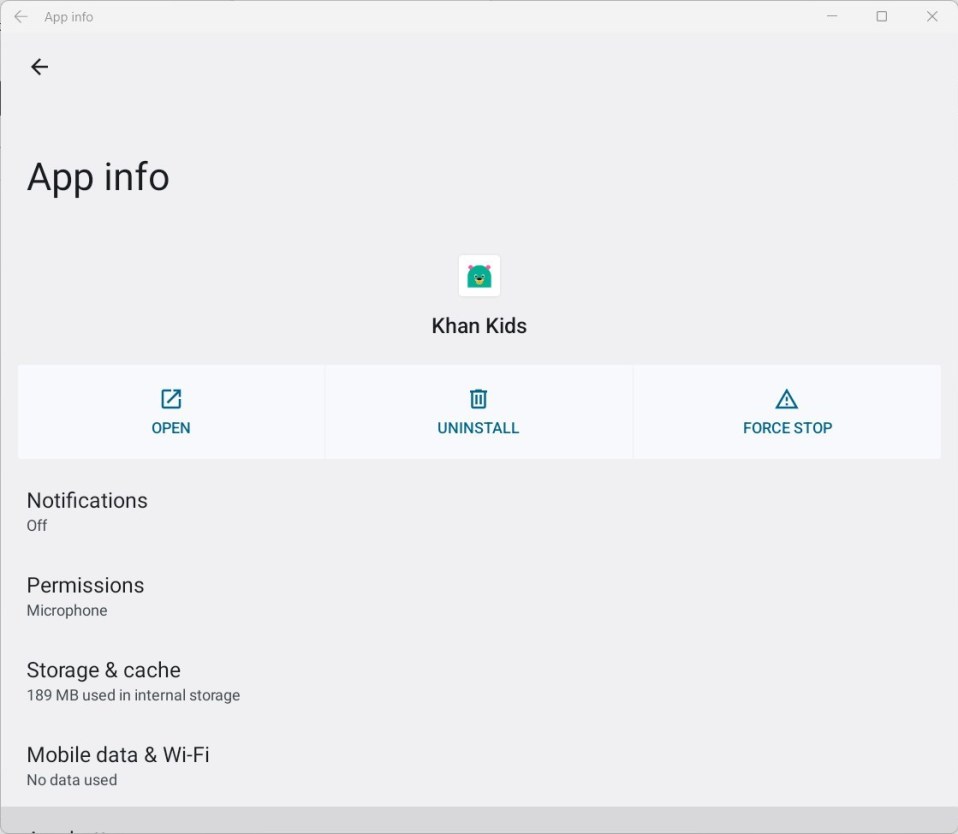
Untuk melihat detail aplikasi, pilih aplikasi pada daftar, lalu klik “Opsi lainnya“(3 tombol) untuk menampilkan Aplikasi tombol setelan .

Atau, klik Mulai dan pilih Semua aplikasi. Kemudian klik kanan nama aplikasi pada daftar dan pilih Lainnya-> Setelan aplikasi.
Laman info detail aplikasi akan muncul.
Seharusnya begitu!
Kesimpulan:
Ini post menunjukkan kepada Anda cara mendaftar semua aplikasi Android yang terinstal dari Amazon Appstore dengan WSA di Windows 11. Jika Anda menemukan kesalahan di atas atau ingin menambahkan sesuatu, silakan gunakan formulir komentar di bawah.