Cara menggunakan Android Nearby Share dengan PC Windows UP
Fitur Google’s Nearby Share menawarkan cara mudah untuk mentransfer foto, video, dokumen, dan file lainnya secara nirkabel antar perangkat Android tanpa menggunakan internet atau kabel USB. Tapi tahukah Anda bahwa Nearby Share juga tersedia di PC, tidak hanya di perangkat Android? Dalam panduan ini, saya akan menunjukkan cara menggunakan aplikasi Google Nearby Share untuk berbagi file antara perangkat Android dan komputer Windows Anda.
PENTING: Berbagi Terdekat Android juga berfungsi dengan komputer Windows, tidak hanya dengan perangkat Android. Namun, ada beberapa hal yang Anda perlukan untuk itu:
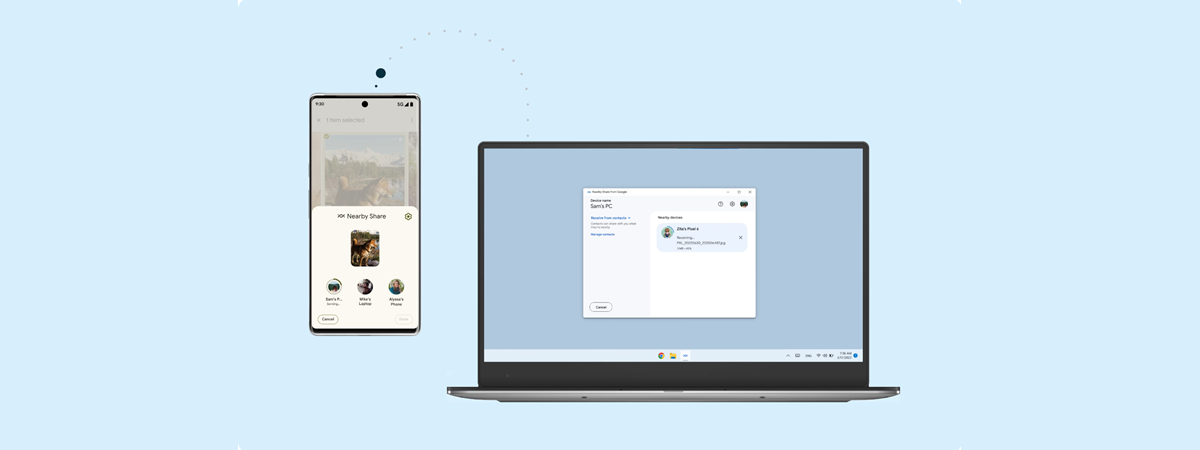 PC Windows yang menjalankan Windows 10 atau Windows 11 dengan Bluetooth diaktifkan dan aplikasi Google Nearby Share terpasang; perangkat Android dengan Bluetooth dan layanan lokasi diaktifkan.
Berikut adalah langkah-langkah untuk menyiapkan Berbagi Langsung agar Anda dapat mentransfer file antara perangkat Android dan komputer Windows:
Langkah 1. Dapatkan aplikasi Google Berbagi Langsung di PC Windows Anda
Agar Berbagi Langsung berfungsi dengan Windows, Anda harus mengunduh dan memasang aplikasi Google Berbagi Langsung di komputer Anda. Untuk melakukannya, buka browser web di PC Anda terlebih dahulu, lalu buka halaman web ini. Setelah dimuat, klik atau ketuk tombol Mulai dengan Beta untuk mengunduh aplikasi.
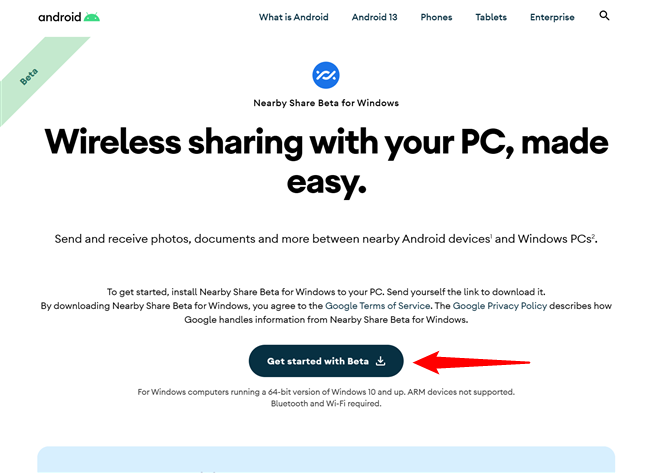
Klik tombol Memulai dengan Beta
Itu memicu pengunduhan file penginstal untuk aplikasi Berbagi Langsung. Pilih untuk meluncurkannya secara langsung atau menyimpannya di suatu tempat di komputer Anda, lalu klik dua kali (atau ketuk) untuk memulai penginstalan. Perhatikan bahwa file eksekusi yang Anda unduh bernama BetterTogetherSetup, dan ukurannya kecil, hanya 1,30 MB.
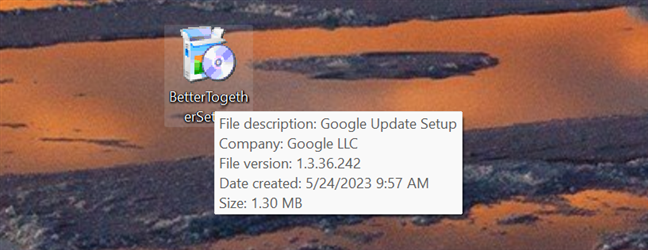
Klik dua kali BetterTogetherSetup
Setelah Anda meluncurkan penginstal, aplikasi Google Berbagi Langsung segera mulai mengunduh dan menginstal di PC Anda. Tidak ada tindakan yang diperlukan dari Anda selama ini. Tunggu semuanya selesai.
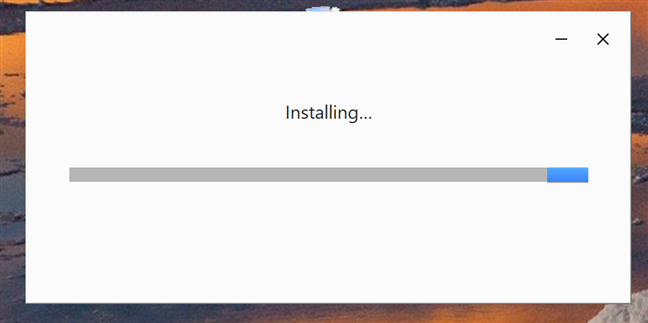
Menginstal aplikasi Google Nearby Share
Saat penginstalan selesai, jendela bernama Nearby Share Beta dari Google akan terbuka, meminta Anda untuk login. Sementara Anda juga memiliki opsi untuk “Gunakan [Nearby Share] tanpa akun”, saya sarankan Anda Masuk menggunakan akun Google Anda.
Itu akan memberi Anda opsi tambahan untuk menyesuaikan preferensi berbagi Anda, termasuk kemungkinan hanya mengizinkan kontak Anda untuk berbagi file dan konten lainnya dengan Anda.
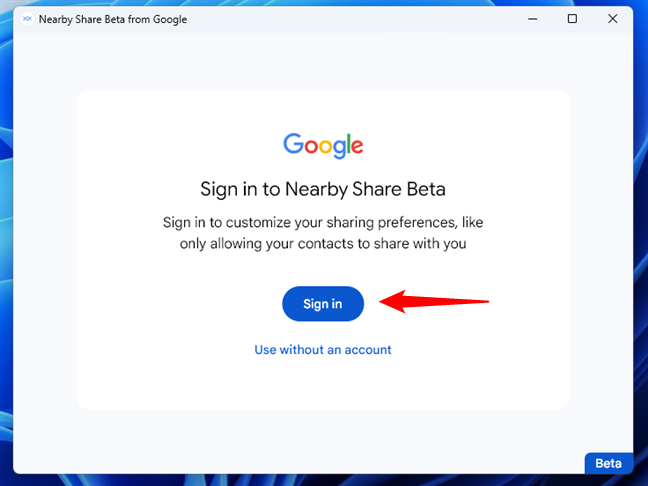
Masuk ke Google Berbagi Langsung
Jika Anda telah memilih untuk masuk, jendela browser akan terbuka, memungkinkan Anda memasukkan detail akun Google Anda. Lakukan, lalu lanjutkan ke langkah berikutnya. Jika Anda memutuskan untuk menggunakan aplikasi tanpa akun, Anda secara otomatis dibawa ke langkah berikutnya: mengonfigurasi aplikasi.
TIPS: Jika Anda tidak memiliki akun Google, berikut cara membuatnya.
Langkah 2. Siapkan Google Berbagi Langsung di Windows
Sekarang aplikasi Google Nearby Share mengajukan beberapa pertanyaan tentang cara kerja yang Anda inginkan. Pertama, pilih nama untuk komputer Windows Anda: beginilah PC Anda akan “Terlihat oleh orang lain […]:”
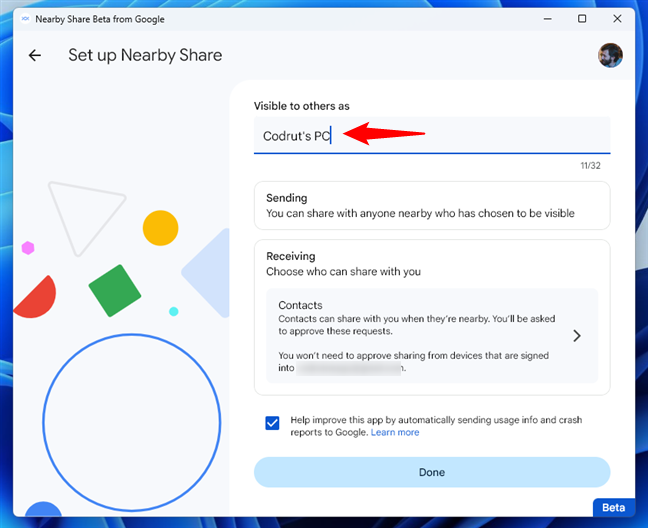
Tetapkan nama untuk PC Windows
Kemudian, Anda dapat memilih siapa yang dapat mengirimkan file atau konten lain kepada Anda. Untuk melakukannya, klik atau ketuk kotak Menerima.
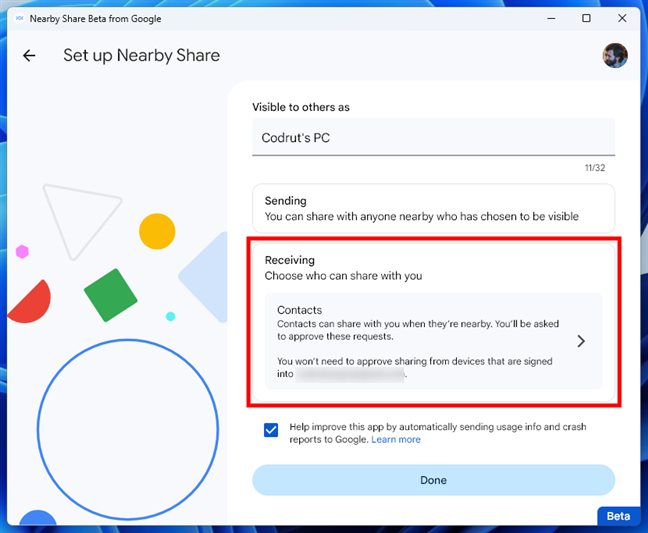
Pilih cara menerima file melalui Berbagi Langsung
Kemudian, pilih apakah Anda ingin komputer Windows Anda dapat menerima file melalui Berbagi Langsung dari:
Semua Orang: PC Windows Anda dapat dilihat oleh siapa saja yang dekat dengan menggunakan Berbagi Langsung. Kontak: Komputer Anda hanya dapat dilihat oleh kontak terdekat. Jika Anda memilih opsi ini, Anda dapat memilih untuk menjadikan PC Anda terlihat oleh semua kontak atau hanya untuk kontak tertentu yang Anda pilih satu per satu Perangkat Anda: PC Anda hanya dapat dilihat oleh perangkat Anda yang lain (komputer Windows, perangkat Android) tempat Anda masuk dengan akun Google yang sama. Tidak seorang pun: Komputer Windows Anda tidak terlihat, dan tidak seorang pun dapat berbagi file dengan Anda. Dengan kata lain, Berbagi Langsung dinonaktifkan di PC Windows Anda. 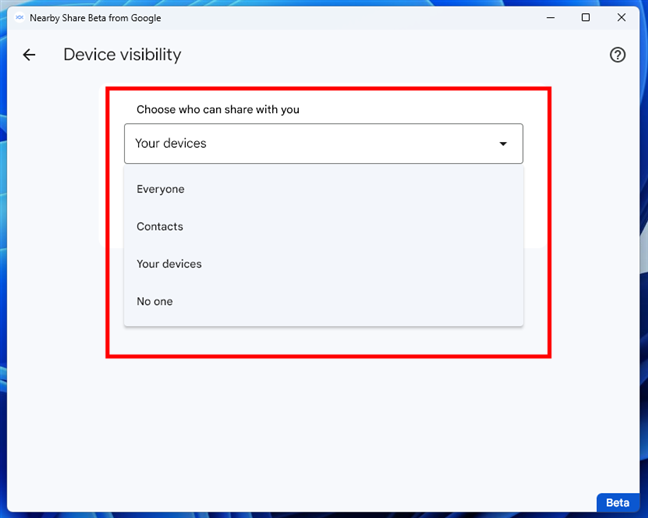
Siapkan Di Sekitar Bagikan visibilitas Perangkat
Setelah selesai, klik atau ketuk panah kembali di pojok kiri atas untuk kembali ke halaman Siapkan Berbagi Langsung. Di sana, Anda hanya memiliki satu opsi lagi untuk mengonfigurasi: pilih apakah Anda ingin”Bantu tingkatkan aplikasi ini dengan mengirimkan info penggunaan dan laporan kerusakan secara otomatis ke Google.”Beri tanda centang di kotak jika Anda ingin melakukannya, atau hapus centang jika Anda tidak.
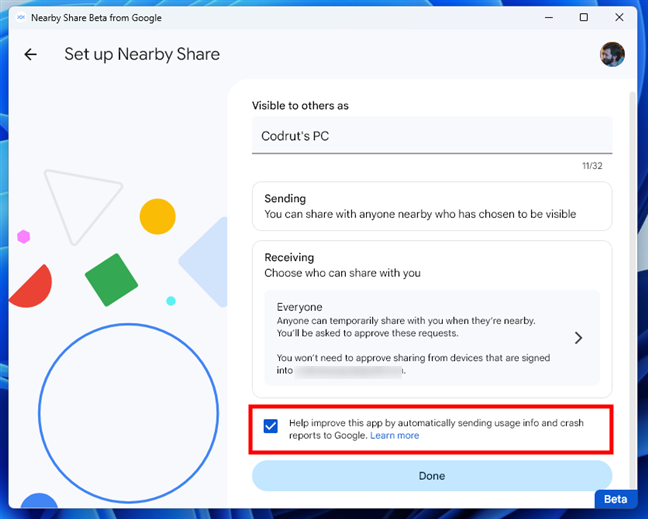
Pilih apakah akan mengirim data anonim ke Google
Kemudian, tekan tombol Selesai di bagian bawah untuk mulai menggunakan Berbagi Langsung di PC Windows Anda.
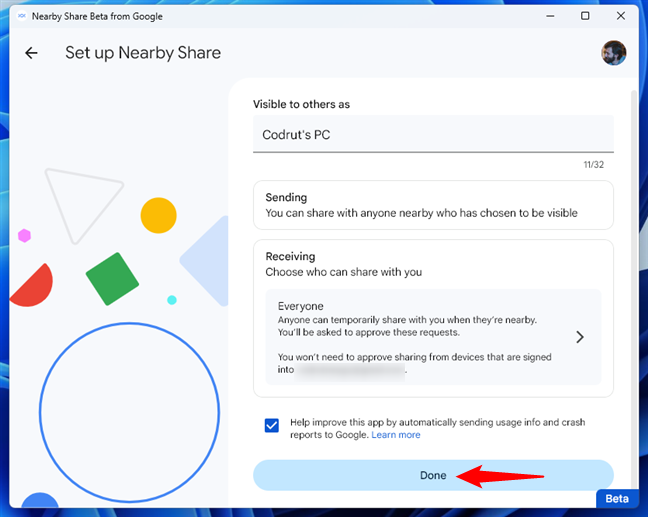
Klik tombol Selesai
Sekarang aplikasi Nearby Share memuat antarmuka utamanya, yang merupakan tempat Anda dapat mengirim file atau folder, memantau yang Anda terima, dan juga mengubah pengaturan apa pun yang telah Anda konfigurasikan sebelumnya.
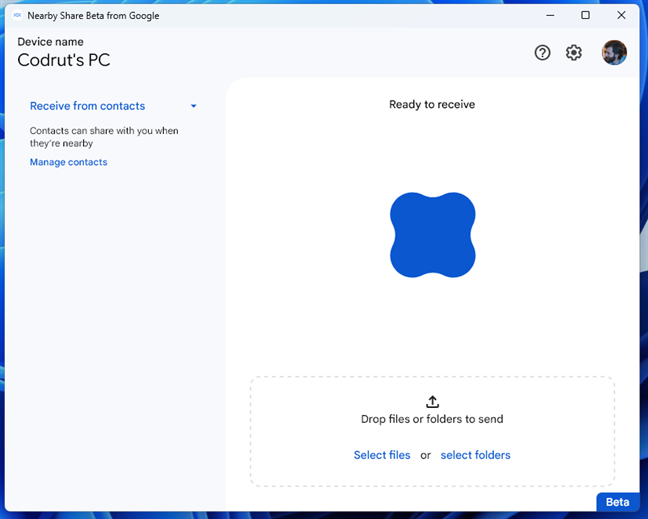
Google Berbagi Langsung aplikasi sudah siap
TIPS: Jika perlu, Anda juga dapat mengubah semua opsi sebelumnya nanti dengan membuka halaman Setelan aplikasi Google Nearby Share. Untuk membukanya, klik atau ketuk tombol roda gigi di pojok kanan atas aplikasi.
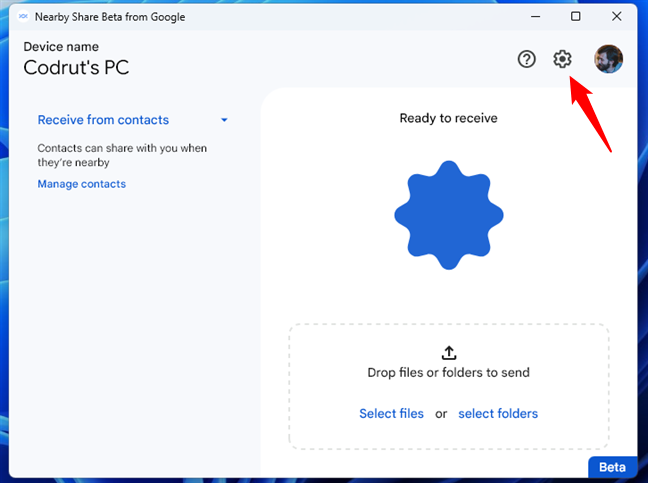
Tombol Setelan di aplikasi Google Berbagi Langsung
Sebelum Anda benar-benar dapat mengirim atau menerima file dengan Berbagi Langsung antara PC Windows Anda dan perangkat Android lainnya, namun, Anda juga harus mengonfigurasi Berbagi Langsung di smartphone atau tablet Android Anda.
Langkah 3. Siapkan Berbagi Langsung di Android
Langkah-langkah untuk mengonfigurasi Berbagi Langsung di perangkat Android sangat sederhana. Saya sudah membahasnya, secara mendetail, dalam panduan terpisah ini: Cara menggunakan Berbagi Langsung di Android. Namun, jika Anda tidak punya waktu untuk membacanya juga, ketahuilah bahwa untuk mengaktifkan Berbagi Langsung di perangkat Android, Anda harus membuka Setelan > Google > Perangkat & berbagi > Berbagi Langsung dan aktifkan sakelar Gunakan Berbagi Langsung.
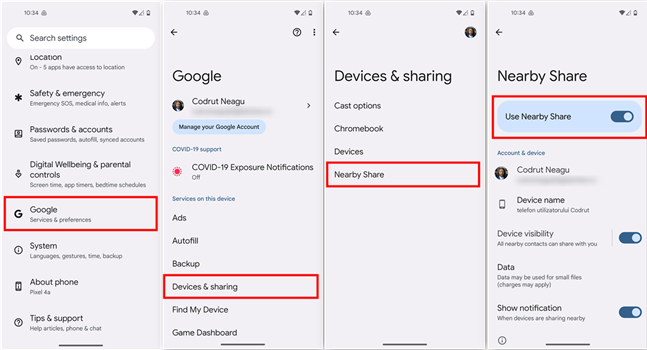
Aktifkan Berbagi Langsung di Android
Setelah melakukannya, Anda juga dapat mengonfigurasi Berbagi Langsung di perangkat Android Anda. Sama seperti di Windows, Anda dapat mengubah nama perangkat dan mengatur visibilitasnya.
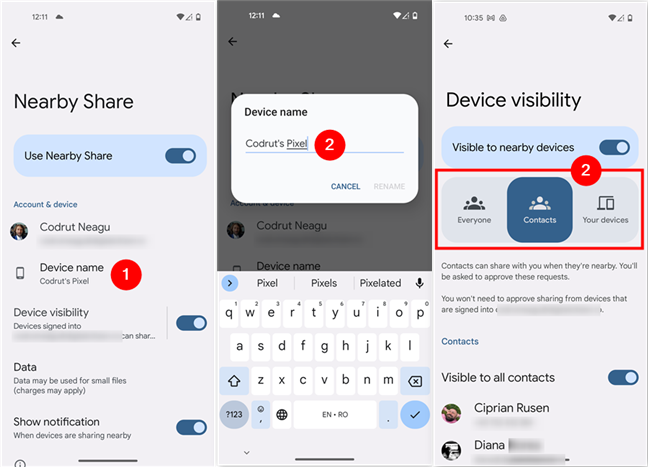
Menyiapkan Berbagi Langsung di Android
Berikutnya, mari kita lihat cara mengirim dan menerima file dengan Berbagi Langsung ke dan dari Android smartphone atau tablet.
Langkah 4. Cara menggunakan Berbagi Langsung di Windows & Android
4.1. Kirim file dengan Berbagi Langsung dari Windows ke Android
Ada dua cara untuk mulai mengirim file atau folder dari PC Windows ke perangkat Android Anda:
Yang tercepat adalah membuka File Explorer, klik kanan atau tekan dan tahan file atau folder yang ingin Anda transfer dan pilih Kirim dengan Berbagi Langsung dari menu konteks.
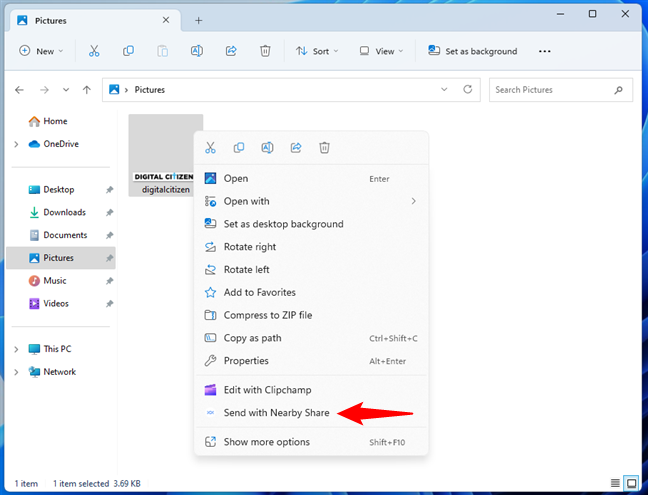
Kirim dengan Berbagi Langsung di Windows
Metode lain yang dapat Anda gunakan adalah untuk membuka aplikasi Google Berbagi Langsung di PC Windows, lalu seret dan lepas file atau folder yang ingin Anda bagikan di atas jendela Berbagi Langsung.
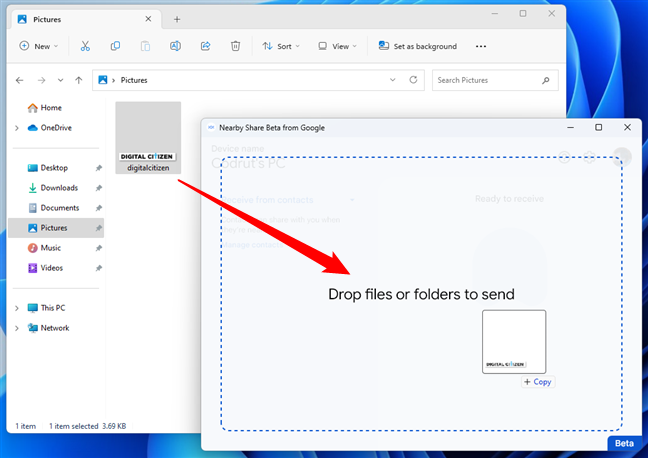
Gunakan jendela Berbagi Langsung untuk mengirim file
Apa pun itu ke arah mana Anda pergi, setelah Anda memulai transfer, aplikasi Google Berbagi Terdekat akan mulai mencari perangkat Android yang tersedia di sekitar. Setelah smartphone atau tablet Android yang ingin Anda kirimi konten telah muncul di layar PC Windows Anda, klik atau ketuk di atasnya.
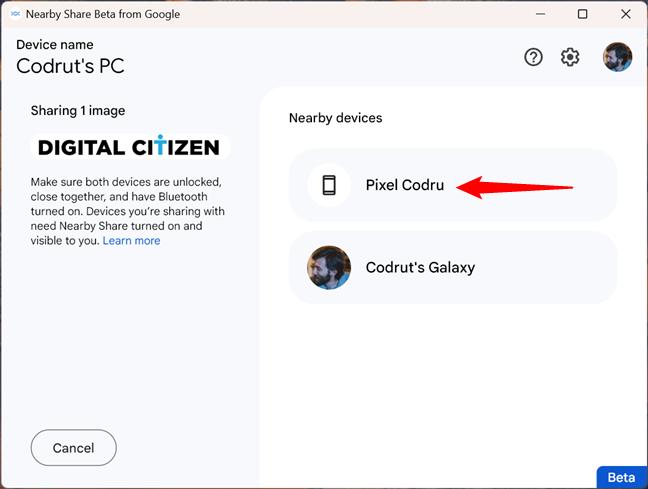
Pilih perangkat terdekat
Kemudian, pada smartphone atau tablet Android yang Anda miliki dipilih, Anda akan melihat pemberitahuan yang meminta Anda untuk menerima atau menolak transfer file. Ketuk Terima untuk menerima file atau folder.
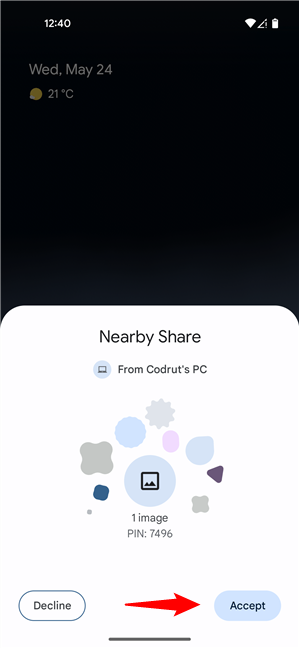
Terima file yang dikirim melalui Berbagi Langsung
Setelah transfer selesai, Anda akan dapat membuka file atau folder tempat penyimpanannya. Secara default, semua file dan folder yang diterima melalui Berbagi Langsung disimpan di folder Unduhan di perangkat Android Anda.
Lihat atau buka file di Android
4.2. Kirim file dengan Berbagi Langsung dari Android ke Windows
Jika Anda ingin mentransfer file dari ponsel cerdas atau tablet Android ke PC Windows, inilah yang harus Anda lakukan:
Pertama, buka file di aplikasi yang mendukung menu Android Share. Misalnya, aplikasi seperti Galeri, File, atau Foto Google. Kemudian, ketuk tombol Bagikan (Anda dapat menemukannya di bilah alat aplikasi atau di menu utamanya).
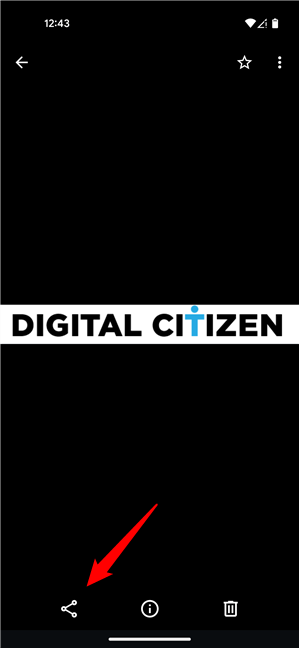
Ketuk tombol Bagikan
Selanjutnya, pilih Berbagi Langsung dari daftar opsi berbagi.
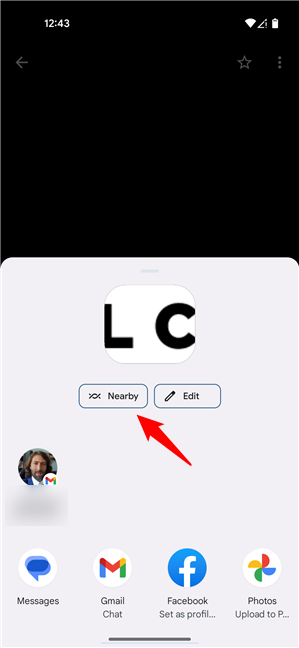
Pilih untuk berbagi Di Sekitar
Tunggu PC Windows Anda muncul sebagai opsi di Android Anda, lalu ketuk di atasnya.
Pilih PC Windows
TIPS: Jika komputer Windows Anda tidak tidak muncul di perangkat Android Anda, Anda mungkin harus membuat PC Anda terlihat dengan membuka aplikasi Google Berbagi Langsung terlebih dahulu.
Kembali ke komputer Windows, Anda akan melihat pemberitahuan dari aplikasi Berbagi Langsung yang meminta Anda untuk menerima atau menolak transfer. Klik atau ketuk Terima untuk menerima file yang dikirim dari perangkat Android.
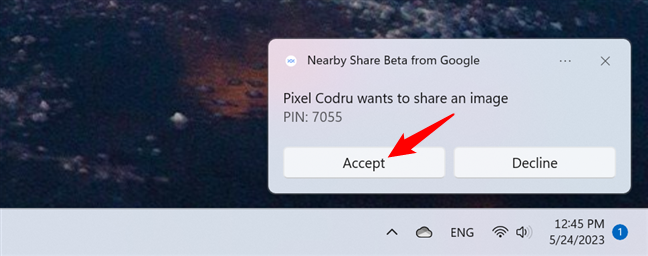
Pemberitahuan Berbagi Langsung di Windows
Jika, kebetulan, Anda membuka aplikasi Google Berbagi Langsung di PC Windows, itu juga menunjukkan pemberitahuan tentang permintaan berbagi. Jadi, Anda juga dapat Menerima atau Menolak transfer dari aplikasi.
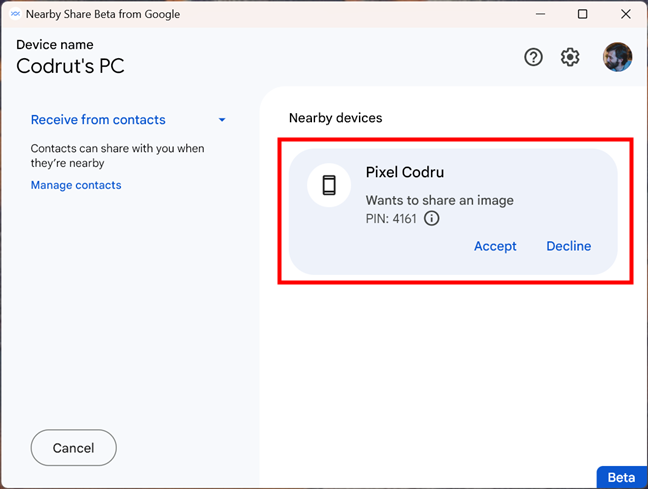
Terima transfer di aplikasi Google Nearby Share
Apa pun itu, setelah transfer selesai, Anda dapat menemukan file yang telah Anda terima melalui Berbagi Langsung di folder Unduhan di komputer Windows Anda.
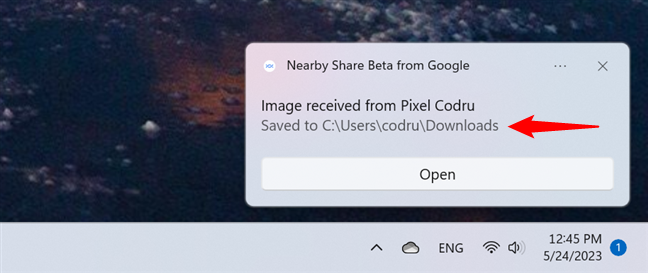
File telah ditransfer dari Android ke Windows
TIPS: Jika Anda ingin menyimpan file yang ditransfer melalui Berbagi Langsung di folder lain di Windows Anda Komputer, Anda bisa. Buka aplikasi Google Nearby Share, klik atau ketuk tombol Pengaturan (ikonnya adalah roda gigi, dan Anda dapat menemukannya di pojok kanan atas aplikasi), dan pilih folder yang Anda sukai dengan mengeklik atau mengetuk opsi Ubah di sebelah untuk Menyimpan file yang diterima ke. Ini adalah satu-satunya pengaturan yang Anda tidak mendapatkan opsi untuk mengonfigurasi selama wisaya awal.
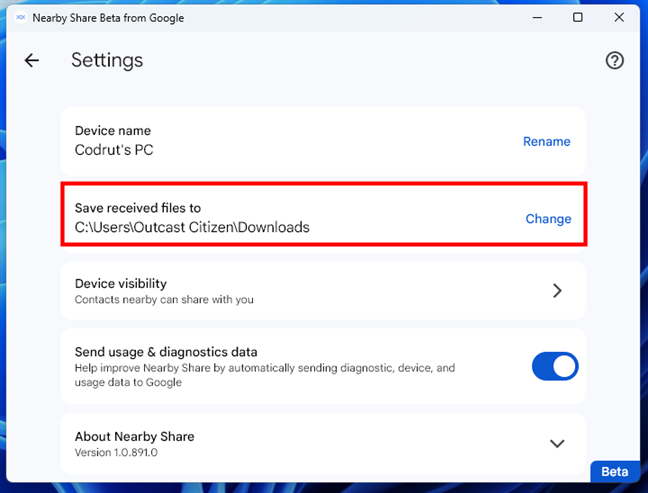
Ubah folder Berbagi Langsung di Windows
Dan… itu saja!
Apakah Anda menggunakan Berbagi Langsung di Windows?
Sekarang Anda tahu cara mentransfer file dengan mudah menggunakan Berbagi Langsung antara perangkat Android dan PC Windows. Seperti yang Anda lihat, fitur ini sangat berguna saat Anda ingin berbagi file tanpa menggunakan kabel atau bahkan tanpa koneksi internet. Jika Anda memiliki pertanyaan atau umpan balik, silakan tinggalkan komentar di bawah.