Saat printer Anda aktif dalam waktu lama, hal itu tidak hanya menghabiskan energi tetapi juga membuat unit pelebur menjadi terlalu panas—terutama pada printer laser. Jadi, printer Brother dilengkapi dengan mode tidur khusus yang membantu menghemat energi dan mencegah kerusakan unit pelebur.
Brother menyatakan bahwa printer bangun dari mode tidur setelah tugas cetak dikirim. Namun, telah dilaporkan bahwa pengguna tidak dapat membangunkan printer dengan mengirimkan pekerjaan cetak. Selanjutnya, ini memasuki mode tidur nyenyak di mana Anda harus menekan tombol daya secara manual untuk membangunkannya.
Jadi, jika printer Anda sering masuk ke mode tidur, Anda dapat mempertimbangkan untuk menambah pengatur waktu tidur atau menonaktifkan mode tidur.

Perhatian: Brother sangat tidak menyarankan untuk menonaktifkan fitur mode tidur karena risiko sistem terlalu panas dalam penggunaan jangka panjang.
Menggunakan Preferensi Pencetakan
Saat pertama kali menginstal driver printer Brother di PC, Anda juga mendapatkan alat khusus untuk mengubah preferensi pencetakan printer.
Anda dapat menggunakan alat ini untuk mengubah berbagai fungsi printer, termasuk setelan mode tidur.
Buka Jalankan di komputer Anda. Anda dapat melakukannya dengan menekan tombol Windows dan R secara bersamaan. Ketik control printers dan tekan Enter. Buka printer Brother Anda, klik kanan dan pilih Preferensi pencetakan.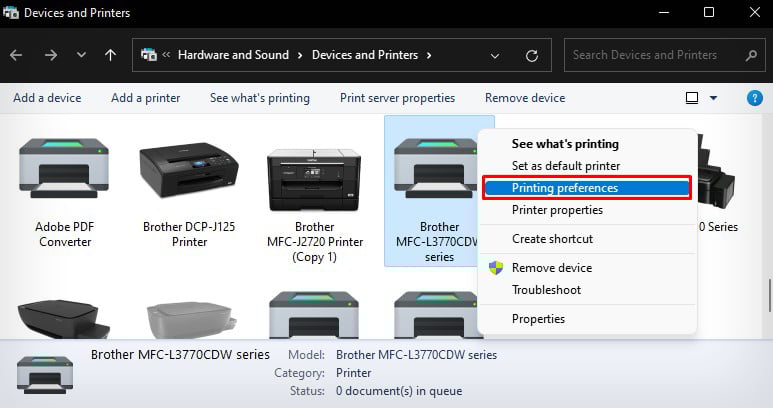 Klik tab Lanjutan. Klik tombol Opsi Cetak Lainnya.
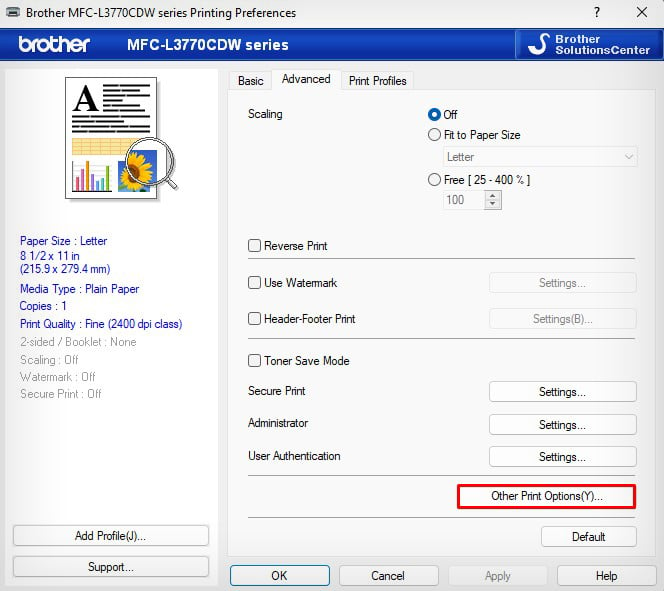 Nonaktifkan opsi ini.
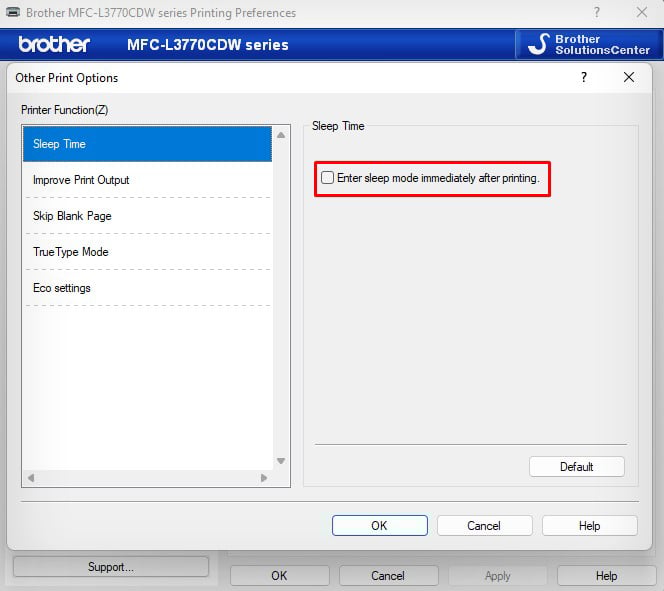 Jika tersedia, matikan mode tidur atau pilih waktu yang Anda inginkan. Klik Oke.
Menggunakan Server Web Tertanam
Jika Anda mengetahui alamat IP printer, Anda dapat memuat Server Web Tertanam (EWS) printer dan mengonfigurasi pengaturan mode tidur dengan mudah dari sana.
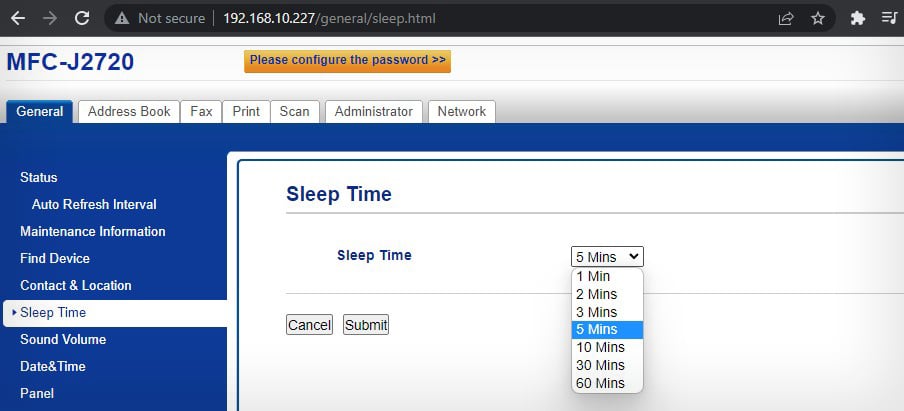
Buka Chrome atau browser apa pun di komputer Anda. Ketikkan alamat IP printer Anda di sana dan tekan tombol Enter. Setelah EWS printer dimuat, buka setelan Waktu Tidur.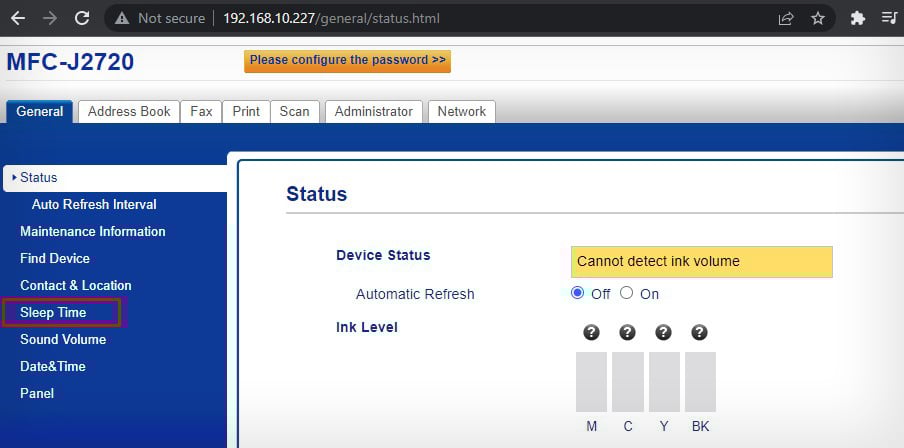 Pilih waktu tidur dari drop-down. Jika tersedia, pilih Nonaktif.
 Klik Kirim.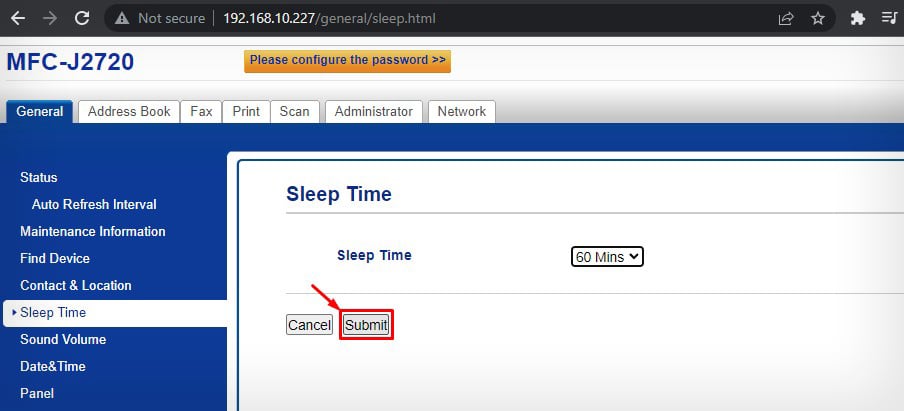
Menggunakan Panel Display
Jika printer Brother Anda memiliki panel layar, Anda juga dapat mengubah pengaturan pengatur waktu tidur darinya. Berikut langkah-langkah untuk melakukannya.
Luncurkan Pengaturan.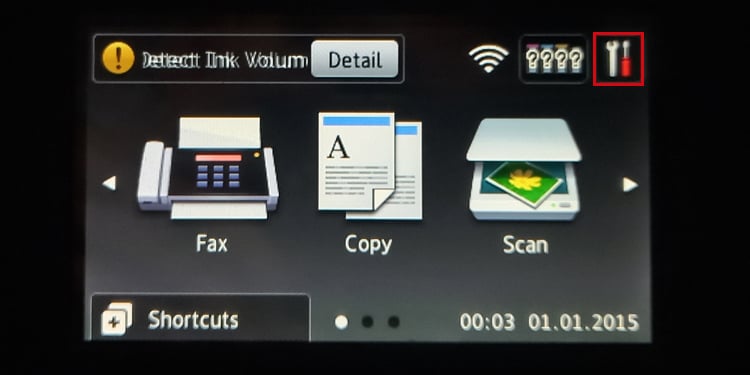 Gunakan opsi Semua Pengaturan.
 Ketuk Pengaturan Umum.
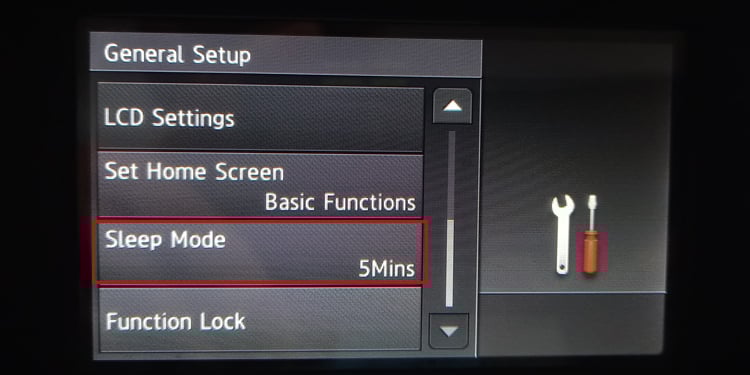
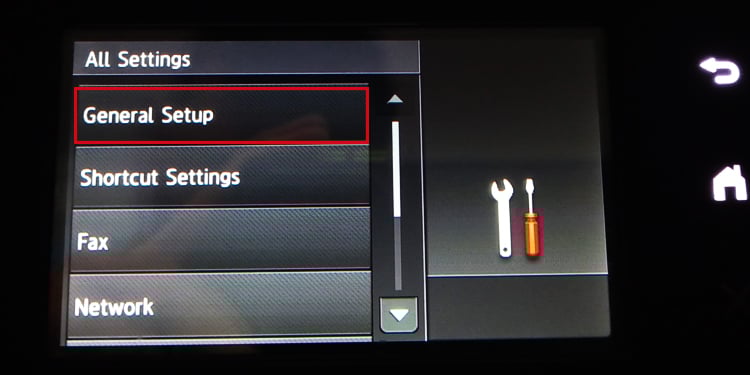 Gulir ke bawah dan klik Mode Tidur. Pada beberapa model, Anda mungkin perlu memilih opsi Ekologi sebelum mengakses pengaturan tidur.
 Pilih waktu tidur yang Anda inginkan dari daftar opsi. Jika diminta, Anda juga dapat memasukkan waktu tidur menggunakan keypad numerik.
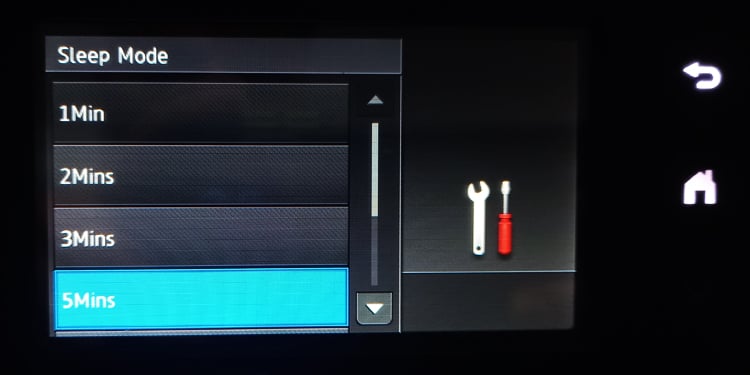 Setelah Anda menyetel waktu tidur, klik OK.
Menggunakan Tombol Printer
Pada beberapa model printer seperti Brother HL-2350DW, Anda juga mendapatkan opsi untuk menonaktifkan mode tidur nyenyak bersamaan dengan mengubah pengaturan waktu tidur. Berikut langkah-langkah untuk mengonfigurasinya.
Gunakan tombol Naik atau Turun pada printer untuk membuka Penyiapan Umum. Lalu tekan OK.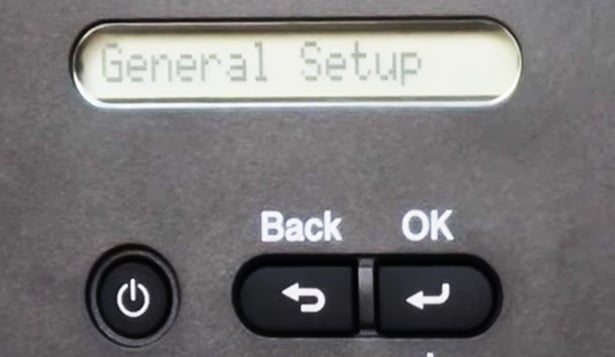 Tekan tombol Turun beberapa kali hingga Anda melihat opsi Ekologi . Lalu ketuk Oke.
 Pindah lagi ke bawah untuk memilih Waktu Tidur.
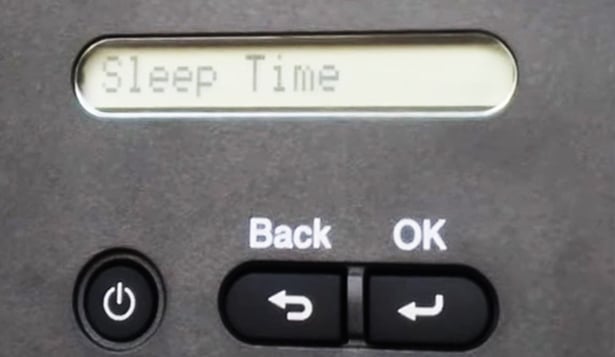 Tentukan waktu tidur pilihan Anda di sana.
 Atau, tekan tombol Bawah dan Kembali sekaligus. Menu Tidur Nyenyak akan muncul.
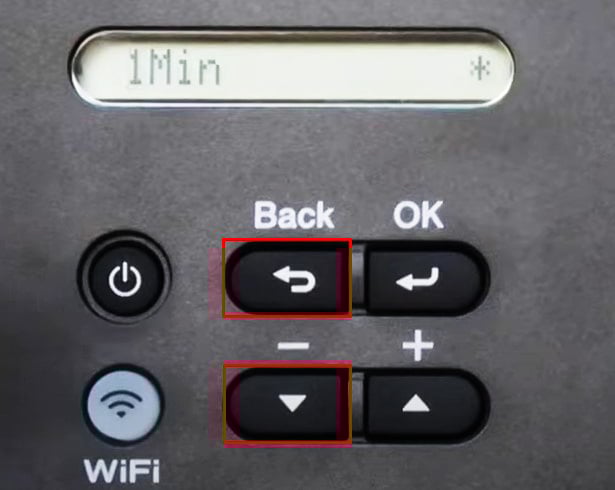 Tekan OK.
 Tekan tombol Turun untuk memilih Nonaktif. Tekan OK.