Cara Mengizinkan Akses Kamera di Snapchat
[konten tersemat]
Tautan Perangkat
Apakah Anda mengalami masalah dengan akses kamera di Snapchat? Apakah Anda mendapatkan pesan pop-up yang meminta Anda untuk mengizinkan akses kamera tetapi tidak tahu caranya? Nah, Anda tidak sendiri. Banyak pengguna Snapchat mendapatkan pesan yang sama.
Menyelesaikan masalah ini tidak sulit, tetapi bisa membuat frustasi jika Anda tidak tahu harus mulai dari mana. Dalam artikel ini, kami akan menunjukkan semua yang perlu Anda ketahui tentang mengizinkan akses kamera di Snapchat.
Izinkan Kamera di Pengaturan untuk Snapchat di iPhone
Pertama, Anda harus melakukannya periksa apakah Snapchat memiliki akses izin yang diperlukan ke kamera ponsel Anda atau tidak. Jika Anda pengguna iPhone, ikuti langkah berikut:
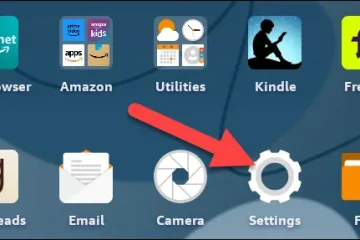
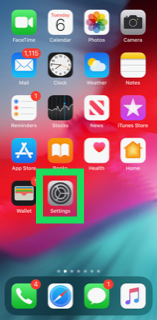
Buka Pengaturan.
Gulir ke bawah dan ketuk Snapchat.
Pastikan tombol Kamera berwarna Hijau/Aktif.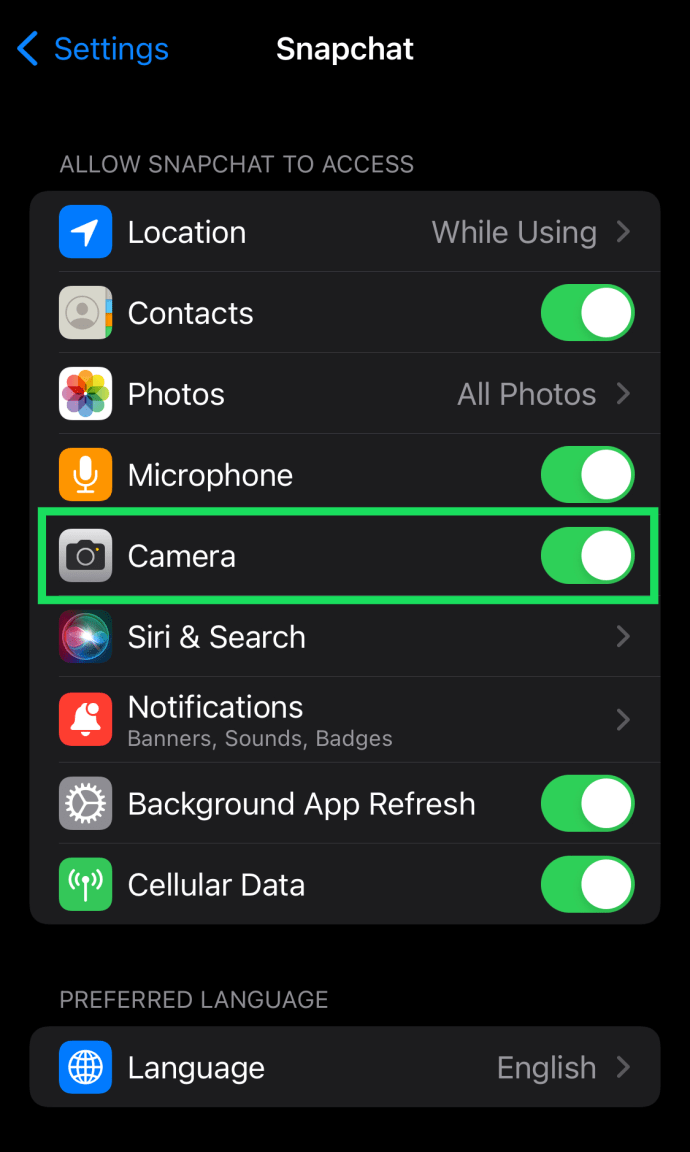
Izinkan Akses Kamera untuk Snapchat di Android
Pengguna Android dapat mengikuti langkah-langkah ini untuk mengaktifkan izin kamera di Snapchat:
Catatan: Petunjuk ini mungkin sedikit berbeda bergantung pada model perangkat Anda dan versi perangkat lunak. Untuk menemukan izin kamera dengan cepat, gunakan fungsi pencarian di Pengaturan pada perangkat Anda.
Buka Pengaturan di ponsel Anda dan ketuk Aplikasi (atau Aplikasi, bergantung pada versi perangkat lunak).
Dalam jendela Aplikasi, ketuk Snapchat.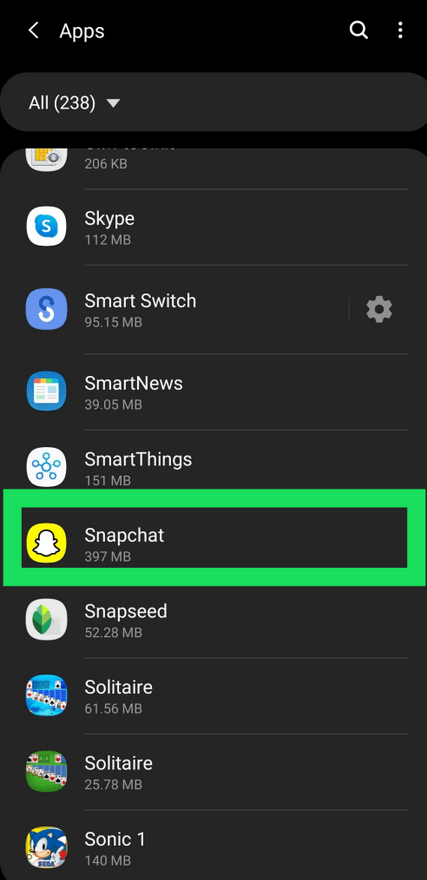 Ketuk Izin.
 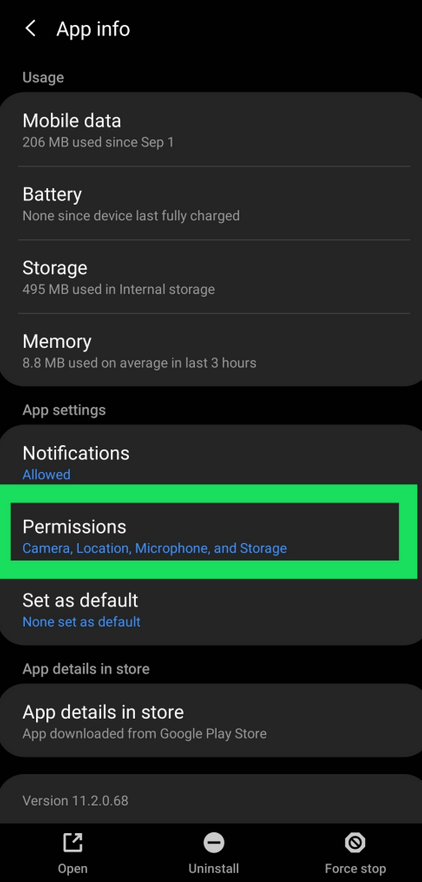 Terakhir, periksa apakah tombol Kamera berwarna Hijau/Diaktifkan.
Solusi Batas Aplikasi dan Pembatasan Kamera
Langkah-langkah di atas biasanya berhasil. Terkadang, pengguna iOS mengalami masalah bahkan setelah mengikuti langkah-langkah ini. Salah satu penyebab potensial dari masalah ini adalah batas aplikasi pada aplikasi Snapchat Anda, yang berarti itu akan mengatur waktu penggunaan Anda.
Jika demikian, Anda akan mengalami masalah dengan Snapchat karena Anda mungkin telah melebihi batas penggunaan aplikasi Anda untuk hari itu. Jika itu terjadi, Anda harus menghapus batas aplikasi. Berikut cara melakukannya:
Buka Pengaturan dan ketuk Umum atau Waktu Layar, bergantung pada perangkat Anda.
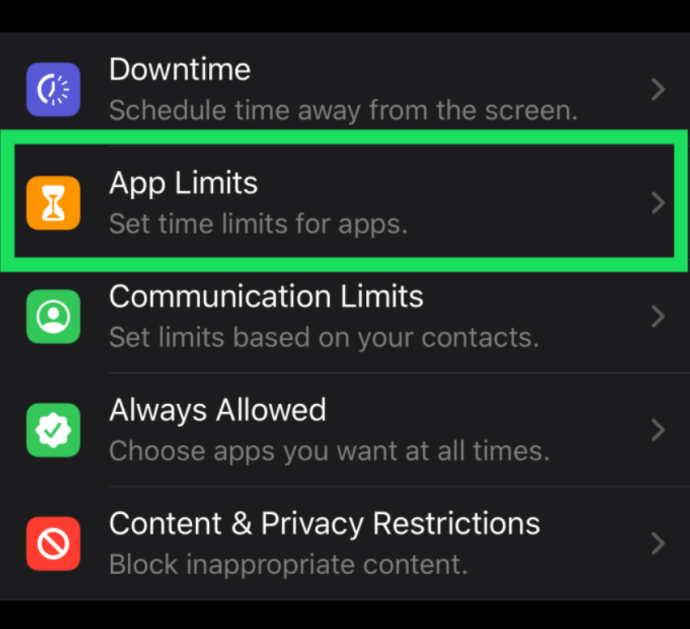
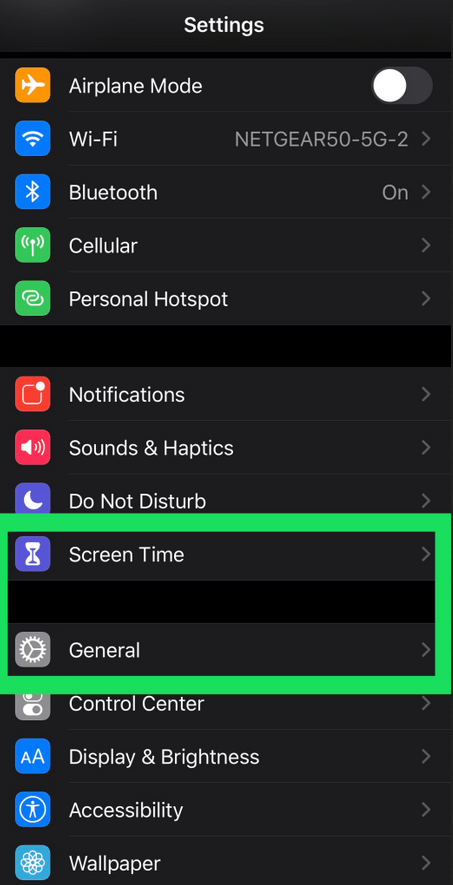 Ketuk Batas Aplikasi dan temukan Snapchat dan Kamera.
 Selanjutnya, Anda harus Menonaktifkan Batas Aplikasi (alihkan tombol) dan Hapus Batas Aplikasi.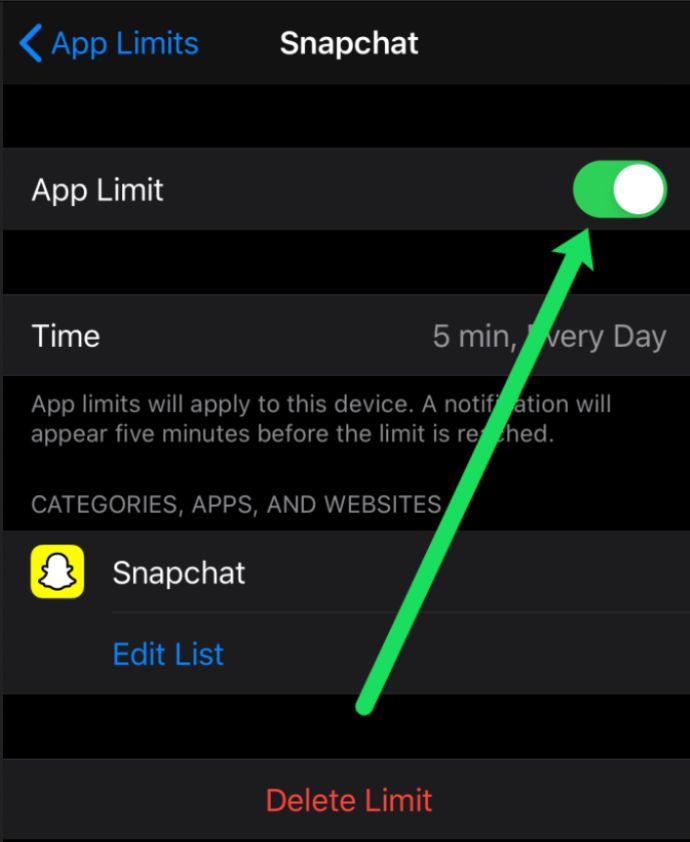
Namun, Anda mungkin juga mengalami masalah jika ada batasan umum pada Kamera Anda. Ini dapat menyebabkan sejumlah masalah. Ikuti langkah-langkah berikut untuk memperbaikinya:
Buka Setelan.Pilih Privasi.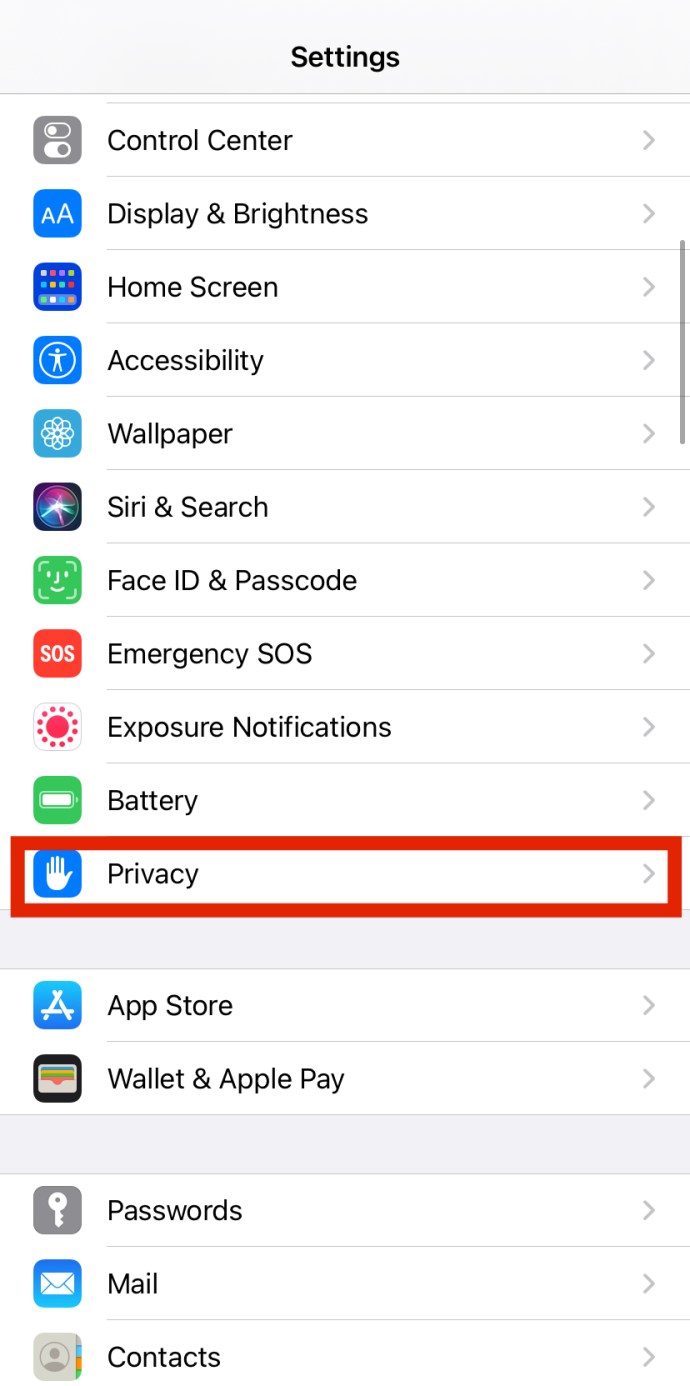 Di bawah Privasi, Anda akan melihat opsi untuk Kamera dan opsi untuk Foto. Klik masing-masing dan verifikasi bahwa Snapchat diaktifkan.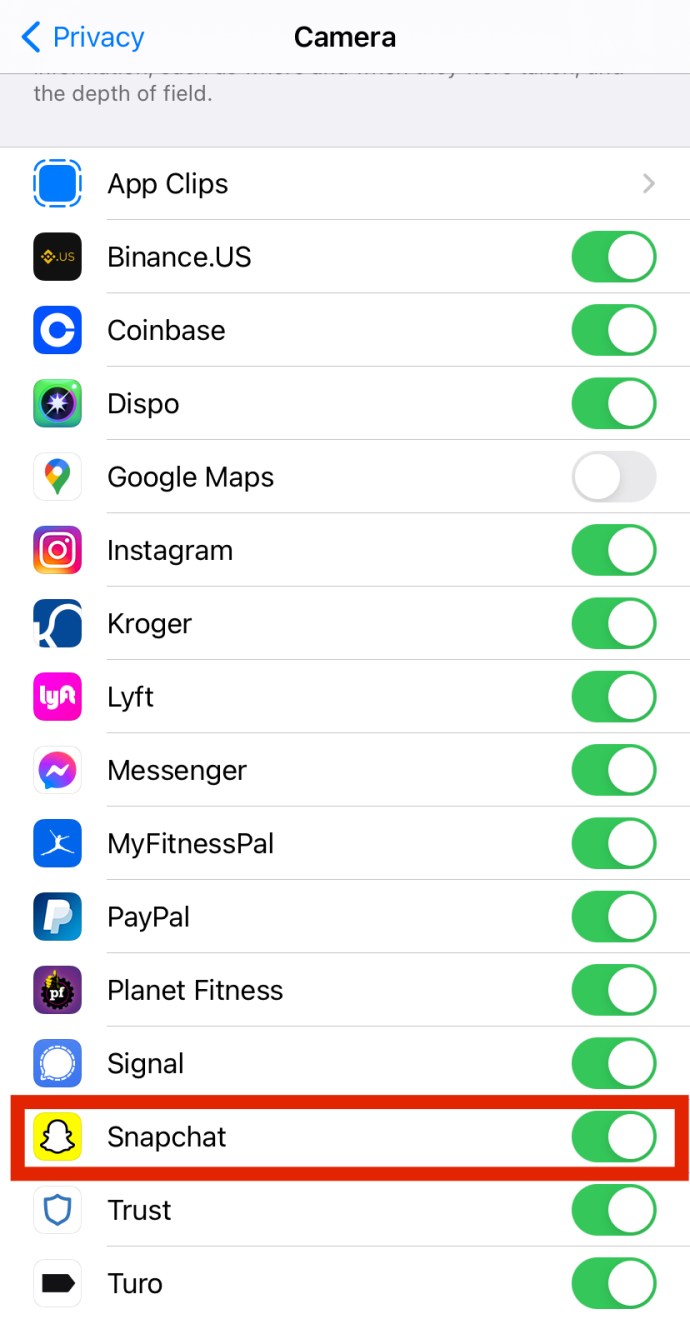
Foto harus menampilkan Semua Foto sedangkan Kamera akan menampilkan tombol pengalih.
Solusi Lain

Jika kesalahan masih muncul, coba opsi pemecahan masalah di bagian selanjutnya untuk menyelesaikan masalah.
Aktifkan Ponsel Anda Hidup/Mati
Metode hidupkan/matikan lama yang baik sering berhasil dalam situasi ini. Dengan melakukannya, Anda menyingkirkan RAM (memori akses acak) yang bertambah seiring waktu dan memperlambat perangkat dan aplikasi Anda. Oleh karena itu, perangkat Anda mendapatkan lebih banyak ruang penyimpanan.
Namun, pastikan ponsel Anda dimatikan selama dua hingga tiga menit. Kemudian Anda dapat menyalakannya kembali. Ini dapat menyelesaikan masalah Anda secara permanen. Jika tidak, ada langkah lain yang dapat Anda ikuti.
Hapus Cache Snapchat Anda
Ponsel Anda memerlukan pembersihan cache sesekali. Semua aplikasi membuat cache dalam jumlah tertentu dari waktu ke waktu, dan ini memungkinkan aplikasi berjalan lebih cepat dan bekerja lebih efisien. Seiring waktu, terlalu banyak cache dapat menumpuk di perangkat Anda dan akhirnya memperlambatnya.
Dengan menghapus cache Snapchat, Anda akan mengosongkan penyimpanan ponsel secara signifikan. Anda mungkin bertanya-tanya apakah ini akan menghapus semua jepretan, pesan, atau kenangan Anda. Jangan khawatir – membersihkan cache Snapchat akan membuatnya tetap utuh. Selain itu, foto atau video yang Anda simpan dari Snapchat ke galeri ponsel Anda juga akan aman.
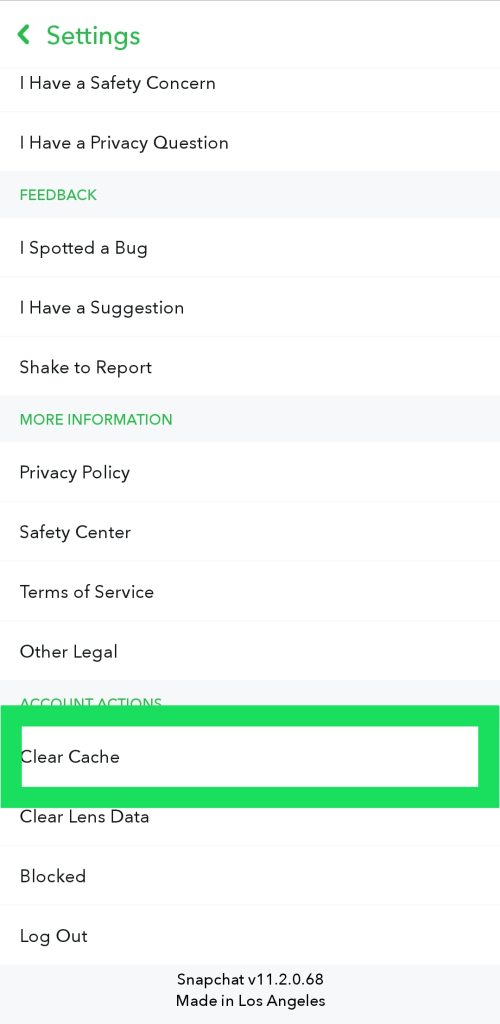
Langkah-langkahnya sama baik Anda pengguna Android maupun iOS. Satu-satunya perbedaan adalah dengan perangkat iOS, Anda harus memilih dan menghapus semua cache aplikasi saat Anda mencapai langkah ketiga. Berikut cara melakukannya:
Ketuk ikon profil di pojok kiri atas layar.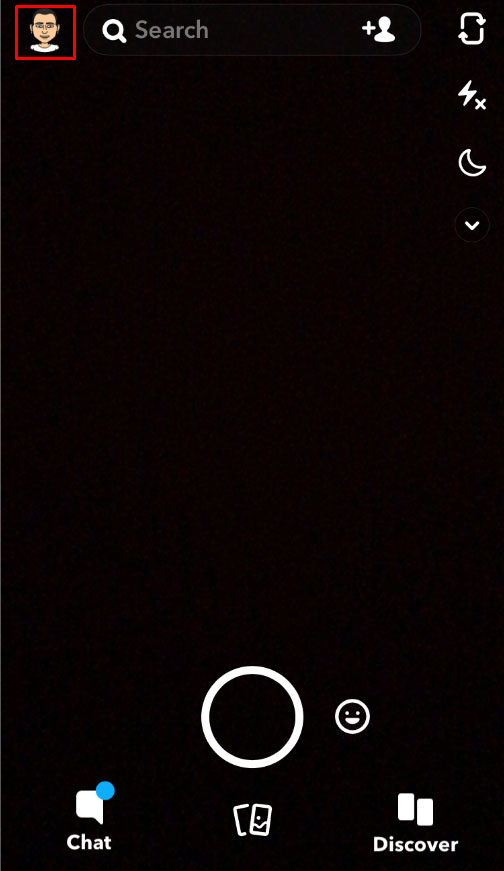 Selanjutnya, ketuk Pengaturan di pojok kanan atas layar.
 Gulir ke bawah, temukan Hapus Cache, dan ketuk.
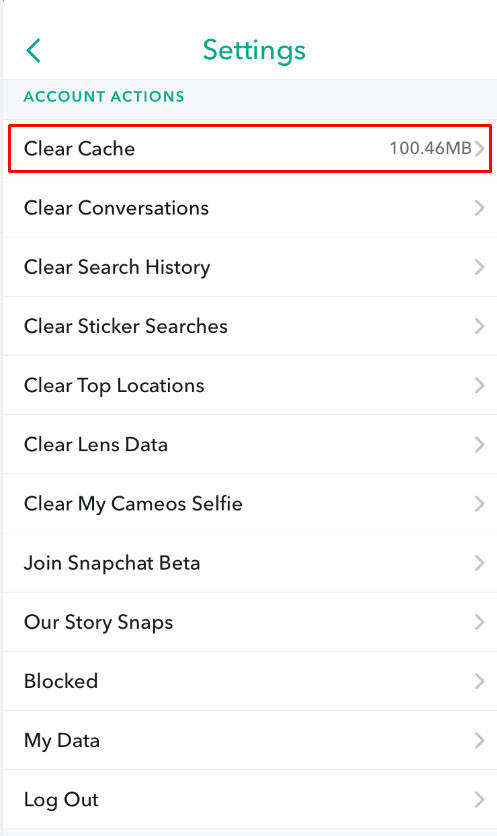 Anda akan mendapatkan pesan pop-up yang menanyakan apakah Anda ingin melanjutkan operasi atau membatalkannya; ketuk Hapus.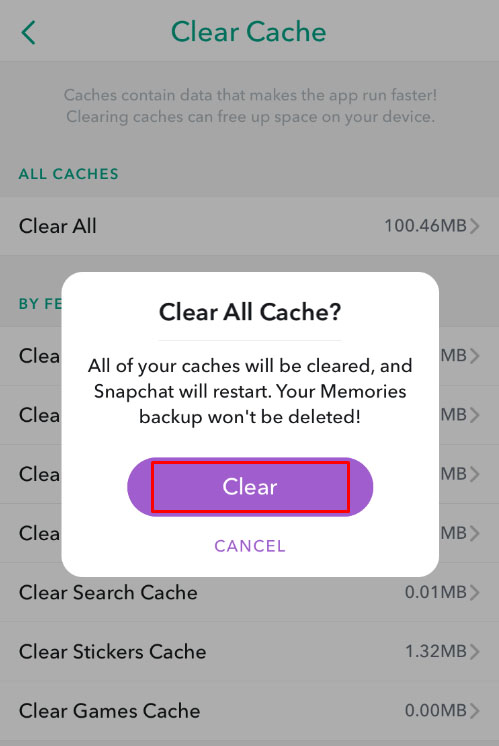
Perbarui Snapchat Anda
Memastikan aplikasi Anda selalu terbarui sangatlah penting. Pembaruan menghapus kesalahan atau bug di versi sebelumnya. Berikut cara mengetahui apakah Snapchat Anda berjalan pada versi terbaru.
Jika Anda pengguna iOS:
Pertama, buka App Store dan temukan Snapchat. Ketuk Perbarui jika tersedia.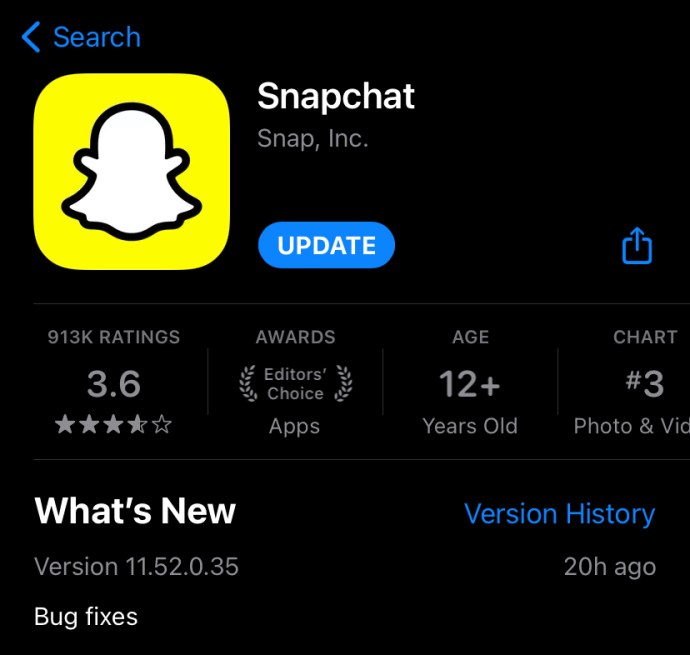
Jika Anda pengguna Android:
Buka Play Store dan temukan Snapchat.” Ketuk Perbarui jika tersedia.
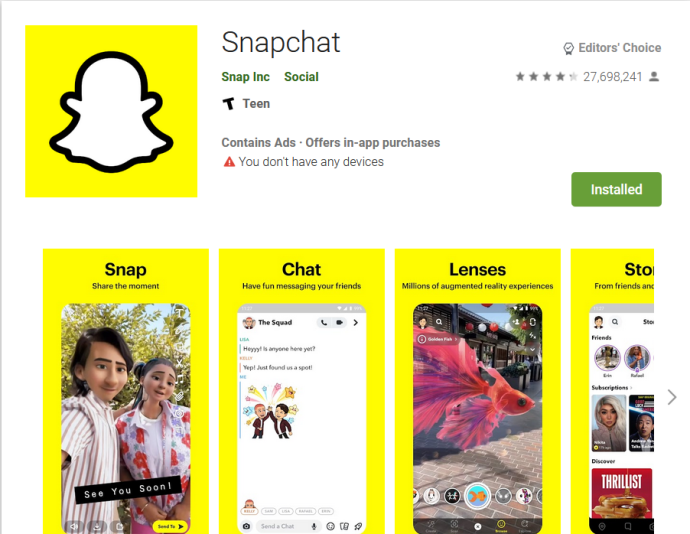
Dengan mengikuti langkah ini, Anda akan tahu pasti apakah Snapchat yang Anda gunakan adalah yang terbaru.
Instal ulang Snapchat Anda
Terkadang, ada yang tidak beres selama proses pemasangan. Jika Anda telah mencoba semuanya dan tetap tidak dapat memperbaiki masalah dengan akses kamera, sebaiknya hapus Snapchat dan instal ulang.
Periksa Koneksi Internet Anda
Solusi ini mungkin terdengar agak aneh, tetapi jika Anda mengalami masalah dengan kamera di aplikasi Snapchat, coba matikan Wi-Fi dan sambungkan ke data seluler atau sebaliknya.
Snapchat adalah aplikasi berbasis internet dan tidak akan t berfungsi tanpa koneksi yang kuat dan stabil.
Pertanyaan Umum
Snapchat bisa menjadi aplikasi yang rumit untuk bekerja. Dengan banyaknya pengaturan, pembaruan, dan versi yang tersedia, Anda mungkin memiliki lebih banyak pertanyaan. Kami telah meninjau pertanyaan umum di bawah ini:
Opsi kamera tidak tercantum di setelan iPhone saya. Apa yang dapat saya lakukan?
Satu masalah umum yang dialami banyak pengguna iOS adalah hilangnya opsi’Kamera’di setelan ponsel mereka. Pertama, pastikan iOS sudah yang terbaru. Jika Anda menjalankan perangkat lunak yang jauh lebih lama di ponsel, kemungkinan besar ponsel tidak akan mengenali kebutuhan aplikasi Snapchat versi terbaru (dalam hal ini, kamera).
Kamera saya berfungsi, tetapi buram. Apakah ada perbaikan untuk ini?
Gambar buram adalah masalah lain yang cukup umum bagi banyak pengguna. Jika Anda telah mengikuti langkah-langkah di atas untuk menghapus cache dan memastikan semuanya diperbarui, langkah selanjutnya adalah memastikan bahwa rumah kamera bersih dan bebas dari kotoran. Ini sangat penting terutama untuk ponsel yang mengalami kerusakan cair atau fisik. Seiring waktu, partikel debu dan korosi dapat memengaruhi kamera Anda.
Cara termudah untuk mengetahui apakah ini masalah perangkat lunak Snapchat atau ponsel Anda adalah dengan melihat apakah aplikasi kamera asli ponsel Anda berfungsi dengan benar. Jika masalahnya adalah aplikasi Snapchat, hubungi dukungan atau perbarui aplikasi jika memungkinkan. Jika mengalami masalah perangkat keras, Anda mungkin memerlukan perbaikan perangkat keras.
Apa yang dimaksud dengan’Ups, Snapchat adalah aplikasi kamera’?
Ini adalah pesan kesalahan dari Snapchat memberikan ketika aplikasi tidak mendeteksi kamera Anda. Jika teks ini muncul, berarti Snapchat tidak memiliki akses ke kamera Anda atau ada masalah perangkat lunak. Dalam beberapa kasus, bahkan mungkin ada masalah perangkat keras. Jika kamera Anda tidak berfungsi sama sekali, kemungkinan yang terakhir. Kesalahan harus diselesaikan dengan mengikuti metode yang telah kita bahas di atas.
Dapatkah saya membatasi akses Snapchat ke kamera saya?
Ini adalah pertanyaan umum bagi mereka yang tertarik dengan privasi internet. Kekhawatiran aplikasi yang memiliki terlalu banyak izin tidak diragukan lagi merupakan hal yang valid bagi banyak orang. Sayangnya, Snapchat tidak akan berfungsi tanpa izin. Anda dapat mematikan dan menghidupkan izin sesuka Anda, tetapi satu-satunya cara untuk memastikan bahwa Snapchat tidak mengakses kamera Anda adalah dengan mencopotnya sepenuhnya dari ponsel Anda.
Apakah Snapchat mati?
Masalah yang Anda alami dengan kamera Anda mungkin merupakan masalah dengan server Snapchat. Jika ini masalahnya, tidak ada yang dapat Anda lakukan untuk memperbaikinya sendiri. Anda harus menunggu pengembang untuk memperbaikinya. Untungnya, mencari tahu apakah ada masalah yang sedang berlangsung sangatlah sederhana. Anda dapat mengunjungi halaman Twitter resmi Snapchat atau Situs web Down Detector.
Pengguna yang juga mengalami masalah dengan Snapchat akan menyampaikan keluhan mereka ke Twitter, atau mereka akan menggunakan situs web Down Detector untuk melaporkan kesalahan.
Temukan Solusi yang Cocok untuk Anda
Sekarang Anda tidak akan mengalami masalah lebih lanjut saat mengizinkan akses kamera di Snapchat. Masalah ini bisa mengganggu, jadi pastikan Anda menemukan solusi yang cocok untuk Anda. Pastikan untuk memeriksa apakah Snapchat diizinkan mengakses kamera Anda dan jika tidak ada batasan aplikasi atau batasan kamera. Jika tidak apa-apa, ikuti langkah-langkah tambahan seperti menghidupkan/mematikan ponsel atau menginstal ulang Snapchat.
Pernahkah Anda mengalami masalah ini sebelumnya? Apakah salah satu tips ini membantu Anda? Beri tahu kami di bagian komentar di bawah.
Penafian: Beberapa halaman di situs ini mungkin menyertakan tautan afiliasi. Ini tidak memengaruhi editorial kami dengan cara apa pun.