Cara Mematikan Mode Demo Toko di TV LG
Sebagian besar TV yang ada di tampilan toko elektronik disetel ke mode”Store”atau”Demo”yang dimaksudkan untuk menampilkan semua fitur yang ditawarkannya.
Jika Anda membeli TV dari layar (biasanya karena lebih murah atau satu-satunya yang tersisa), Anda perlu mematikan mode demo atau toko dan menyalakan mode rumah. Terkadang, TV terpaket juga disetel ke mode”Demo”untuk membuat gambar awal lebih berkilau.
Berikut cara menonaktifkan mode Demo di TV LG.
Apa Itu Mode Demo di TV?
“Mode Demo”,”Demo Toko”, atau”Mode Demonstrasi”dirancang untuk menampilkan semua fungsi dan fitur dari satu perangkat.
Mode Demo dirancang khusus untuk pengecer dan digunakan di ruang pamer dan ruang ritel. Ini biasanya memiliki pengaturan kontras yang berbeda, yang berfungsi dengan baik untuk stok video dan foto yang ditampilkan di TV. Namun, hal ini mengurangi kualitas warna, yang dapat menciptakan hasil yang aneh saat menonton saluran biasa, acara TV, atau film.
Saat membeli TV, Anda dapat menonaktifkan mode demo dan memasukkannya ke prasetel lain atau mode”Standar”atau”Beranda”(bergantung pada merek dan model).
Mematikan Mode Demo di TV LG Anda Dengan webOS
Sebagian besar TV LG terbaru dilengkapi dengan webOS, yang membuat perubahan pengaturan relatif sederhana melalui menu stok mereka. Inilah yang perlu Anda lakukan.
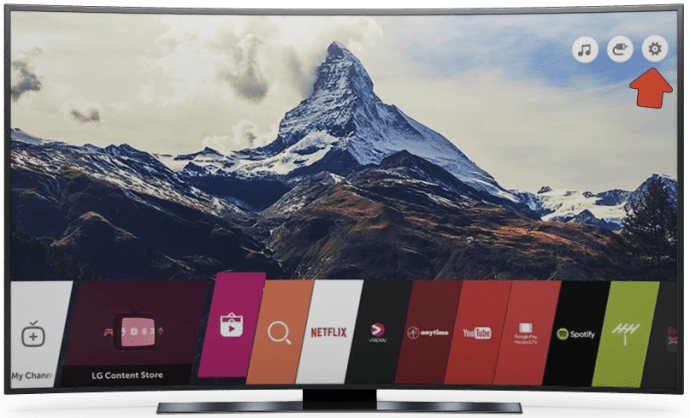
Tekan tombol”Beranda”di remote TV LG Anda.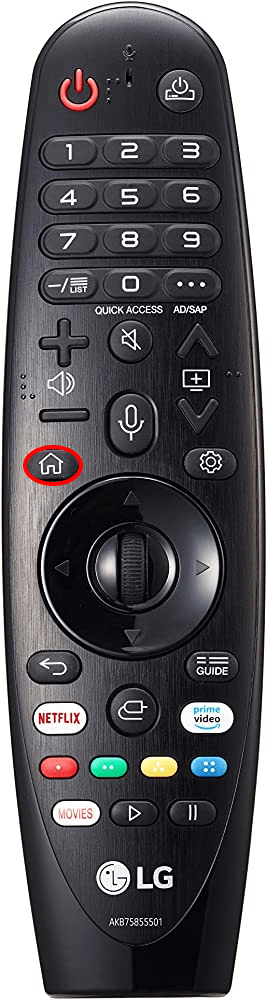 Setelah itu, tekan “Pengaturan”di layar beranda.
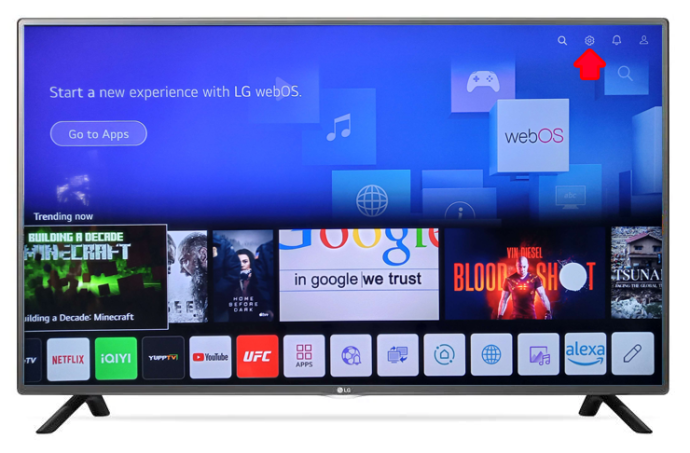 Pilih opsi “Semua Pengaturan”.
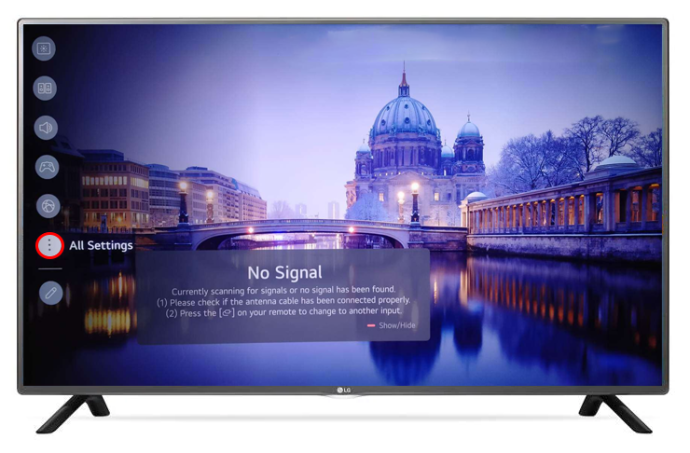 Pilih “Umum” dari laman Setelan.
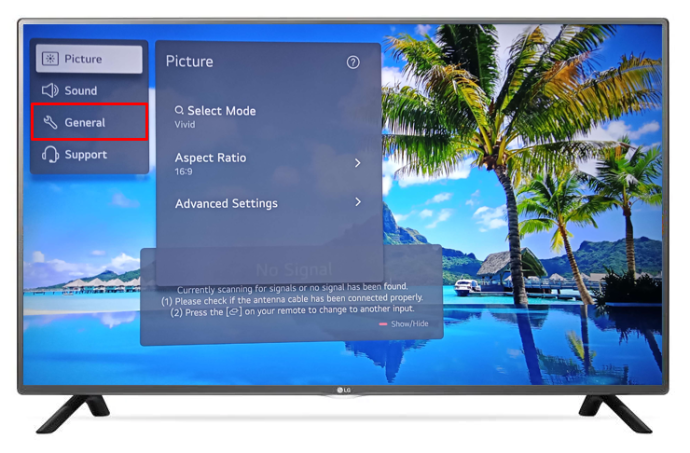 Telusuri opsi “Mode Rumah/Toko”.
Klik “Mode Rumah”.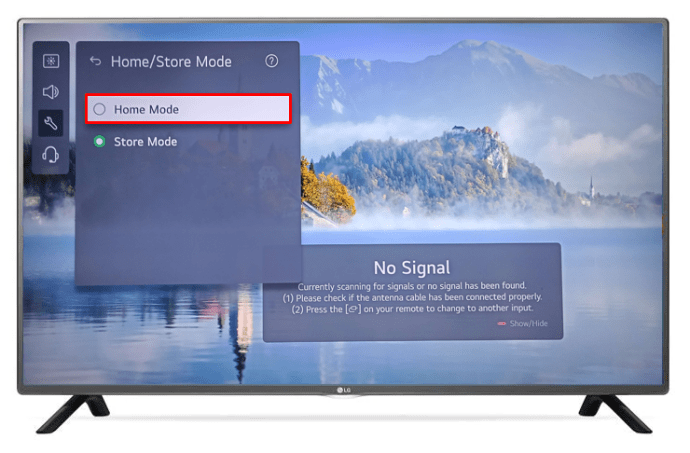
Mematikan Mode Demo di LG TV dengan Netcast (Menggunakan Remote)
Selanjutnya, kami memiliki langkah-langkah untuk mematikan mode demo di LG TV jika Anda memiliki Netcast.
Tekan tombol “Menu”atau “Pengaturan”di remote TV LG Anda.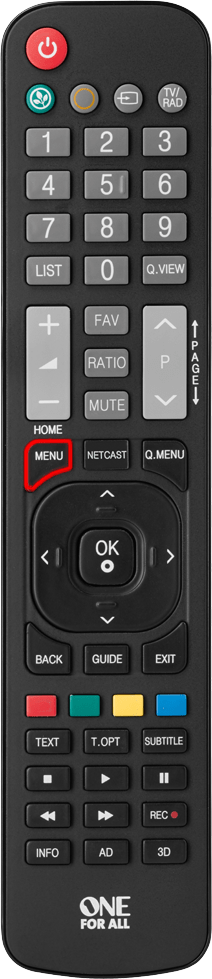 Berikutnya, langsung ke “Pengaturan.”
 Temukan”Opsi”dan klik”Pengaturan Mode.”
Pilih “Mode rumah”.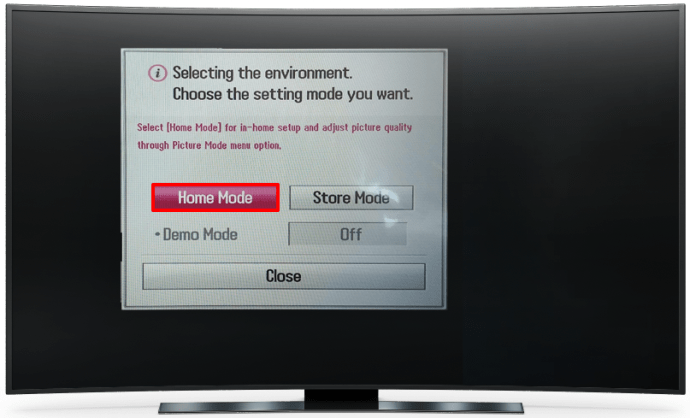 Demo mo de akan langsung mati.
Mematikan Mode Demo di LG TV tanpa Remote
Mode demo di LG TV dapat dinonaktifkan meskipun Anda kehilangan remote di suatu tempat:
Cari tombol”Beranda”atau”Menu”di sisi belakang TV LG. Tahan tombol selama sekitar 20 detik. Saat Anda melihat”Mode Demo: Nonaktif”, lepaskan tombol.
LG TV Stuck Is dalam Mode Toko: Apa yang Dapat Anda Lakukan?
Tidak jarang menemukan TV LG baru Anda macet dalam mode Demo Toko. Inilah yang dapat Anda lakukan:
Nyalakan TV LG Anda dan buka “Pengaturan”.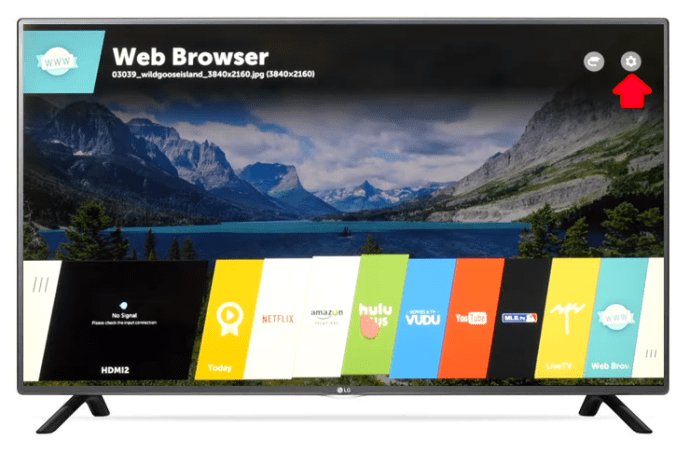 Pilih opsi “Semua Pengaturan”.
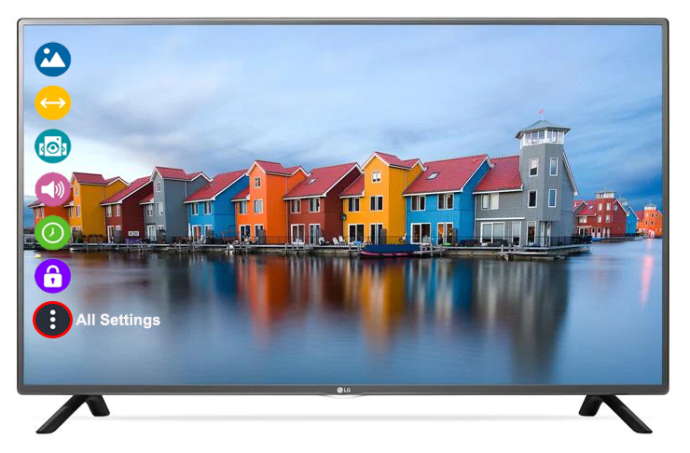 Pilih opsi “Umum”.
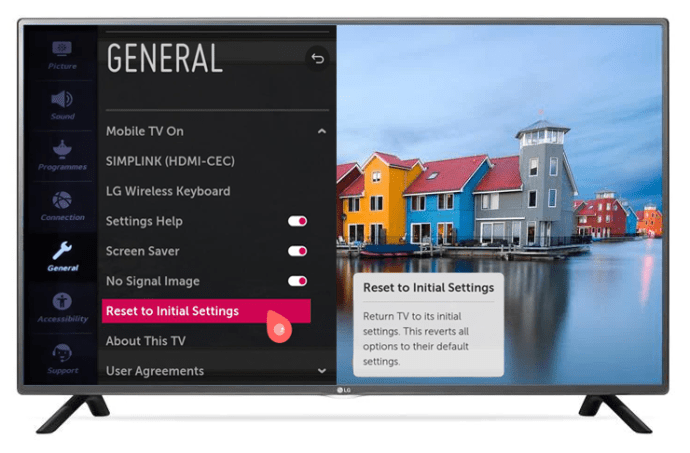
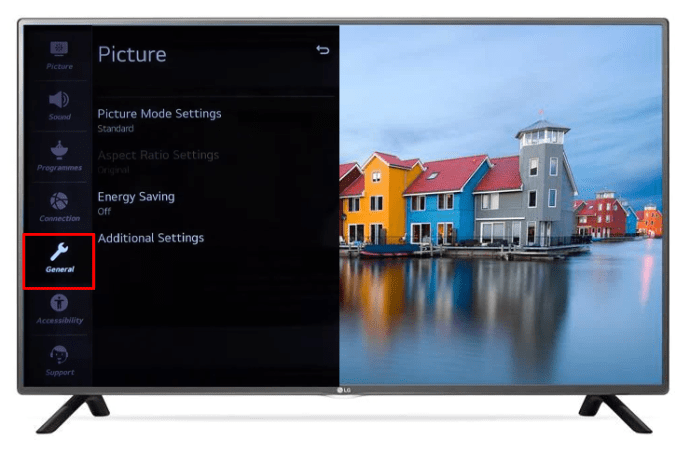 Klik “Reset ke Pengaturan Awal.”
 Terakhir, klik tombol”Oke”untuk mengonfirmasi pengaturan ulang.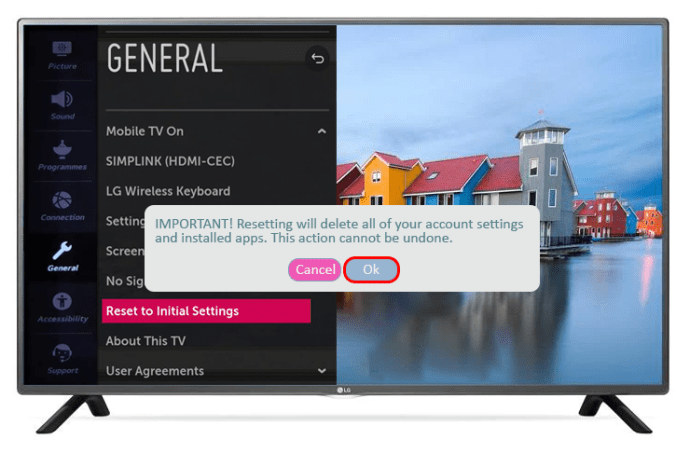
TV LG harus diatur ulang dan kembali ke mode rumah segera dengan cepat.
Menonaktifkan Mode Demo Tanpa Melalui Pengaturan Pabrik
Mematikan mode demo di LG TV Anda dapat dilakukan tanpa melalui Pengaturan Pabrik atau Pengaturan Awal.
Tekan tombol “Kembali”di remote.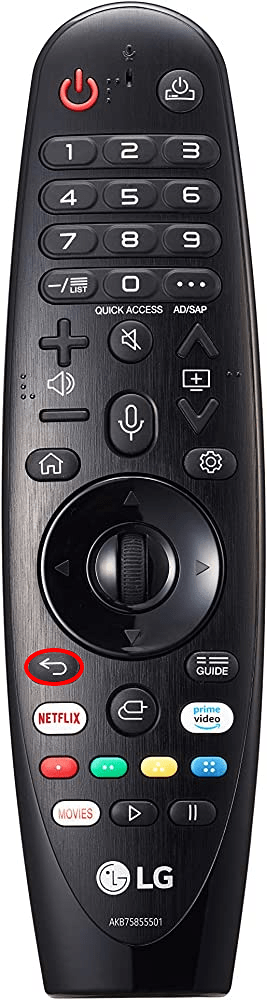 Kemudian, tekan tombol “Home”pada remote.Buka “Pengaturan”, lalu”Pengaturan Sistem”, lalu”Pengaturan Umum”.Pilih”Pengaturan Tampilan Font Toko”.Setel”Pengaturan Demo”ke”nonaktif”.Setel”Mode Reset Gambar”ke”nonaktif”.
FAQ
Jenis OS apa yang digunakan LG TV?
LG TV kebanyakan menggunakan WebOS. Perusahaan sebenarnya membeli hak atas sistem operasi ini dan menamainya LG WebOS.
Sistem operasi ini dirancang untuk menjalankan perangkat pintar, khususnya TV. Karena menyediakan lingkungan tempat perangkat lunak dijalankan, ini dapat dianggap sebagai platform komputasi.
LG WebOS juga mengoperasikan jam tangan pintar, proyektor, dan lemari es.
Apakah LG TV Android-berbasis?
Banyak pengguna mungkin bingung karena TV LG berbasis Android. Padahal tidak.
Ini adalah dua sistem operasi yang berbeda. Mereka datang dengan kumpulan aplikasi pra-instal yang berbeda dan menggunakan toko aplikasi terpisah. Meskipun mungkin ada beberapa kesamaan dalam navigasi dan pengaturan (terutama dalam hal terminologi), kemungkinan besar Anda perlu menyesuaikan ulang jika beralih di antara sistem operasi TV.
Apa yang harus dilakukan saat mode LG TV Demo menang tidak dimatikan?
Jika mode demo TV LG Anda tidak dapat dimatikan, Anda harus mengatur ulang TV LG Anda ke pengaturan pabrik. Jika tidak berhasil, Anda harus menghubungi dukungan pelanggan untuk mendapatkan bantuan.
Apa yang dapat Anda lakukan saat TV LG Anda terus beralih ke mode demo?
Jika TV LG Anda terus berjalan ke mode demo terus-menerus, Anda harus mencoba memecahkan masalah untuk memperbaiki masalah.
Dapatkah Anda menginstal aplikasi Android di LG TV?
Tidak. Anda tidak dapat menginstal aplikasi Android apa pun di TV LG Anda. Sistem operasi ini memiliki sekumpulan aplikasinya sendiri yang tidak menyertakan Google Play Store.
Apa yang harus dilakukan jika LG tidak menunjukkan sinyal?
Jika LG Anda menunjukkan bahwa ada tidak ada sinyal, Anda harus melepaskan perangkat Anda dari input HDMI saat ini dan memindahkannya ke input lain. Pastikan kabel HDMI terhubung dengan aman ke TV.
Pembulatan
Mematikan mode toko atau demo tidak dapat dihindari saat TV baru Anda tiba, dan biasanya Anda dapat melakukannya itu dalam waktu singkat. Jika Anda tidak beruntung mematikan mode demo di TV LG Anda, atur ulang ke pengaturan pabrik. Jika tidak berhasil juga, coba hubungi Dukungan Pelanggan LG untuk mendapatkan bantuan.
Pernahkah Anda menggunakan mode Demo di TV secara tidak sengaja? Apakah menurut Anda retailer harus menampilkan tampilan TV Anda di setelan”Beranda”? Pastikan untuk memberikan komentar di bawah dan beri tahu kami.
Penafian: Beberapa halaman di situs ini mungkin menyertakan link afiliasi. Ini tidak memengaruhi editorial kami dengan cara apa pun.