Artikel ini menjelaskan langkah-langkah untuk memulai ulang Windows Subsystem for Android (WSA) di Windows 11.
Subsistem Windows untuk Android (WSA) membuat mesin virtual yang menyediakan lingkungan untuk memasang dan menjalankan aplikasi Android sebagai jika mereka diinstal secara asli di Windows.
Setiap kali Anda membuat perubahan pada konfigurasi WSA, Anda harus memulai ulang prosesnya agar perubahan dapat diterapkan. Memulai ulang WSA juga dapat menyelesaikan beberapa masalah kecil jika ada yang tidak beres.
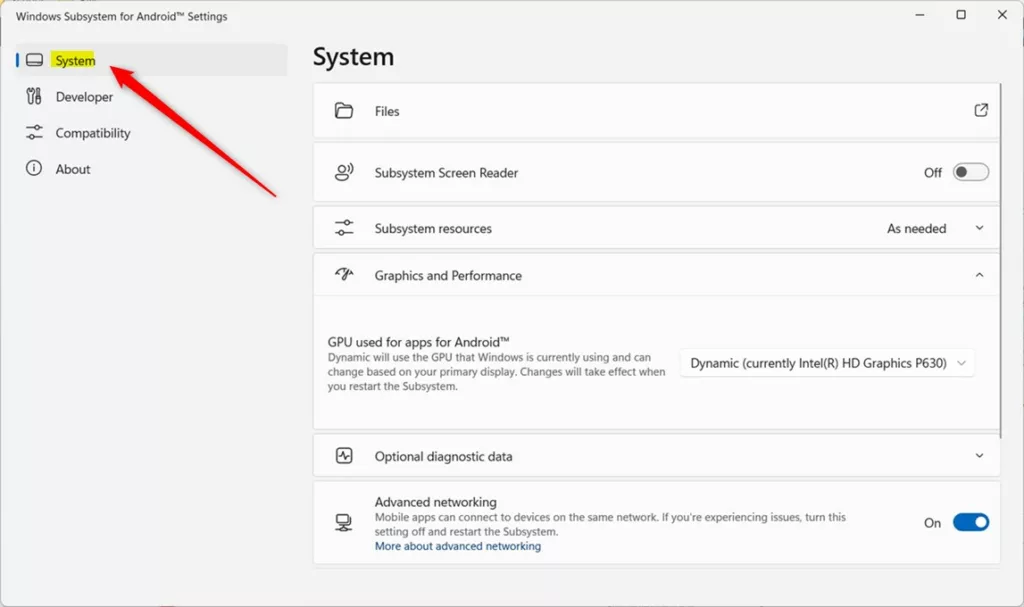
Berikut adalah beberapa cara untuk memulai ulang proses WSA di Windows 11.
Matikan Subsistem Windows untuk Android (WSA)
Seperti dijelaskan di atas, agar perubahan yang Anda lakukan pada WSA dapat diterapkan, Anda harus berhenti dan memulai prosesnya lagi. Anda juga dapat me-restart komputer Anda, tetapi itu mungkin bukan cara tercepat.
Subsistem Windows untuk Android memungkinkan Anda mematikan prosesnya langsung dari panel pengaturannya. Saat Anda memulai kembali WSA, ini akan memuat semua konfigurasi, termasuk yang telah diubah.
Jadi, salah satu cara untuk memulai ulang WSA adalah dengan mematikan dan membuka kembali aplikasi di komputer Anda.
Untuk melakukannya, klik tombol Start menu, dan klik All apps-> pilih dan buka aplikasi Windows Subsystem for Android di daftar.
Ketika aplikasi terbuka, klik tombol Pengaturan di sebelah kiri.
Panel Pengaturan WSA Windows
Di sebelah kanan, gulir ke bawah dan klik Matikan tombol pada ubin”Matikan Subsistem Windows untuk Android“untuk menghentikan semua proses WSA.
 Windows WSA mati
Saat Anda memulai kembali aplikasi WSA , perubahan konfigurasi baru akan dimuat.
Hentikan dan Mulai proses WSA menggunakan Pengelola Tugas
Alternatif y, seseorang dapat menggunakan aplikasi Task Manager untuk mengakhiri proses WSA. Saat Anda mengakhiri atau menghentikan proses WSA, dan membuka kembali aplikasi, perubahan konfigurasi baru akan dimuat ulang.
Pertama, buka aplikasi Pengelola Tugas.
Saat Pengelola Tugas terbuka, pilih tab Proses . Kemudian gulir ke bawah dan pilih proses”Subsistem Windows untuk Android“, dan klik Akhiri tugas.
Anda juga dapat mengeklik kanan WSA proses dan pilih Akhiri tugas.
 Subsistem Windows untuk proses akhir Android
Proses terminal WSA menggunakan aplikasi Pengaturan Windows
Namun, cara lain untuk mengakhiri atau menghentikan WSA melalui aplikasi Pengaturan Windows. Untuk melakukannya, klik menu Mulai dan pilih Pengaturan.
Anda juga dapat menggunakan pintasan keyboard ( Tombol Windows + I) untuk meluncurkan aplikasi Pengaturan.
 windows 11 tombol pengaturan baru
Saat Pengaturan terbuka, klik tombol Aplikasi di sebelah kiri.
 windows 11 mengatur aplikasi di menu
Di sebelah kanan, klik Aplikasi & fitur atau ubin Aplikasi terinstal untuk diperluas.
 Aplikasi terinstal pengaturan Windows 11
Di Aplikasi–> Aplikasi terinstal, temukan Subsistem Windows untuk Android aplikasi, lalu pilih opsi lainnya (3 titik), dan klik Opsi lanjutan.
 Subsistem Windows untuk opsi aplikasi Android di pengaturan
Pada Adva opsi yang ditentukan panel pengaturan untuk WSA, klik tombol Hentikan untuk mengakhiri semua proses WSA.
 Subsistem Windows untuk opsi aplikasi Android dalam pengaturan berhenti
Buka kembali aplikasi WSA dan muat ulang perubahan konfigurasi baru atau selesaikan masalah.
Itu harus dilakukan!
Kesimpulan:
Pos ini menunjukkan kepada Anda cara memulai ulang Subsistem Windows untuk proses Android di Windows 11. Jika Anda menemukan kesalahan di atas atau ingin menambahkan sesuatu, silakan gunakan formulir komentar di bawah.

