Pernahkah Anda menemukan istilah disk image atau ISO image? Anda mungkin pernah mendengarnya dari teman yang paham teknologi yang memiliki perpustakaan disk yang sangat besar (CD, DVD, disk Blu-Ray), tetapi dia tampaknya tidak menggunakannya, setidaknya tidak secara teratur. Nah, teman Anda itu kemungkinan besar telah membuat gambar disk dari semua disk optik yang lebih sering dia gunakan. Apa itu gambar disk, dan mengapa seseorang membuat atau menggunakan gambar disk? Baca panduan ini, dan pada akhirnya, Anda akan mendapatkan jawaban atas pertanyaan ini dan pertanyaan lainnya:
Apa itu disk image?
Disc image adalah file yang menyimpan seluruh konten dan struktur disk. Disk tersebut dapat berupa optical disk seperti CD, DVD, Blu-Ray disk, hard disk atau solid-state drive, USB flash drive, tape drive, dan sebagainya. Gambar disk adalah file yang merupakan salinan persis dari volume disk atau seluruh drive disk fisik. Salinan ini mempertahankan semua properti dari sumbernya: file, folder, properti, dan nama disk.
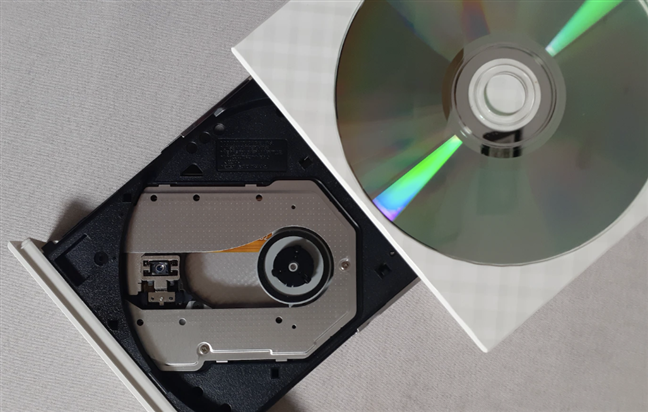
Gambar disk adalah replika persis dari disk asli
Apa gunanya file gambar disk?
Gambar disk adalah cara praktis untuk menyimpan salinan cadangan disk Anda. Misalnya, Anda mungkin masih memiliki beberapa CD Audio yang sering diputar. Anda mungkin tidak ingin mereka cepat aus karena Anda sering menggunakannya. Dalam hal ini, cara yang baik untuk mendengarkannya tetapi tetap dalam kondisi murni-karena Anda tidak akan menggunakannya-adalah dengan membuat gambar disk untuknya. Gambar disk dapat disimpan di komputer Anda, dan Anda dapat memasangnya saat ingin mendengarkan musik. Jelas, Anda dapat menyalin kontennya ke dalam format lain, tetapi itu cerita lain.
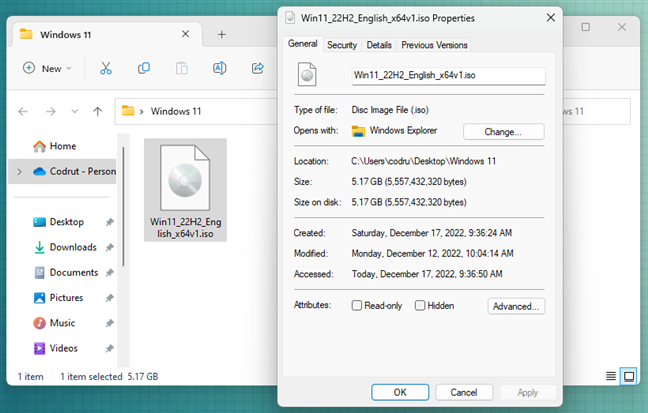
Media penginstalan Windows 11 yang disimpan sebagai gambar disk ISO
Kegunaan membuat gambar disk untuk CD Audio Anda hanyalah sebuah contoh, tetapi ada lebih banyak situasi di mana gambar disk membuktikan nilainya. Misalnya, beberapa vendor perangkat lunak memilih untuk mengirimkan program mereka sebagai gambar disk yang dapat Anda unduh dari internet. Contoh yang sangat bagus adalah sistem operasi, yang sering dikirimkan secara online sebagai file image disk ISO. Itu karena gambar disk adalah replika dari disk DVD fisik, dan menginstal sistem operasi biasanya berarti memilikinya di disk yang dapat di-boot. Jika Anda mendapatkan sistem operasi sebagai gambar disk, yang merupakan satu file yang dapat Anda unduh dari internet, Anda kemudian dapat membakarnya ke CD atau DVD, dan terakhir, Anda dapat menggunakannya untuk mem-boot dan menginstal sistem operasi.
Apa manfaat utama pencitraan disk?
Singkatnya, berikut adalah beberapa manfaat paling menonjol dari penggunaan citra disk:
Gambar disk adalah replika yang tepat dari drive disk atau volume disk, sehingga mereka dengan setia menjaga semua detail yang terkait tidak hanya dengan konten tetapi juga dengan struktur file dan folder asli; Gambar disk dari disk optik bisa sangat berguna saat Anda perlu membuat banyak salinan dari disk tersebut; Gambar disk dari hard drive yang berisi sistem operasi Windows dapat digunakan untuk mengkloning Windows di drive lain dengan sangat cepat (meskipun Anda memerlukan perangkat lunak khusus untuk itu); Gambar disk dari hard disk atau disk optik memiliki keuntungan portabilitas yang besar. Menjadi satu file, mudah untuk mengirimkannya secara online ke orang lain atau menyimpannya di hard disk drive eksternal, misalnya. 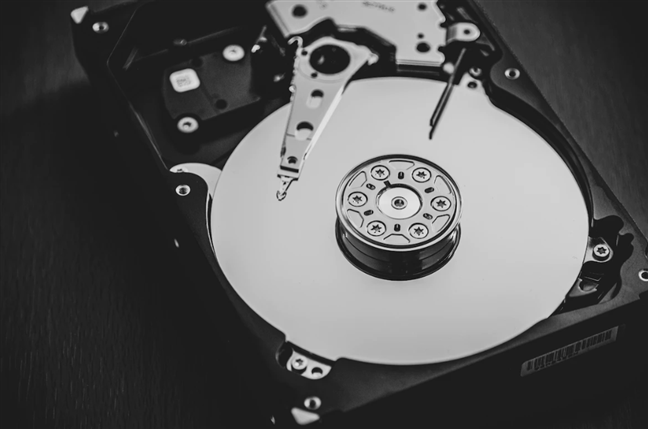
Pencitraan disk bisa sangat berguna dalam banyak situasi
Apa format file yang paling umum untuk file gambar disk?
Seperti yang kita ketahui sekarang, gambar disk adalah file yang disimpan di disk Anda. Seperti file apa pun, itu harus memiliki nama dan ekstensi. Dengan kata lain, setiap file memiliki format file. Format file image disk yang paling umum saat ini adalah:
ISO-sejauh ini, format file image disk paling populer yang saat ini digunakan. Nama ISO berasal dari sistem file yang digunakan oleh media optik (biasanya ISO 9660). File ISO secara otomatis diidentifikasi oleh sistem operasi modern dan dapat dipasang tanpa memerlukan perangkat lunak pihak ketiga. Periksa bagian selanjutnya dari artikel ini untuk detailnya. IMG-file gambar disk mentah dari disk magnetik atau disk optik; file-file ini hanya dapat dibuka oleh aplikasi yang dapat mendeteksi sistem file mereka. BIN & CUE (Cue Sheet File)-adalah gambar disk CD atau DVD yang dipecah menjadi dua file berbeda. Salah satunya adalah file.BIN, yang merupakan file biner yang merupakan salinan persis dari disk. File.CUE pelengkap berisi detail tentang bagaimana data disusun pada disk asli. MDF & MDS (File Gambar Disk Media & File Descriptor Media)-gambar CD atau DVD disimpan di dalam file.MDF, sedangkan informasi header dan trek disimpan dalam file MDS. NRG (Nero CD/DVD Image File)-adalah image disk CD atau DVD yang dibuat dengan perangkat lunak pembuat disk Nero. 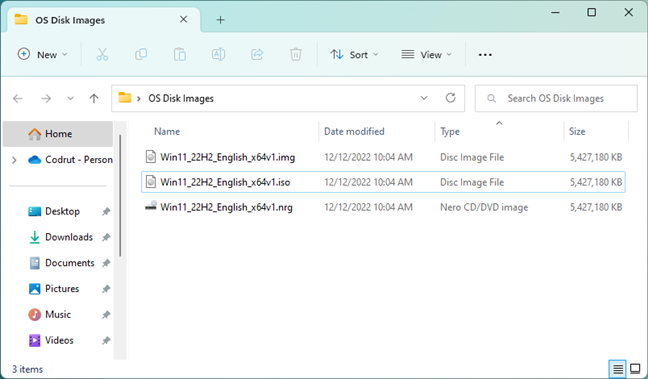
Berbagai jenis disk image file
Jika Anda ingin tahu lebih banyak tentang semua jenis file gambar disk yang diketahui manusia:), periksa halaman web ini: File Gambar Disk.
Bagaimana cara membuat gambar disk di Windows?
Untuk membuat gambar disk, Anda perlu menggunakan aplikasi perangkat lunak yang dapat melakukan ini. Sayangnya, Windows tidak mengetahui cara membuat image disk, dan satu-satunya cara untuk melakukannya adalah dengan menggunakan program pihak ketiga. Ada banyak program semacam itu yang tersedia di internet, dan sebagian besar berfokus pada pembuatan gambar disk dari CD, DVD, atau disk Blu-ray atau membuat gambar disk dari semua jenis hard drive.
>
Kami telah membahas beberapa skenario yang terkait dengan pembuatan gambar disk untuk disk optik dalam dua tutorial ini: Cara menyalin disk optik (CD, DVD, atau Blu-Ray) di Windows dan Cara membuat salinan cadangan dari file yang dilindungi disk (DVD atau Blu-Ray).
Bagaimana Anda memasang image disk di Windows?
Windows 10 dan Windows 11 mengetahui secara default cara bekerja dengan format file yang paling umum untuk gambar disk: gambar ISO. Jika Anda ingin menggunakan image disk sebagai CD/DVD virtual atau disk Blu-ray di Windows, dan jika itu adalah image ISO, Anda cukup memasangnya dengan mengklik dua kali (atau mengklik kanan dan memilih Mount). Saat image disk dipasang, tampilan dan fungsinya sama seperti disk fisik yang dimuat ke unit media optik. Untuk mengetahui bagaimana kami menyarankan Anda mengikuti langkah-langkah yang dijelaskan dalam panduan ini: Cara membuka (memasang) atau mengeluarkan (melepas) file ISO di Windows.
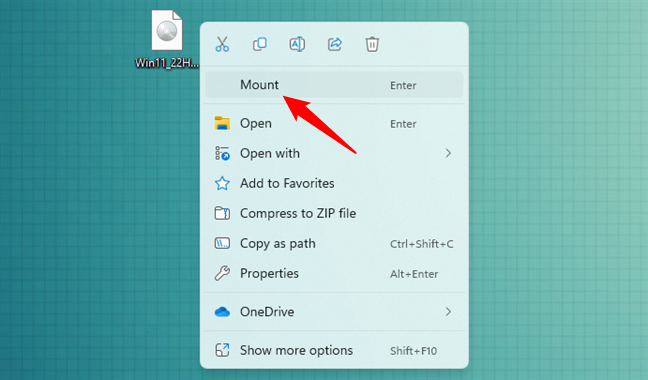
Memasang image disk ISO di Windows 11
Jika Anda perlu bekerja dengan gambar disk yang menggunakan format file lain yang lebih eksotis, Anda harus menginstal alat pihak ketiga seperti yang kami sarankan dalam kumpulan ini: Program gratis terbaik untuk memasang gambar disk di Windows. Kami merekomendasikan WinCDEmu, emulator sumber terbuka berukuran kecil (2MB) yang memungkinkan pemasangan semua gambar disk umum dengan sekali klik: ISO, CUE , NRG, MDS/MDF, CCD, IMG. Ini berfungsi di setiap versi Windows dari Windows XP dan seterusnya (termasuk Windows 10 dan Windows 11), gratis, dan mendukung drive virtual dalam jumlah tak terbatas.
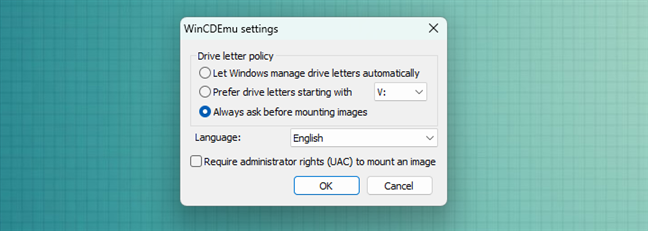
WinCDEmu: Emulator media optik sumber terbuka gratis
Bagaimana Anda membakar image disk ISO di Windows?
Jika Anda memiliki image disk ISO atau IMG dan ingin membakarnya ke CD/DVD fisik atau disk optik Blu-ray, panduan ini akan memberi Anda langkah-langkah tentang cara melakukannya di Windows tanpa menggunakan alat pihak ketiga: Rekam gambar disk dengan Windows Disc Image Burner (ISO ke Blu-Ray, DVD).
Apakah Anda menggunakan pencitraan disk?
Sekarang Anda tahu apa itu gambar disk, mengapa berguna, cara memasangnya di Windows dan cara membuat gambar disk Anda sendiri. Mudah-mudahan, kami telah berhasil menjawab semua pertanyaan Anda tentang hal ini. Jika tidak, beri tahu kami di bagian komentar di bawah. Kami akan melakukan yang terbaik untuk membantu.