All Things Windows

Cara Melihat Riwayat Keandalan di Windows 11 & 10 82567062173 Riwayat Keandalan membantu Anda menemukan dan melacak kesalahan untuk memecahkan masalah Windows. Berikut adalah cara melihat Riwayat Keandalan di Windows 11 dan 10.Hampir setiap pengguna Windows menganggap keandalan sebagai salah satu aspek paling penting dalam penggunaan komputer. Tidak ada yang menikmati sistem crash tiba-tiba, korupsi data, perlambatan, dan masalah lainnya. Memiliki laporan keandalan atau riwayat keandalan dapat sangat membantu jika terjadi masalah. Ini terutama memungkinkan Anda untuk mempersempit kemungkinan dan memecahkan masalah secara efektif.Kebanyakan orang tidak tahu bahwa Windows 10 dan 11 menyertakan Reliability Monitor bawaan. Sebenarnya, fitur ini telah tersedia sejak Windows 7, serta Windows 8. Reliability Monitor, seperti namanya, menampilkan informasi keandalan komputer Anda. Kabar baiknya adalah ia menyediakan banyak informasi yang tidak dimiliki oleh alat bawaan lainnya, seperti Pengelola Tugas.Untungnya, Reliability Monitor berjalan di latar belakang dan mencatat semua peristiwa penting ke Sejarah Keandalan. Misalnya, jika program atau sistem macet, Reliability Monitor mencatatnya dalam laporan. Anda dapat membuka Riwayat Keandalan untuk menemukan semua kesalahan, masalah, dan masalah Windows.Jadi, tanpa basa-basi lagi, izinkan saya menunjukkan cara melihat Riwayat Keandalan di Windows 11 dan 10. Langkah-langkah di bawah ini berfungsi sama di Windows 10 dan 11.Lihat Riwayat Keandalan di WindowsAnda dapat melihat Riwayat Keandalan dari Panel Kontrol. Begini caranya.Luncurkan menu Mulai.Telusuri dan buka “Panel Kontrol“.Klik “Keamanan dan Pemeliharaan“. Luaskan bagian “Pemeliharaan“.Klik tautan “Lihat riwayat keandalan“. Tindakan ini akan menampilkan riwayat keandalan.Klik tombol “ Lihat semua laporan masalah“tautan di bagian bawah untuk melihat semua laporan masalah. Ini akan menampilkan semua masalah yang tercatat.Klik tautan “Simpan riwayat keandalan“untuk simpan riwayat keandalan ke file. Sesederhana itu melihat Riwayat Keandalan di Windows 10 & 11.Langkah-langkah dengan detail selengkapnya:Buka jendela Panel Kontrol. Anda dapat mencari dan membukanya dari menu “Start”.Setelah membuka jendela Control Panel, cari dan klik opsi “Security and Maintenance”. Jika Anda tidak dapat menemukannya, setel”Lihat menurut”ke”Ikon besar”.Luaskan bagian “Pemeliharaan”di halaman ini. Selanjutnya, klik tautan “Lihat riwayat keandalan”.Tindakan ini menunjukkan riwayat keandalan pada garis waktu. Anda dapat mengklik timeline untuk melihat petunjuk yang direkam. Klik ikon panah sebelum dan sesudah garis waktu untuk memindahkan garis waktu bolak-balik.Klik Tautan “Lihat semua laporan masalah”di bagian bawah untuk melihat semua masalah yang direkam.Ini dengan rapi mencantumkan semua masalah yang ditemukan dan dicatat oleh Reliability Monitor.Setelah Anda memiliki informasi yang diperlukan, Anda dapat menyimpan riwayat keandalan. Untuk itu, klik tautan “Simpan riwayat keandalan”di bagian bawah.Buka lokasi, ketik nama pilihan Anda, dan tekan tombol “Simpan”.Anda sekarang dapat menutup jendela Reliability History.—Itu saja. Sesederhana itu untuk melihat Reliability History di Windows 11 dan 10.Saya harap panduan cara Windows yang sederhana dan mudah ini membantu Anda.Jika Anda buntu atau butuh bantuan , kirim email, dan saya akan berusaha membantu semaksimal mungkin. 82567062173 Riwayat Keandalan membantu Anda menemukan dan melacak kesalahan untuk memecahkan masalah Windows. Berikut adalah cara melihat Reliability History di Windows 11 dan 10.

Published by All Things Windows on October 15, 2022

How To,performance,reliability monitor

Categories: IT Info

Lastest News and Guides
  • UK menjatuhkan permintaan backdoor apel setelah tekanan pemerintah AS yang intens
  • Fix: CAA90049 Masuk Kesalahan dalam aplikasi Microsoft 365.
  • Nissan: Simulasi dampak resistensi mobil di lingkungan virtual
  • Cara menginstal fitur tampilan nirkabel di windows 11
  • Kacamata pintar meta’Hypernova’dilaporkan mendapatkan potongan harga besar menjadi $ 800 sebelum peluncuran
  • Grammarly berkembang menjadi platform produktivitas AI dengan agen AI baru dan alat menulis
  • Tencent Q2: Mesin Internasional meluas di luar game sebagai skala cloud dan AI

Related Posts

IT Info

UK menjatuhkan permintaan backdoor apel setelah tekanan pemerintah AS yang intens

Pemerintah Inggris telah menarik permintaannya untuk backdoor enkripsi dalam layanan iCloud Apple setelah berbulan-bulan tekanan diplomatik dari AS dan oposisi industri terpadu.
IT Info

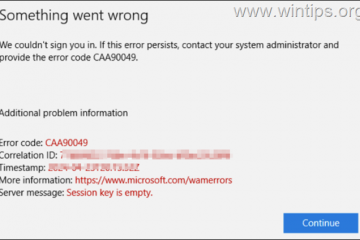
Fix: CAA90049 Masuk Kesalahan dalam aplikasi Microsoft 365.

Panduan ini berisi instruksi untuk memperbaiki kode kesalahan masuk CAA90049 di Office 365 Apps (ENRA ID Masuk Kode Kesalahan: 9002341). Masalah: Ketika pengguna mencoba masuk ke Microsoft 3

IT Info

Nissan: Simulasi dampak resistensi mobil di lingkungan virtual

Sama seperti internet saat ini, industri otomotif sedang mengalami transformasi radikal. Peraturan Elektrifikasi, Keselamatan dan Polusi, serta Teknologi Mengemudi Otonomi

    Latest Windows News and Guides! Check it out comfortably in one place!