Pencerminan layar memungkinkan Anda menampilkan ponsel Android di Roku TV atau perangkat streaming dengan satu koneksi nirkabel cepat. Sebagian besar pengguna mengalami masalah karena pengaturan Roku, menu Android, atau jaringan Wi-Fi mereka tidak dikonfigurasi dengan benar. Panduan ini memandu Anda melalui langkah-langkah tepat yang dapat digunakan pada semua merek Android utama dan model Roku.
Daftar isi
Apa yang Anda perlukan sebelum melakukan mirroring Android ke Roku
Konfirmasikan beberapa persyaratan sebelum Anda mulai melakukan mirroring Android ke TV. Hal ini mencegah masalah umum di mana Roku tidak pernah muncul di menu transmisi.
Periksa kompatibilitas perangkat Roku
Roku OS mendukung pencerminan layar di sebagian besar TV Roku, model Streaming Stick, Roku Ultra, dan model Roku Express dari 3900 atau lebih baru. Model Express yang lebih lama tidak mendukung mirroring.
Periksa versi Android dan dukungan tampilan nirkabel
Sebagian besar ponsel yang menjalankan Android 7 atau lebih baru mendukung tampilan nirkabel fitur seperti transmisi, Smart View, atau layar nirkabel. Nama menu sebenarnya bergantung pada merek ponsel Anda.
Cara mengaktifkan pencerminan layar di Roku
Roku harus mengizinkan pencerminan layar sebelum ponsel Anda dapat terhubung. Anda hanya perlu menyetelnya satu kali kecuali setelan disetel ulang setelah pembaruan.
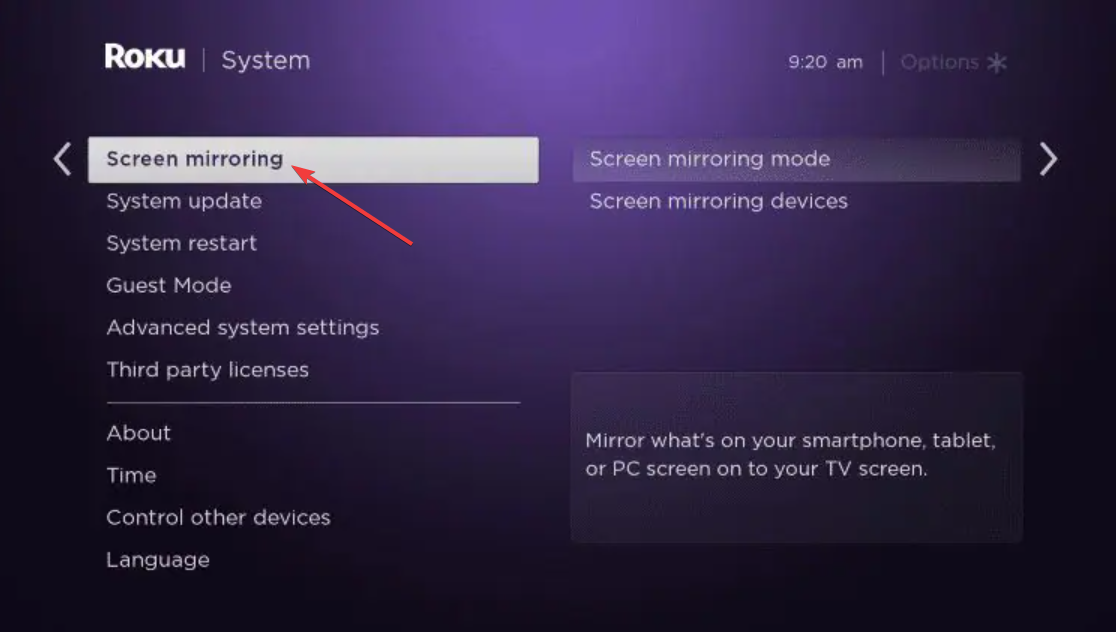
Mulailah dengan membuka Setelan di Roku Anda. Selanjutnya, pilih Sistem, lalu Pencerminan layar. Setel mode ke meminta atau selalu izinkan untuk mengizinkan koneksi Android masuk.
Perhatikan bahwa ponsel Anda dan Roku harus menggunakan jaringan Wi-Fi yang sama. Jika router Anda menyiarkan jaringan 2,4 GHz dan 5 GHz, sambungkan kedua perangkat ke pita yang sama untuk menghindari masalah penemuan.
Cara menyaring cermin dari ponsel Android apa pun
Langkah-langkah universal ini berfungsi di sebagian besar ponsel Android modern, apa pun pabrikannya.
Gunakan opsi transmisi di setelan cepat
Geser ke bawah dari atas layar Android Anda untuk membuka setelan cepat. Cari transmisi, transmisi layar, atau Smart View. Ketuk dan pilih perangkat Roku Anda dari daftar.
Setujui permintaan pencerminan di Roku
Jika Roku menampilkan perintah izin, gunakan remote untuk menyetujui koneksi. Layar ponsel akan muncul di TV Anda dalam beberapa detik.
Cara melakukan mirroring dengan ponsel Samsung, Google Pixel, Xiaomi, dan Motorola
Merek ponsel menggunakan nama berbeda untuk fitur transmisinya. Langkah-langkah ini mencerminkan menu Android saat ini pada model-model utama AS.
Samsung Smart View (One UI)
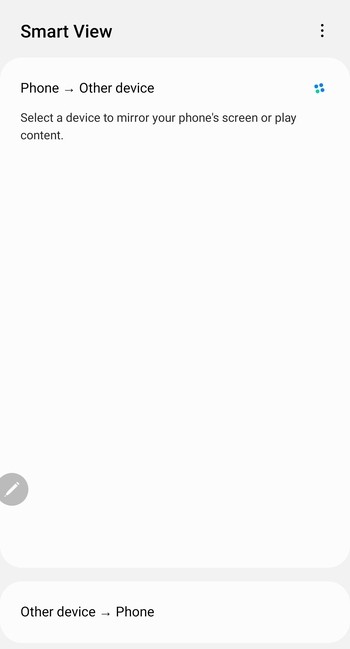
Geser ke bawah untuk membuka pengaturan cepat. Ketuk Tampilan Cerdas. Pilih perangkat Roku Anda untuk mulai melakukan pencerminan. Jika Smart View tidak muncul, ketuk ikon pensil untuk menambahkannya.
Google Pixel cast
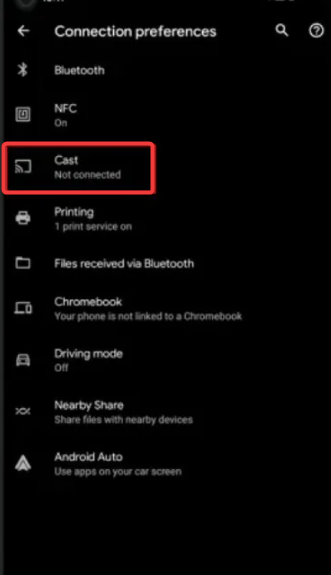
Buka setelan cepat dan ketuk Transmisi. Jika ubin hilang, buka pengaturan, perangkat yang terhubung, lalu transmisikan. Pilih Roku Anda dari daftar.
Layar nirkabel Xiaomi dan Redmi
Buka pengaturan dan cari tampilan nirkabel. Aktifkan Tampilan nirkabel, lalu pilih Roku Anda saat muncul di daftar perangkat.
Transmisi layar Motorola
Geser ke bawah untuk membuka pengaturan cepat dan mencari transmisi layar. Pilih Roku Anda. Nonaktifkan penghemat baterai jika ponsel Anda gagal terhubung.
Beberapa aplikasi streaming memblokir pencerminan karena alasan hak cipta. Bagian ini membantu Anda menghindari layar hitam dan kesalahan pemutaran.
Mencerminkan aplikasi streaming
Aplikasi seperti Netflix, Hulu, dan Prime Video memblokir pencerminan layar karena DRM. Anda akan melihat audio tetapi tidak video. Perilaku ini normal dan tidak dapat diabaikan.
Mentransmisikan YouTube atau foto alih-alih mirroring
Aplikasi seperti YouTube dan Google Foto mendukung transmisi asli. Ketuk ikon transmisi di dalam aplikasi untuk pemutaran yang lebih lancar dan penggunaan baterai yang lebih rendah.
Cara alternatif untuk menampilkan Android di Roku
Jika pencerminan masih gagal, metode alternatif ini membantu Anda menampilkan konten di TV.
Gunakan aplikasi bawaan Roku alih-alih melakukan pencerminan
Instal aplikasi seperti YouTube, Disney Plus, atau HBO Max langsung di Roku untuk kinerja yang lebih baik daripada pencerminan.
Gunakan aplikasi pencerminan pihak ketiga
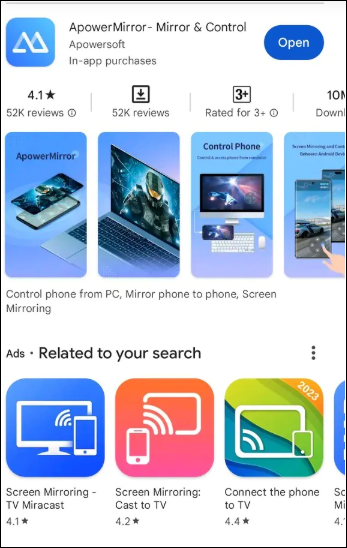
Beberapa aplikasi menawarkan opsi pencerminan yang diperluas untuk perangkat lama. Gunakan hanya aplikasi tepercaya dari Google Play Store untuk menghindari risiko keamanan.
Perbaiki Roku tidak muncul di daftar cast Android
Mulai ulang Wi-Fi dan nonaktifkan VPN atau DNS pribadi: Alihkan Wi-Fi di ponsel Anda, mulai ulang router jika diperlukan, dan matikan fitur VPN atau DNS pribadi. Pengaturan ini sering kali memblokir penemuan perangkat. Nonaktifkan isolasi AP di router Anda: Isolasi titik akses mencegah perangkat berkomunikasi satu sama lain. Matikan di pengaturan router Anda untuk membuat Roku terlihat di ponsel Anda. Mulai ulang tumpukan jaringan Roku: Buka Setelan, Sistem, lalu Mulai ulang sistem. Roku Anda terhubung kembali ke Wi-Fi dan dapat ditemukan kembali.
Memperbaiki pencerminan layar yang tidak tersambung atau tersendat
Alihkan kedua perangkat ke Wi-Fi 5 GHz: Pencerminan memerlukan throughput nirkabel yang cepat. Gunakan jaringan 5 GHz router Anda untuk mengurangi interferensi dan meningkatkan kualitas streaming. Nonaktifkan penghemat baterai atau kinerja adaptif: Penghemat baterai membatasi daya siaran di Android. Matikan untuk menjaga koneksi stabil dengan Roku Anda. Perbarui Roku OS dan sistem Android: Pembaruan Roku sering kali meningkatkan keandalan pencerminan. Instal pembaruan yang tertunda untuk menghindari masalah kompatibilitas.
Tips untuk pencerminan layar yang lebih baik di Roku
Jaga ponsel Anda dalam jarak 10 kaki dari router Anda Matikan Bluetooth jika Anda melihat kelambatan Tutup aplikasi nirkabel lainnya di ponsel Anda Mulai ulang kedua perangkat sebelum sesi pencerminan yang panjang
FAQ
Bagaimana cara menemukan opsi transmisi di Android? Anda dapat menemukannya di pengaturan cepat atau di bawah perangkat yang terhubung di pengaturan sistem.
Mengapa Roku saya tidak muncul di daftar transmisi? Hal ini biasanya terjadi karena isolasi jaringan, VPN, atau pita Wi-Fi yang berbeda.
Mengapa pencerminan lambat? Wi-Fi yang lambat, jaringan 2,4 GHz, atau mode penghemat baterai biasanya menyebabkan gangguan.
Dapatkah saya mencerminkan Netflix atau Prime Video? Pencerminan layar untuk aplikasi yang dilindungi DRM tidak berfungsi. Gunakan aplikasi Roku resmi.
Ringkasan
Periksa kompatibilitas Roku dan dukungan layar nirkabel Android. Aktifkan mode pencerminan layar di Roku. Gunakan fitur cast atau Smart View ponsel Anda untuk terhubung. Setujui perintah di Roku untuk mulai melakukan mirroring. Terapkan perbaikan jaringan dan kinerja jika pencerminan gagal atau lambat.
Ponsel Android Anda akan mencerminkan ke Roku dengan cepat setelah kedua perangkat berbagi jaringan yang sama dan pengaturan yang benar diaktifkan. Jika Anda masih mengalami masalah, beralih ke transmisi tingkat aplikasi atau menggunakan aplikasi streaming bawaan Roku sering kali memberikan performa yang lebih baik.