Menginstal Windows XP tetap penting saat Anda menjalankan perangkat lunak lama, menyambung ke perangkat keras lama, atau membuat PC retro. Anda menghindari banyak masalah saat menyiapkan perangkat keras, memilih metode instalasi yang tepat, dan mengatur driver XP dengan benar. Panduan ini menunjukkan cara-cara modern untuk menginstal Windows XP dan menjelaskan cara memperbaiki kesalahan umum yang mungkin Anda temui.
Daftar isi
Apa yang Anda perlukan sebelum menginstal Windows XP
Anda akan terhindar dari masalah instalasi jika Anda mengumpulkan alat yang tepat terlebih dahulu. Anda memerlukan kunci produk yang valid, ISO atau CD Windows XP, dan perangkat keras yang mendukung XP.
Persyaratan perangkat keras dan sistem yang didukung
Windows XP memerlukan CPU dasar, RAM 1 GB agar nyaman digunakan, dan penyimpanan minimal 10 GB. Perangkat keras lama berfungsi paling baik karena XP memerlukan drive berbasis IDE dan pengaturan BIOS lama.
Memilih antara CD, USB, atau instalasi mesin virtual
Pilih CD instal untuk desktop lama, instalasi USB saat PC Anda tidak memiliki drive optik, dan instalasi mesin virtual saat Anda menginginkan lingkungan yang aman untuk aplikasi lama.
Cara mempersiapkan PC Anda untuk instalasi XP
Tingkat keberhasilan Anda meningkat saat Anda mengonfigurasi BIOS atau UEFI dengan benar. Windows XP memerlukan pengaturan boot lama untuk memuat penginstalnya.
Ubah urutan boot di BIOS atau UEFI
Masuk ke menu firmware dan pindahkan drive CD atau DVD atau drive USB ke bagian atas daftar boot. Simpan perubahan Anda dan mulai ulang PC Anda untuk memulai penginstal.
Konfigurasi mode SATA untuk kompatibilitas XP
Beralih ke mode IDE atau lama sehingga Windows XP mendeteksi drive Anda. Mode AHCI memicu kerusakan pengaturan dengan kesalahan 0x7B, sehingga mode IDE memungkinkan pengaturan dilanjutkan tanpa masalah.
Instal Windows XP dari CD
Metode ini bekerja paling baik pada perangkat keras lama yang masih membaca disk.
Boot dari disk
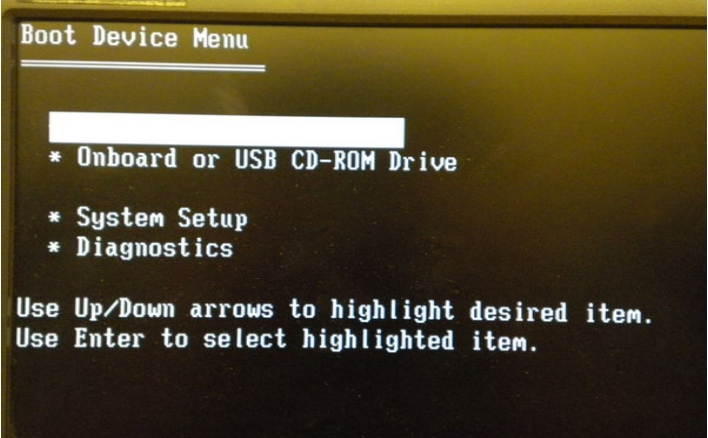
Masukkan CD Windows XP Anda dan mulai ulang PC Anda. Tekan tombol yang memuat menu boot dan pilih drive optik.
Partisi dan format drive
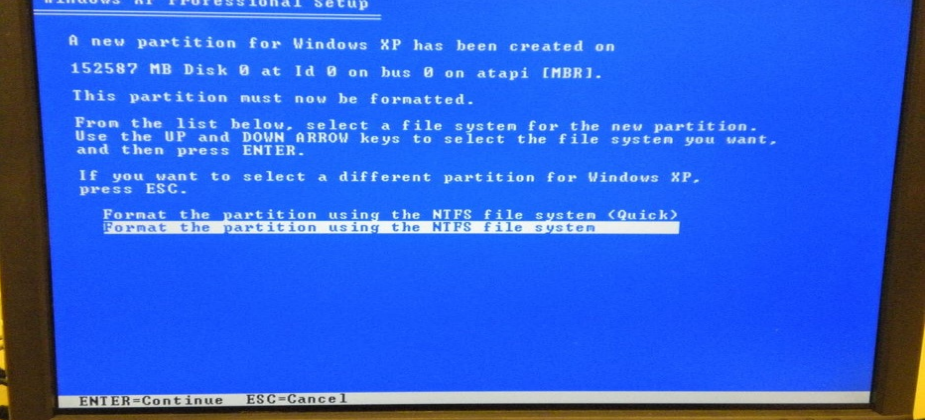
Pilih drive target dan buat partisi jika diperlukan. Formatlah sebagai NTFS agar Windows XP dapat diinstal dengan benar dan menyimpan file secara efisien.
Lengkapi wizard pengaturan XP
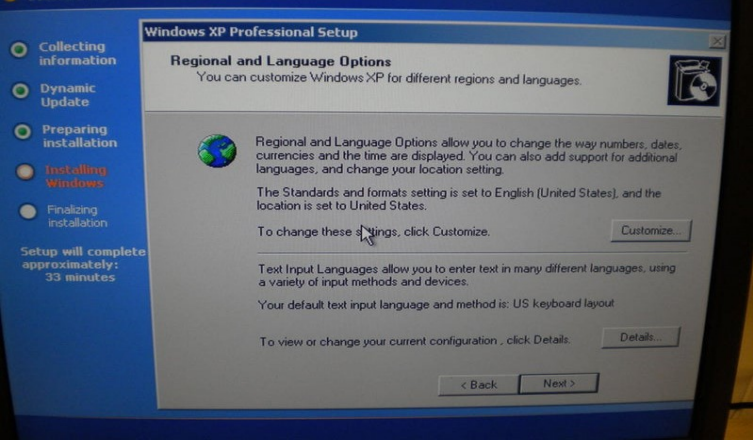
Penyiapan menyalin file, memulai ulang, dan memuat wizard grafis. Masukkan kunci produk Anda, pilih pengaturan regional, dan buat akun pengguna Anda.
Instal Windows XP dari drive USB
Metode ini membantu ketika laptop atau desktop Anda tidak lagi menyertakan drive disk.
Buat USB XP yang dapat di-boot
Gunakan alat pembuatan USB yang mendukung Pemasang Windows XP. Muat ISO Anda, tulis ke USB, dan verifikasi bahwa alat tersebut menyertakan file boot loader XP.
Mulai instalasi dari USB
Restart PC Anda dan boot dari drive USB. Prosesnya mencerminkan instalasi CD dan memerlukan waktu yang kira-kira sama.
Menginstal Windows XP di mesin virtual
Anda dapat mengatur Windows XP di mesin virtual dengan aman tanpa memaparkan sistem atau jaringan utama Anda.
Menyiapkan VirtualBox atau VMware VM
Membuat mesin virtual dengan RAM 1 GB, disk virtual 20 GB, dan penyimpanan berbasis IDE. Muat ISO Windows XP Anda sebagai disk optik virtual.
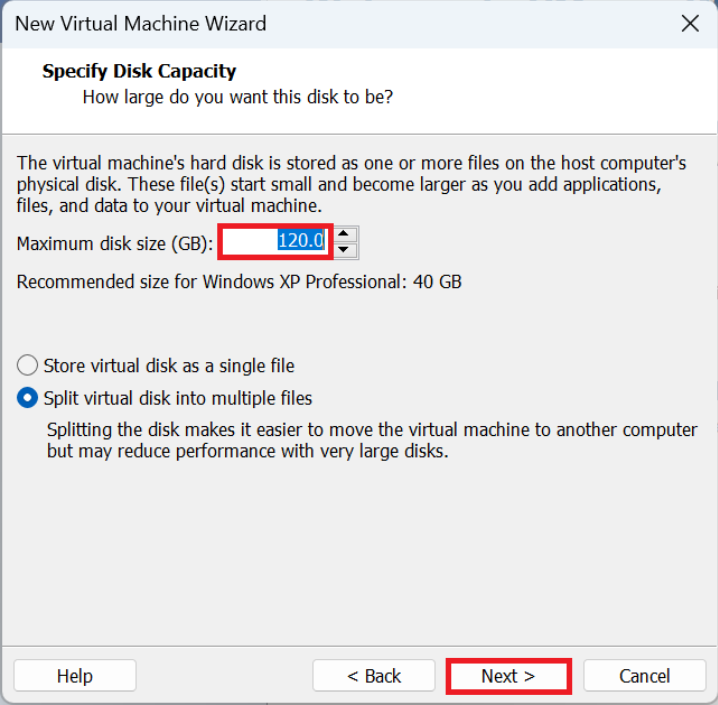
Jalankan penginstal XP dan selesaikan penyiapan
Mulai mesin virtual dan ikuti urutan penyiapan XP yang sudah dikenal. Instal Windows XP pada disk virtual dan selesaikan wizard setelah reboot.
Instal tambahan tamu atau alat VMware
Jalankan Penambahan Tamu atau Alat VMware untuk meningkatkan resolusi tampilan, dukungan mouse, dan jaringan.
Aktifkan dan amankan Windows XP setelah instalasi
Anda menyelesaikan proses saat Anda mengaktifkan Windows XP dan menginstal driver. Windows XP tidak lagi menerima pembaruan keamanan, jadi tangani dengan hati-hati.
Masukkan kunci produk XP Anda dan aktifkan
Buka alat aktivasi dan masukkan kunci Anda untuk membuka kunci semua fitur. Windows XP masih aktif dalam banyak kasus, terutama dengan kunci OEM.
Instal driver penting
Unduh driver chipset, video, audio, dan jaringan untuk perangkat keras Anda. Driver ini meningkatkan kinerja dan stabilitas.
Terapkan tindakan keamanan pada OS yang tidak didukung
Gunakan Windows XP secara offline jika memungkinkan. Aktifkan firewall, hapus layanan yang tidak diperlukan, dan jalankan di dalam mesin virtual saat Anda memerlukan isolasi yang lebih aman.
Kapan menggunakan XP untuk aplikasi lama atau game retro
Windows XP masih menyelesaikan masalah tertentu saat Anda menggunakan perangkat keras atau perangkat lunak lama.
Kasus penggunaan terbaik untuk XP saat ini
Jalankan perangkat lunak industri, aplikasi bisnis lama, atau game klasik yang mengandalkan API dan driver era Windows XP.
Jika XP tidak ada disarankan
Lewati Windows XP saat Anda menangani data sensitif atau memerlukan standar keamanan modern. Sistem modern memblokir banyak protokol era Windows XP.
Memperbaiki kesalahan umum instalasi Windows XP
Penyiapan tidak menemukan drive hard disk apa pun: Beralih ke mode IDE di BIOS Anda atau muat driver SATA selama penyiapan. Perubahan ini mengatasi ketidakmampuan penginstal untuk mendeteksi drive yang lebih baru. NTLDR hilang: Periksa urutan perangkat booting Anda dan pastikan media Windows XP Anda dimuat terlebih dahulu. Bangun kembali sektor boot jika instalasi sebelumnya merusaknya. Layar biru 0x7B selama penyiapan: Kesalahan ini muncul ketika Windows XP menggunakan driver penyimpanan yang salah. Beralih ke mode IDE atau integrasikan driver SATA ke media XP Anda.
Tips
Simpan PC kedua di dekat Anda untuk mengunduh driver yang hilang. Jalankan Windows XP secara offline saat Anda bekerja dengan aplikasi atau driver lama yang tidak lagi Anda percayai. Gunakan virtualisasi bila Anda menginginkan keamanan maksimum. Verifikasi integritas file ISO Anda untuk menghindari kesalahan pengaturan. Simpan kunci produk Windows XP Anda dengan aman untuk penginstalan ulang di masa mendatang.
FAQ
Berapa lama waktu yang dibutuhkan untuk menginstal Windows XP? Sebagian besar penginstalan selesai dalam 20 hingga 40 menit, bergantung pada kecepatan drive dan usia perangkat keras.
Apakah saya masih dapat mengaktifkan Windows XP? Banyak pengguna yang masih mengaktifkan Windows XP dengan kunci OEM, namun hasilnya bervariasi tergantung edisi dan perangkat keras.
Apakah Windows XP mendukung perangkat keras modern? Windows XP kesulitan dengan chipset, pengontrol penyimpanan, dan GPU baru. Hanya perangkat keras lama yang dapat diandalkan.
Apakah Windows XP aman digunakan saat online? Tidak. Windows XP tidak lagi menerima pembaruan keamanan, jadi Anda harus menjalankannya secara offline atau di dalam mesin virtual.
Ringkasan
Kumpulkan media Windows XP, kunci produk, dan perangkat keras yang kompatibel. Konfigurasikan BIOS atau UEFI Anda untuk instalasi CD, USB, atau mesin virtual. Instal Windows XP menggunakan CD, USB, atau mesin virtual. Perbaiki kesalahan umum seperti masalah deteksi disk dan kerusakan 0x7B. Aktifkan Windows XP, instal driver, dan amankan sistem untuk penggunaan yang aman.
Sekarang Anda memahami cara menginstal Windows XP pada PC lama, sistem modern, dan mesin virtual. Tetap gunakan penggunaan mesin offline atau virtual untuk keamanan yang lebih baik, dan pilih metode penginstalan yang sesuai dengan perangkat keras dan tujuan Anda.
Jika Anda berencana menjalankan Windows XP dalam jangka panjang, amankan lingkungan Anda dan jaga sistem tetap terisolasi dari tugas-tugas sensitif. Perlakukan Windows XP sebagai alat khusus untuk aplikasi lama, bukan sebagai driver harian.