Jika Anda menginginkan pengaturan streaming layar besar tanpa smart TV, mempelajari cara mengatur Roku di proyektor adalah salah satu opsi termudah. Pada saat penulisan, setiap perangkat streaming Roku saat ini terhubung melalui HDMI, yang menjadikannya cocok untuk sebagian besar proyektor modern. Setelah Roku dicolokkan, diberi daya, dan tersambung ke Wi-Fi, Anda dapat melakukan streaming Netflix, Hulu, atau siaran langsung TV di dinding atau layar proyektor hanya dalam beberapa menit.
Sebelum memulai, pastikan proyektor Anda memiliki input HDMI atau Anda memiliki adaptor yang tepat untuk input VGA atau Komponen lama. Anda juga memerlukan sambungan Wi-Fi yang stabil untuk streaming Roku, dan speaker proyektor internal atau sistem suara eksternal yang tersambung ke proyektor atau Roku.
Cara Mengatur Roku Pada Proyektor
Gunakan langkah-langkah berikut untuk sebagian besar model Roku Stick, Roku Express, dan Roku Ultra saat menyambungkan ke proyektor rumah atau ruang kelas.
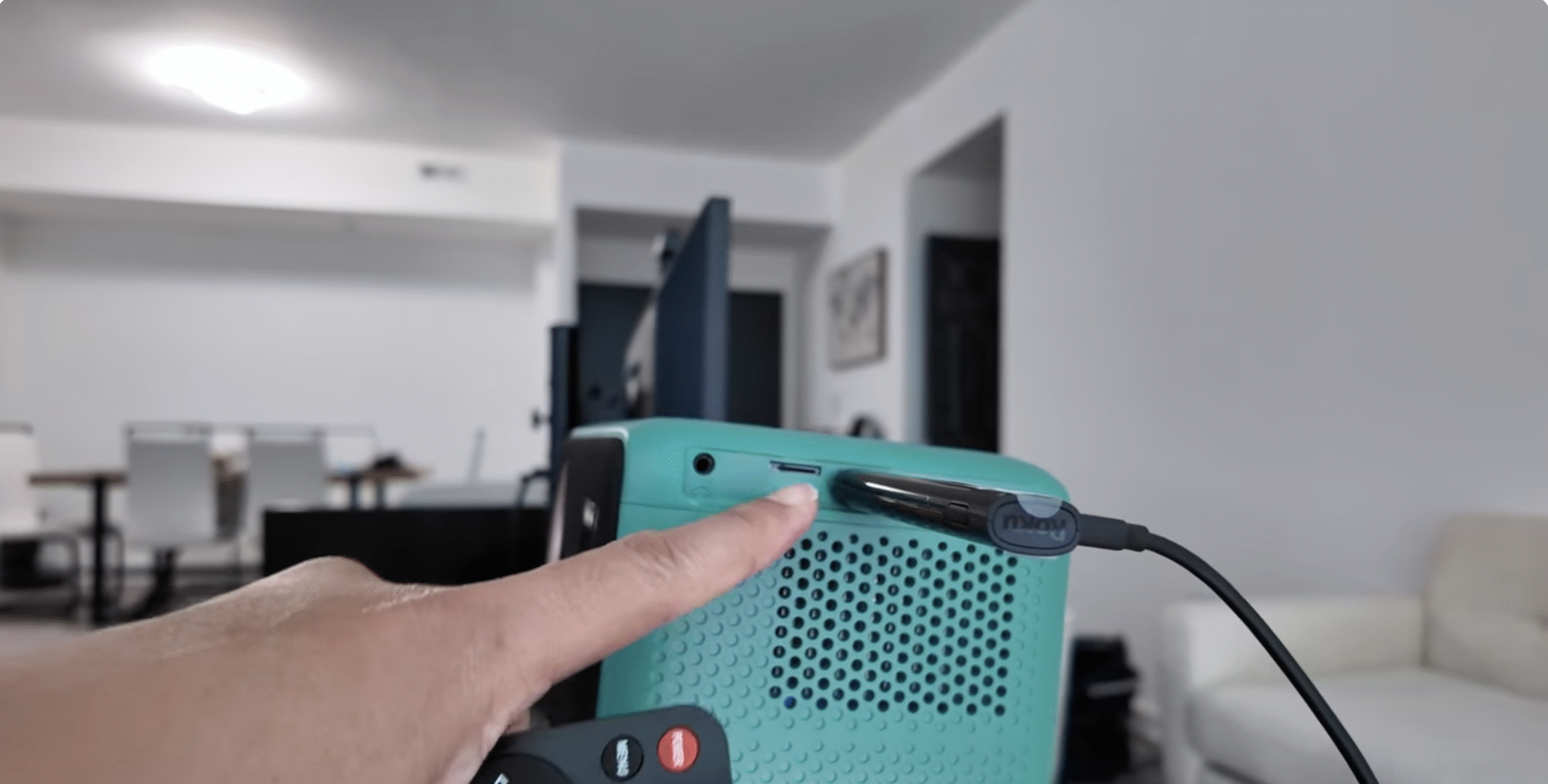 Tempatkan proyektor di tempat Anda berencana menggunakannya dan arahkan ke layar atau dinding Anda. Periksa bagian belakang atau samping proyektor untuk mencari port HDMI; jika hanya memiliki input VGA atau Komponen, sambungkan adaptor HDMI yang cocok dengan proyektor Anda. Colokkan perangkat Roku ke port HDMI proyektor atau ke sisi HDMI adaptor Anda. Sambungkan kabel daya Roku ke adaptor daya USB atau ke port USB aktif di proyektor, jika tersedia. Nyalakan proyektor dan pilih input HDMI yang cocok dengan port yang digunakan Roku.
 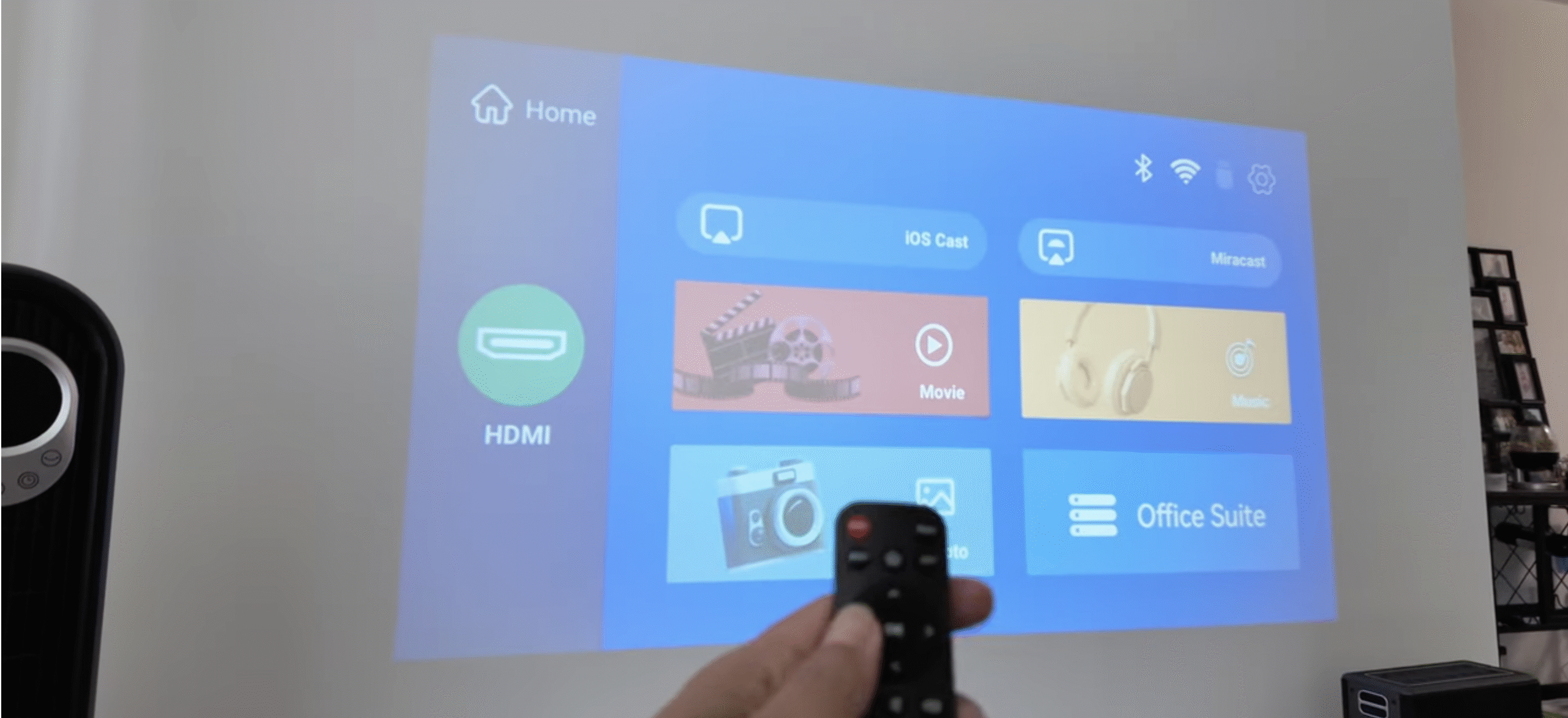 Tunggu hingga layar selamat datang Roku muncul; jika Anda melihat “Tidak Ada Sinyal”, periksa kembali sumber input dan sambungan HDMI. Gunakan remote Roku untuk memilih bahasa dan wilayah Anda di layar pengaturan pertama. Hubungkan Roku ke jaringan Wi-Fi Anda dari menu Jaringan di layar, atau colokkan kabel Ethernet jika pengaturan Roku dan proyektor Anda mendukung jaringan kabel. Masuk ke akun Roku Anda yang sudah ada atau buat yang baru saat diminta. Masukkan kode aktivasi yang ditampilkan pada layar proyektor di halaman tautan Roku di ponsel atau komputer Anda. Izinkan Roku mengunduh pembaruan dan menambahkan saluran streaming default ke layar beranda Anda. Buka aplikasi streaming seperti Netflix atau YouTube untuk menguji video dan sesuaikan fokus proyektor dan keystone sehingga gambar terlihat tajam dan persegi.
 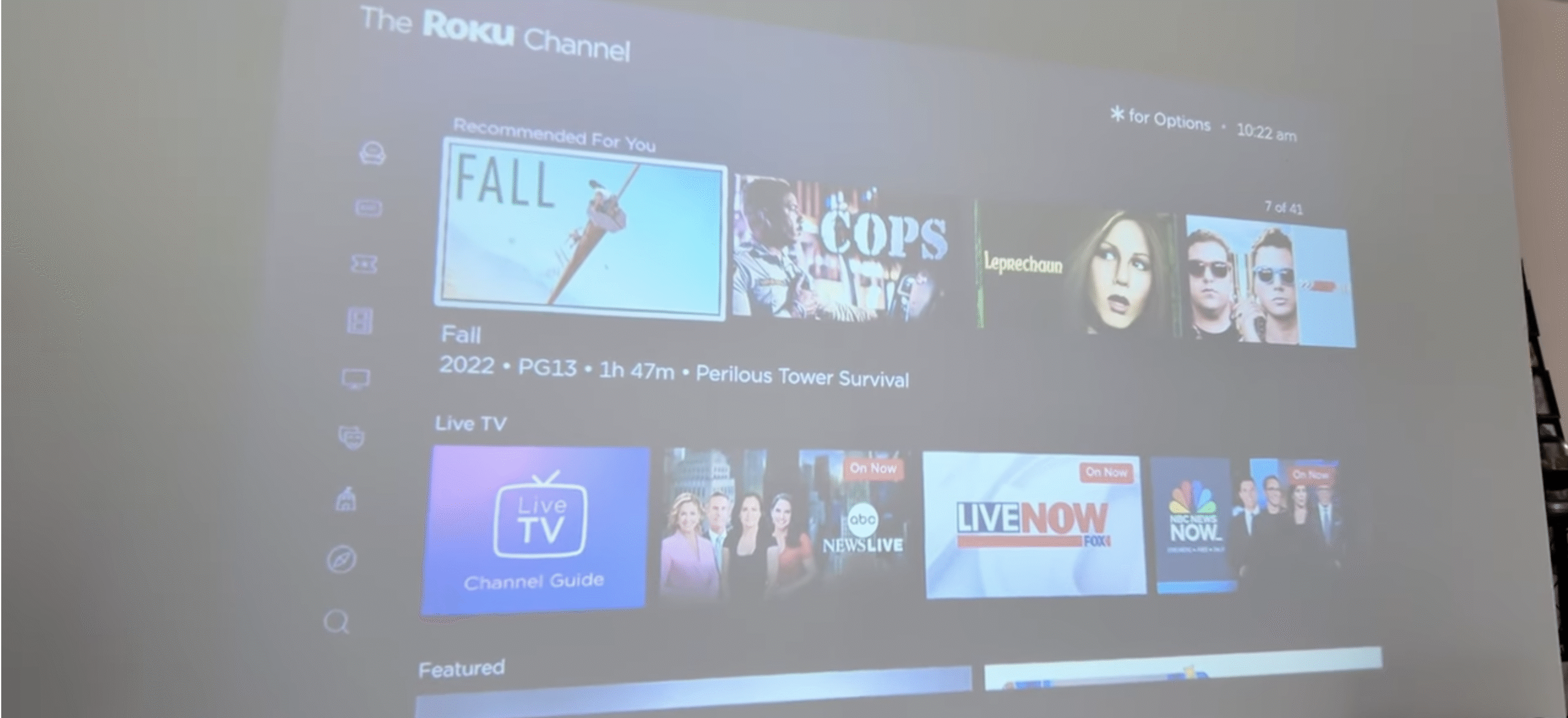 Sambungkan speaker eksternal atau soundbar ke output audio proyektor atau ke Roku (jika model Anda mendukung output audio terpisah) untuk suara yang lebih baik di ruangan yang lebih besar.
Setelah semuanya dikonfigurasi, pengaturan proyektor Roku Anda berfungsi seperti Roku yang terhubung ke TV biasa, dengan layar utama, aplikasi streaming, dan kendali jarak jauh yang sama.
Memecahkan Masalah Umum
Tidak ada video di layar: Pastikan proyektor berada pada input HDMI yang benar dan Roku telah dimasukkan sepenuhnya ke port atau adaptor. Pesan “Tidak Ada Sinyal”: Coba kabel atau adaptor HDMI lain, dan pastikan proyektor mendukung resolusi yang dipilih di pengaturan tampilan Roku. Gambar terlihat buram atau bengkok: Sesuaikan cincin fokus proyektor dan kontrol keystone, lalu posisikan ulang proyektor agar sejajar dengan layar. Tidak ada suara dari proyektor: Periksa volume proyektor, pastikan audio tidak dibisukan di antarmuka Roku, dan pastikan Anda menggunakan output audio yang benar (speaker proyektor atau speaker eksternal). Roku terus melakukan buffering: Dekatkan proyektor dan Roku ke router Wi-Fi atau alihkan ke Ethernet kabel jika model Roku Anda mendukungnya.
Tips
Gunakan kabel HDMI pendek berkualitas tinggi atau Roku Stick plug-in langsung untuk mengurangi masalah sinyal pada pengaturan proyektor Roku Anda. Pilih ruangan yang lebih gelap atau gunakan tirai anti tembus pandang untuk meningkatkan kontras gambar dari proyektor murah. Aktifkan pengaturan tampilan penyesuaian otomatis di Roku agar perangkat dapat memilih resolusi terbaik untuk proyektor Anda. Pasang proyektor di langit-langit atau rak yang stabil agar gambar tidak terbentur dan gambar tidak sejajar.
FAQ
Dapatkah saya menggunakan Roku di proyektor apa pun? Anda dapat menggunakan Roku dengan proyektor apa pun yang menerima HDMI atau yang dapat berfungsi dengan adaptor HDMI untuk input lama.
Apakah saya memerlukan Wi-Fi untuk menjalankan Roku di proyektor? Ya. Perangkat streaming Roku memerlukan akses internet, biasanya melalui Wi-Fi, untuk memuat saluran dan memutar film atau acara TV.
Apakah Roku dapat digunakan dengan proyektor mini portabel? Sebagian besar proyektor portabel dengan port HDMI mendukung stik streaming Roku asalkan menyediakan daya yang cukup atau Anda menggunakan adaptor daya USB eksternal.
Bagaimana cara mendapatkan suara yang lebih baik dari pengaturan proyektor saya? Hubungkan speaker aktif atau soundbar ke output audio proyektor, atau gunakan Roku Anda opsi audio model yang didukung dengan penerima eksternal.
Ringkasan
Konfirmasikan bahwa proyektor Anda mendukung HDMI atau gunakan adaptor yang sesuai. Hubungkan Roku ke input HDMI proyektor dan suplai daya. Pilih input HDMI yang benar dan ikuti langkah-langkah pengaturan Roku di layar. Hubungkan ke Wi-Fi, aktifkan akun Roku Anda, dan instal aplikasi streaming. Sempurnakan pengaturan gambar dan audio untuk pengalaman menonton proyektor terbaik.
Kesimpulan
Menyiapkan Roku di proyektor hanya memerlukan beberapa langkah cepat setelah Anda memiliki port dan kabel yang tepat. Setelah Anda menyambungkan Roku, bergabung dengan jaringan Wi-Fi, dan menyesuaikan tampilan, proyektor berfungsi seperti TV streaming raksasa yang dapat mengikuti Anda dari ruangan ke ruangan. Dengan koneksi jaringan yang solid dan upgrade audio yang sederhana, pengaturan proyektor Roku Anda dapat menangani menonton film di malam hari, pesta menonton olahraga, dan presentasi tanpa perlu mengeluarkan biaya untuk sistem home theater lengkap.