Tablet api menjalankan Android versi Amazon, yang membatasi Anda pada Amazon Appstore. Jika ingin pilihan aplikasi lebih banyak, Anda bisa menginstal Google Play Store secara manual. Proses ini berfungsi pada sebagian besar model Fire pada saat penulisan ini dan memberi Anda akses ke aplikasi seperti Gmail, Google Maps, Chrome, dan ribuan lainnya yang tidak tersedia melalui Amazon.
Penyiapannya memerlukan waktu beberapa menit, dan Anda hanya memerlukan empat file APK ditambah perubahan pengaturan yang cepat. Di bawah ini, Anda akan mempelajari dengan tepat cara mengunduh Google Play Store di Tablet Fire dengan aman dan benar.
Aktifkan Penginstalan Dari Sumber Tidak Dikenal
Anda harus mengizinkan sideloading karena Fire OS memblokir penginstalan aplikasi pihak ketiga secara default.
 Gesek layar dari atas ke bawah dan buka Setelan. Pilih Keamanan & Privasi atau Aplikasi & Pemberitahuan bergantung pada versi Fire OS Anda.
 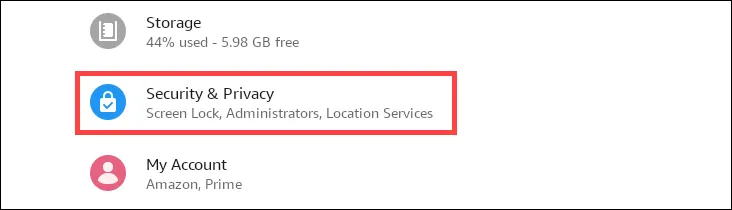 Buka Lanjutan dan aktifkan Aplikasi Dari Sumber Tidak Dikenal.
 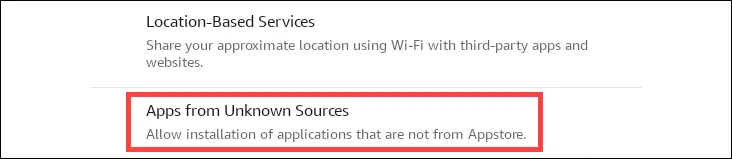 Konfirmasikan peringatan untuk mengizinkan pemasangan APK manual.
Unduh File APK Google yang Diperlukan
Anda memerlukan empat komponen agar Google Play Store dapat berfungsi dengan benar di Fire Tablet. File-file ini mencakup Pengelola Akun Google, Kerangka Layanan Google, Layanan Google Play, dan aplikasi Google Play Store.
Unduh setiap file APK dari repositori Android tepercaya. Pilih versi yang kompatibel dengan Fire OS Anda (biasanya Fire OS 5–8 cocok dengan Android 5–11). Simpan keempat file APK ke folder Unduhan Tablet Api Anda.
Pasang Komponen Google Play Store
Pasang APK dengan urutan yang benar untuk menghindari kesalahan.
Buka aplikasi File atau Dokumen di Tablet Api Anda. Buka Unduhan dan ketuk setiap APK satu per satu. Instal dalam urutan ini: Manajer Akun Google → Kerangka Layanan Google → Layanan Google Play → Google Play Store. Mulai ulang Fire Tablet setelah keempatnya diinstal.
Masuk ke Google Play Store
Setelah reboot, Play Store dimuat seperti pada ponsel Android.
Buka ikon Google Play Store yang baru. Masuk dengan akun Google Anda. Izinkan Layanan Google Play diperbarui di latar belakang. Mulai mengunduh aplikasi secara normal.
Memecahkan Masalah Umum
Jika ada yang tidak berfungsi setelah instalasi, perbaikan cepat ini biasanya akan menyelesaikannya.
Play Store tidak dapat dibuka: Mulai ulang Fire Tablet Anda dan coba lagi. Kesalahan pengunduhan aplikasi: Buka Pengaturan → Aplikasi → Google Play Store dan hapus cache. Layanan Google Play terus mogok: Instal ulang APK Layanan Play menggunakan versi yang lebih baru. Pesan “Perangkat tidak bersertifikat”: Mulai ulang dan biarkan pembaruan latar belakang selesai.
Tips
Gunakan versi APK terbaru untuk performa paling stabil. Mulai ulang setelah setiap langkah besar untuk menghindari konflik instalasi. Terus perbarui Fire OS agar Google Play berjalan lancar. Instal hanya aplikasi yang diketahui berfungsi di Fire Tablets untuk menghindari kerusakan.
FAQ
Apakah mengunduh Google Play Store aman untuk Fire Tablet? Ya, selama Anda menggunakan sumber APK tepercaya.
Apakah ini akan membatalkan garansi saya? Amazon tidak mendukungnya secara resmi, namun melakukan sideload aplikasi biasanya tidak menyebabkan masalah garansi perangkat keras.
Apakah semua aplikasi Google berfungsi di Fire Tablets? Sebagian besar dapat melakukannya, namun beberapa memerlukan perangkat keras khusus atau sertifikasi Android penuh.
Ringkasan
Aktifkan Sumber Tidak Dikenal untuk mengizinkan aplikasi pihak ketiga. Unduh empat file APK Google yang diperlukan. Instal setiap APK dalam urutan yang benar. Mulai ulang tablet setelah instalasi. Masuk dan gunakan Play Store seperti biasa.
Kesimpulan
Menginstal Google Play Store di Fire Tablet membuka lebih banyak aplikasi daripada yang disediakan Amazon Appstore. Langkah-langkahnya sederhana, dan setelah disiapkan, Play Store berfungsi seperti pada perangkat Android mana pun. Dengan versi APK yang tepat dan memulai ulang dengan cepat, Anda dapat mengubah Fire Tablet dasar menjadi perangkat yang jauh lebih mumpuni.