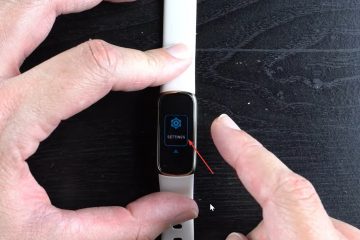
Headset Razer berfungsi dengan baik di Windows jika Anda menghubungkannya dengan metode yang tepat dan mengonfigurasi pengaturan yang benar. Panduan ini menunjukkan cara menyiapkan headset Razer di PC, memperbaiki masalah umum, dan mengoptimalkan kualitas audio dan mikrofon untuk bermain game atau penggunaan sehari-hari.
Namun sebelum melakukan pengaturan, periksa label pada earcup atau ikat kepala untuk mengetahui model persisnya. Selain itu, pilih jalur penyiapan yang benar (berkabel, USB, nirkabel, Bluetooth) untuk mencegah Windows memilih perangkat audio yang salah.
1) Siapkan headset Razer berkabel (jack 3,5 mm)
Headset analog berkabel seperti headset gaming Razer ManO’War 7.1 terhubung secara instan saat Anda mencolokkan jack 3,5 mm ke port yang benar. Windows beralih ke sumber audio analog setelah Anda memilihnya.
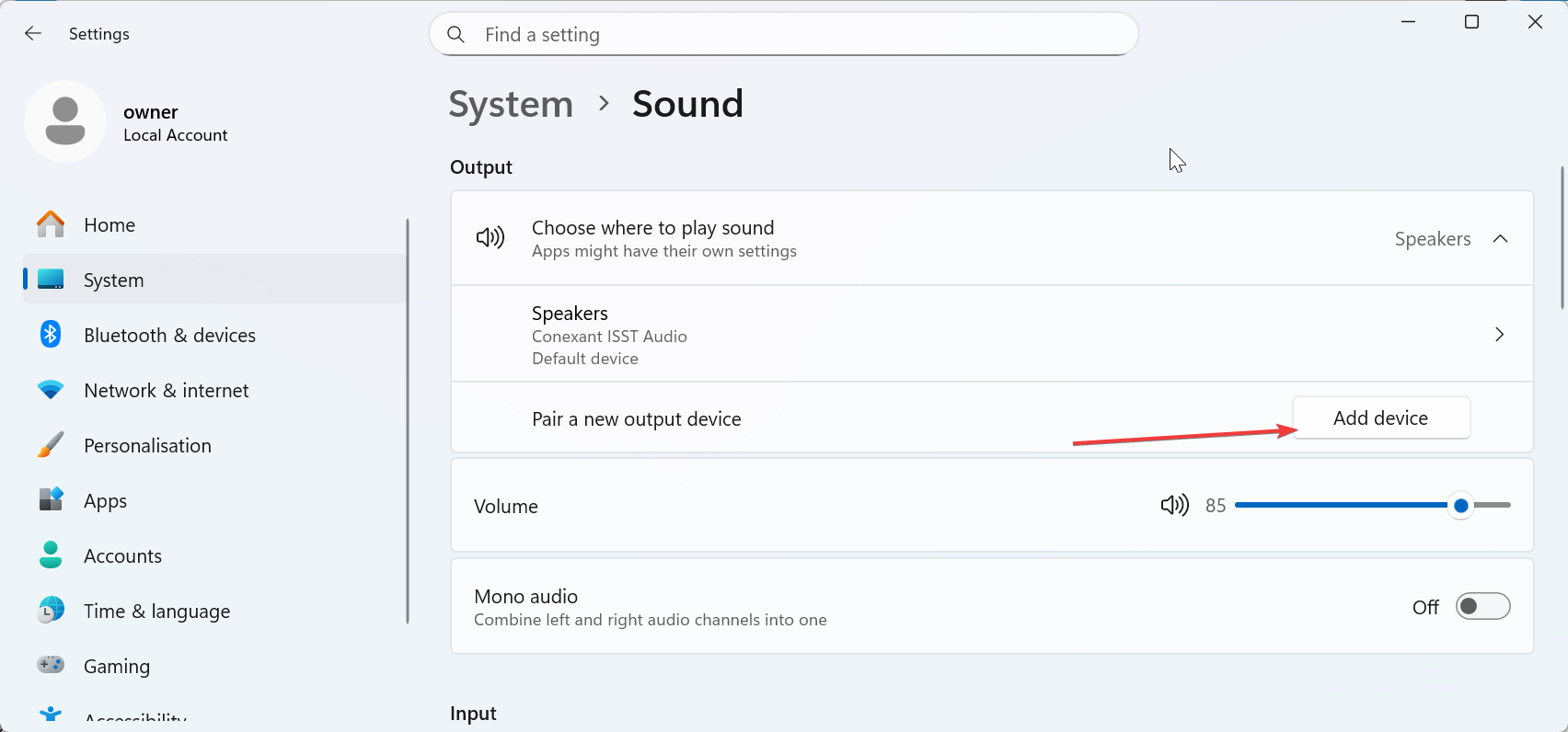
Laptop modern dan banyak desktop menggunakan satu port kombo untuk audio dan mikrofon. Colokkan headset ke port tersebut dan ubah perangkat default di Windows bila diperlukan.
Kiat: Beberapa headset Razer menggunakan kabel terpisah untuk suara dan mikrofon. Gunakan Y-splitter di laptop atau desktop dengan satu jack agar fitur audio dan mikrofon berfungsi.
2) Siapkan headset USB Razer atau pengontrol audio USB
Headset USB muncul sebagai perangkat audio digital. Anda mencolokkannya ke port USB dan memilihnya di pengaturan Windows Sound.
Setelah mencolokkan headset, tekan Windows + I untuk membuka Pengaturan dan pilih Sistem di panel kiri. Sekarang, pilih Suara dan pilih headset untuk Output dan Input. Hal ini memastikan semua aplikasi mengirimkan audio ke perangkat yang tepat dan merekam melalui mikrofon yang benar.
3) Siapkan headset Razer nirkabel (dongle 2,4 GHz)
Model nirkabel memerlukan dongle USB untuk performa latensi rendah. Anda menghubungkan dongle terlebih dahulu, lalu memasangkan headset.
Colokkan dongle ke port USB depan atau ekstensi USB desktop. Hal ini mengurangi interferensi dan meningkatkan keandalan sinyal.
Kiat: Gunakan utilitas penyandingan jika headset gagal terhubung ke dongle. Alat ini menyinkronkan ulang kedua perangkat dan memperbaiki sebagian besar kegagalan koneksi.
4) Siapkan headset Bluetooth Razer di Windows
Model Bluetooth dipasangkan melalui Pengaturan Windows. Nyalakan headset dan pastikan dalam mode berpasangan. Sekarang, buka Pengaturan > Bluetooth & perangkat di PC Anda. Selanjutnya, pilih Tambahkan perangkat dan pilih opsi headset.
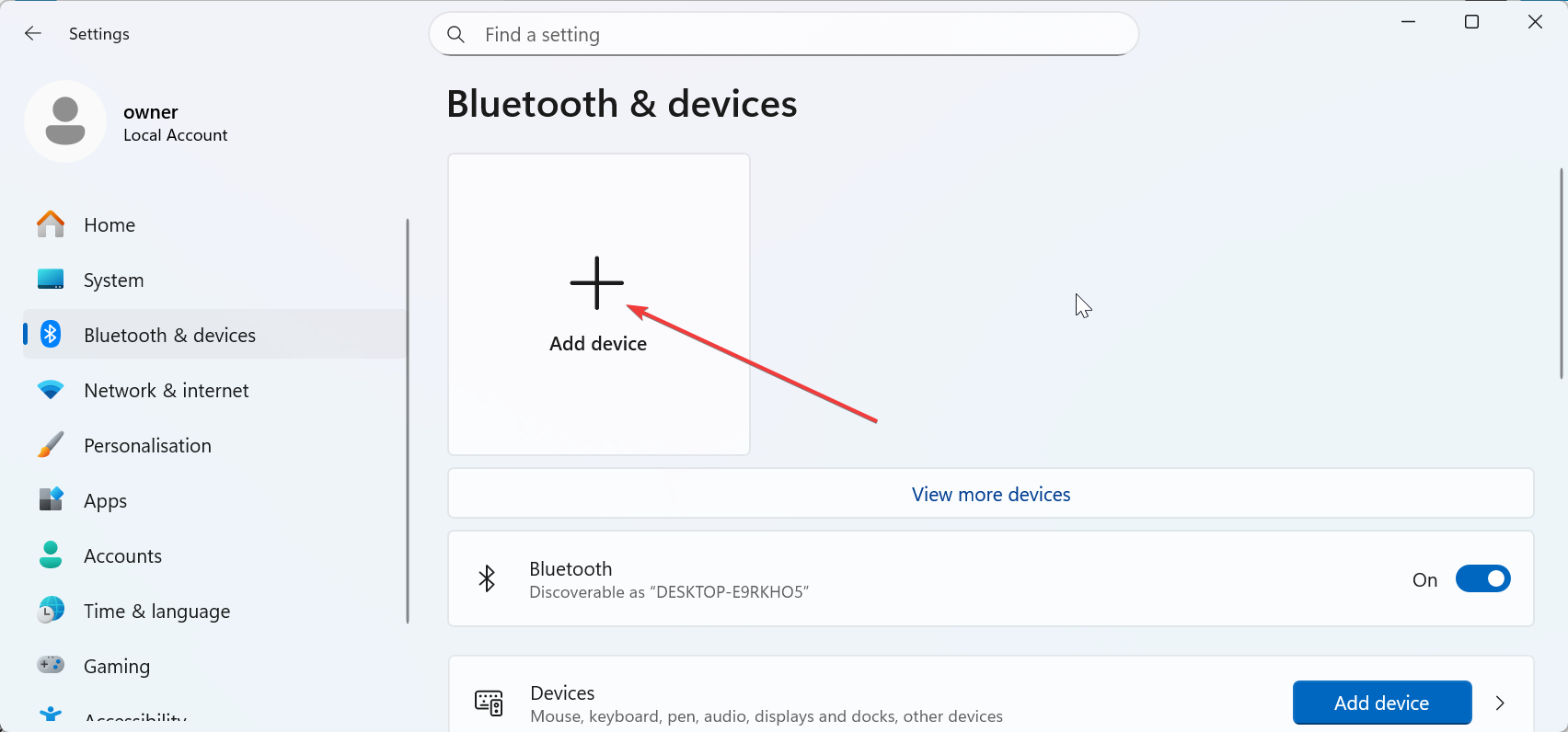
Terakhir, pilih headset Anda dan ikuti petunjuk di layar untuk menyelesaikan prosesnya.
Kiat: Beralih ke profil Stereo untuk suara berkualitas tinggi. Pilih Hands-Free hanya saat Anda perlu menggunakan mikrofon.
5) Instal dan konfigurasikan Razer Synapse di Windows
Razer Synapse menambahkan kontrol EQ, suara surround, penyetelan mikrofon, peralatan baterai, dan pembaruan firmware. Instal untuk membuka kemampuan penuh headset Anda.
Aktifkan audio spasial THX atau suara surround 7.1
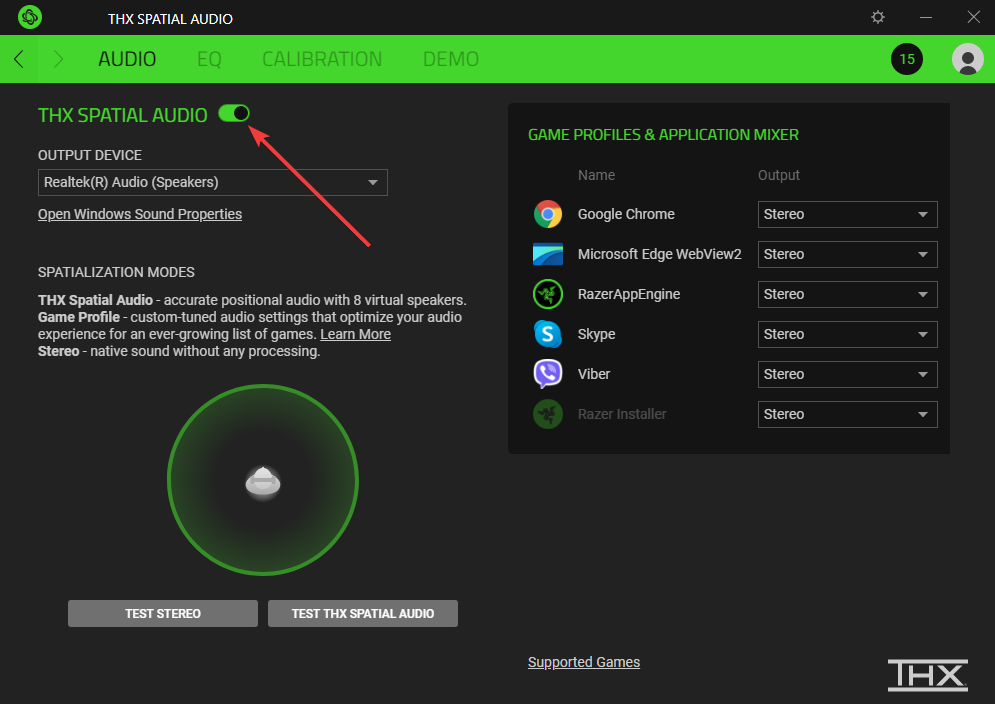
Buka Synapse dan aktifkan audio spasial jika model Anda mendukungnya. Hal ini meningkatkan soundstage dan arah.
Sesuaikan profil EQ untuk game dan musik
Sesuaikan bass, kejernihan, dan treble berdasarkan preferensi game atau musik Anda. Simpan beberapa profil untuk peralihan cepat.
Optimalkan kualitas mikrofon dengan pengurangan kebisingan dan kontrol penguatan
Aktifkan pengurangan kebisingan untuk membersihkan suara latar belakang. Sesuaikan penguatan agar suara Anda tetap jernih tanpa distorsi.
6) Verifikasi pengaturan suara Windows (langkah penting)
Setel perangkat pemutaran dan perekaman default
Pilih headset Razer Anda sebagai perangkat Output dan Input default. Hal ini memastikan Windows merutekan setiap suara dengan benar.
Jalankan pemecah masalah suara untuk memperbaiki konflik secara otomatis
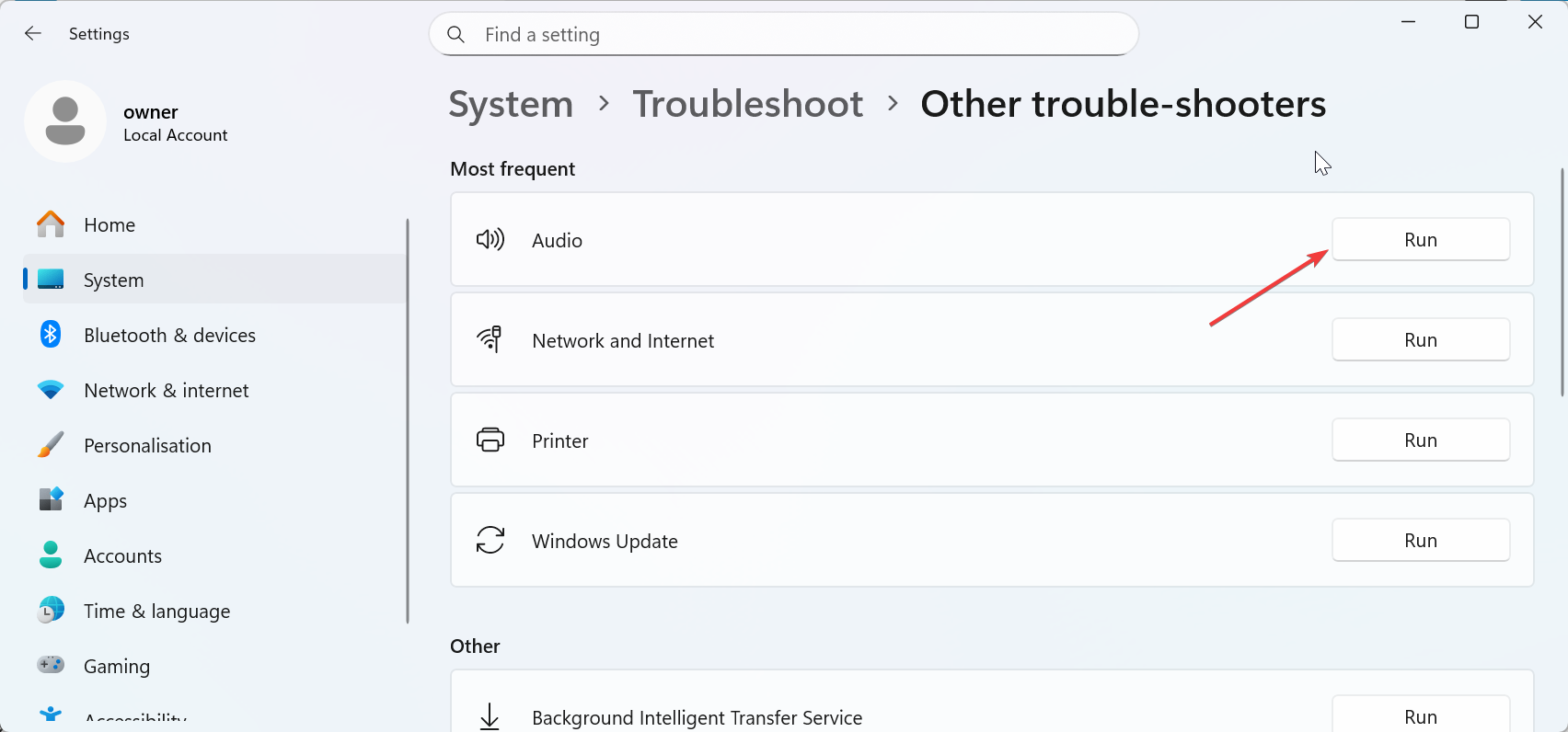
Buka Pengaturan > Sistem > Pemecahan Masalah > Pemecah masalah lain untuk memilih pemecah masalah bawaan untuk memperbaiki masalah perutean, perangkat yang dibisukan, atau akses mikrofon yang diblokir.
7) Memecahkan masalah umum headset Razer di PC
Headset Razer tidak terdeteksi: Ubah port USB, mulai ulang PC Anda, dan instal ulang driver. Pasangkan kembali model nirkabel dengan dongle. Mikrofon tidak berfungsi pada headset Razer: Periksa apakah mikrofon dimatikan di Synapse atau Windows. Pilih perangkat perekam yang benar dan sesuaikan level input. Audio terlalu pelan atau terdistorsi: Naikkan volume di Windows dan setelan khusus aplikasi. Nonaktifkan alat EQ yang bertentangan yang menurunkan atau mendistorsi suara.
Tips untuk pengalaman audio Razer terbaik
Pilih port USB berkualitas tinggi (USB 3.0 vs. USB 2.0): Gunakan port USB yang stabil untuk USB dan dongle nirkabel untuk menghindari putusnya koneksi. Gunakan preset audio khusus game: Beralih ke preset FPS atau RPG di Synapse agar sesuai dengan gaya bermain Anda. Uji audio spasial dengan aplikasi yang didukung: Putar trek pengujian audio spasial atau gunakan game yang didukung untuk memverifikasi suara terarah. Lakukan pengujian mikrofon di Windows atau Synapse: Rekam sampel cepat dan periksa kejelasannya. Sesuaikan penguatan atau pengurangan noise jika Anda mendengar distorsi.
FAQ tentang pengaturan headset Razer dan konfigurasi PC
Mengapa Windows tidak mendeteksi headset Razer saya? Coba port USB lain, mulai ulang PC Anda, dan instal ulang driver.
Mengapa orang tidak dapat mendengar saya di mikrofon? Periksa apakah mikrofon dibisukan di Windows, Synapse, atau tombol mute fisik.
Mengapa audionya berderak atau terpotong keluar? Periksa gangguan nirkabel atau beralih ke port USB lain.
Bagaimana cara mengaktifkan audio spasial? Aktifkan THX atau 7.1 surround di Synapse dan pilih sebagai format Spasial default.
Ringkasan
Periksa model headset Razer Anda dan jenis koneksi. Atur jalur yang benar: kabel, USB, nirkabel, atau Bluetooth. Pilih perangkat input dan output yang tepat di Windows. Konfigurasikan EQ, pengaturan mikrofon, dan audio spasial di Synapse. Uji audio dan mikrofon untuk memastikan semuanya berfungsi.
Kesimpulan
Pengaturan yang benar memastikan headset Razer Anda menghadirkan audio yang jernih dan mikrofon yang andal di Windows. Anda memperbaiki sebagian besar masalah dengan memilih koneksi yang tepat, memeriksa perutean suara Windows, dan memperbarui Synapse atau firmware. Setelah konfigurasi, jalankan pengujian cepat audio dan mikrofon untuk memastikan semuanya berfungsi dengan lancar.