RetroArch memberi Anda satu tempat untuk menjalankan game klasik, namun pengguna baru sering merasa bingung tentang cara menambahkan konten. Sebagian besar masalah berasal dari inti yang hilang, lokasi file yang buruk, atau tidak mengetahui di mana mendapatkan ROM legal. Panduan ini menunjukkan cara mengunduh game untuk RetroArch, menempatkannya dengan benar, dan memindainya agar muncul di daftar putar.
Daftar isi
Apa yang Anda perlukan sebelum mengunduh game di RetroArch
RetroArch memerlukan beberapa komponen sebelum dapat memuat game. Anda memerlukan inti yang tepat, format ROM yang didukung, dan struktur folder yang jelas. Pengaturan ini mencegah kesalahan pemindaian dan pemuatan.
Instal dan perbarui RetroArch
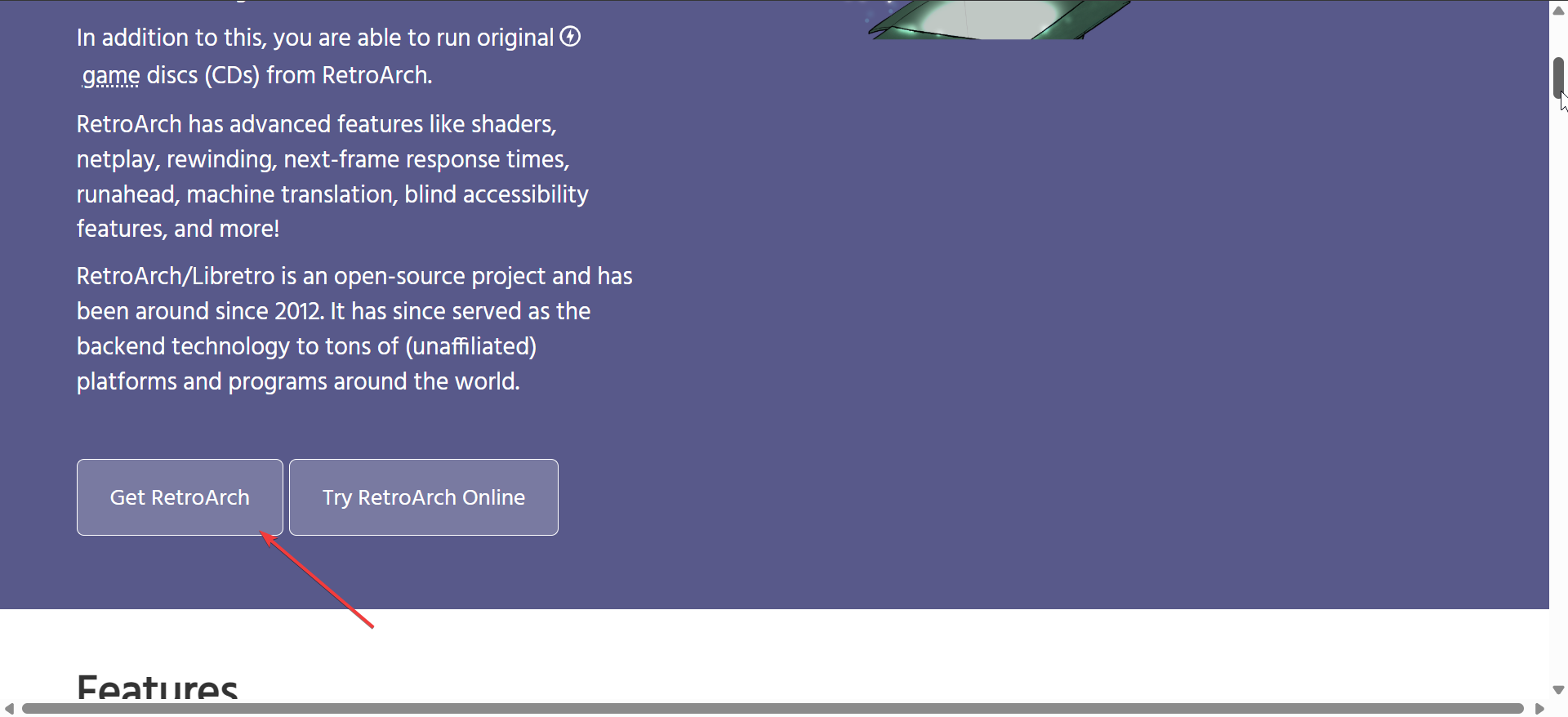
Unduh versi terbaru RetroArch untuk perangkat Anda guna memastikan inti baru berfungsi dengan benar. Pembaruan memperbaiki masalah pemindaian dan meningkatkan kompatibilitas.
Unduh inti emulator yang tepat
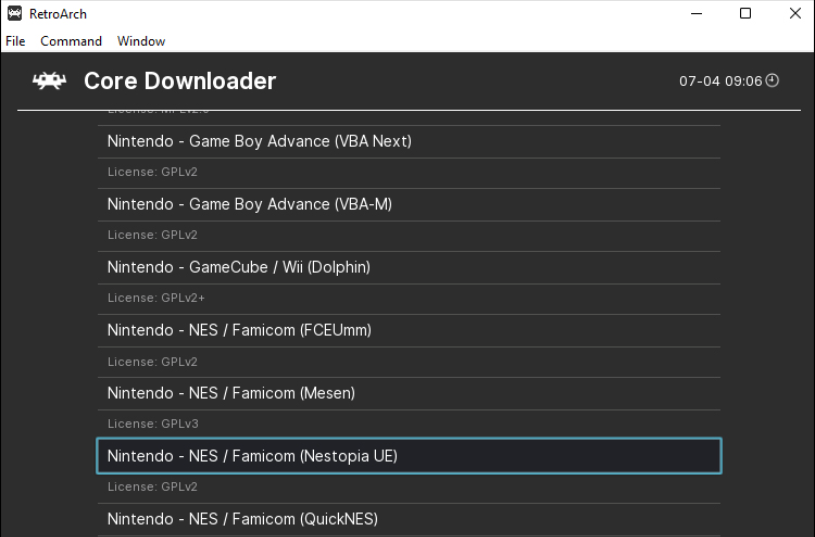
Setiap sistem memerlukan intinya sendiri. Buka Pengunduh Inti dan pilih inti yang cocok dengan konsol Anda. Inti yang cocok meningkatkan stabilitas dan mengurangi kegagalan pemuatan.
Periksa format ROM dan struktur file
RetroArch mendukung format seperti ZIP, 7Z, NES, SNES, GBA, dan CHD. Atur ROM berdasarkan konsol sehingga RetroArch dapat memindainya dengan cepat.
Cara mengunduh game untuk RetroArch secara legal
RetroArch tidak menyediakan game, jadi Anda harus mengunduh ROM secara legal. Judul domain publik dan proyek homebrew adalah pilihan yang aman. Anda juga dapat membuang game Anda sendiri jika Anda memiliki media aslinya.
Unduh game domain publik dan homebrew
Beberapa game klasik dan proyek penggemar didistribusikan secara bebas oleh pembuatnya. File-file ini berfungsi seperti ROM biasa setelah diunduh.
Buat cadangan legal untuk game fisik Anda
Anda dapat membuang kartrid atau disk menggunakan perangkat keras yang kompatibel. Ini memberi Anda cadangan pribadi yang dapat dimuat RetroArch tanpa masalah.
Cara menambahkan game yang diunduh ke RetroArch
Setelah mengunduh game, Anda perlu menempatkannya di folder yang benar dan memindainya. RetroArch kemudian membuat daftar putar untuk memudahkan akses.
Tempatkan ROM ke dalam folder yang benar
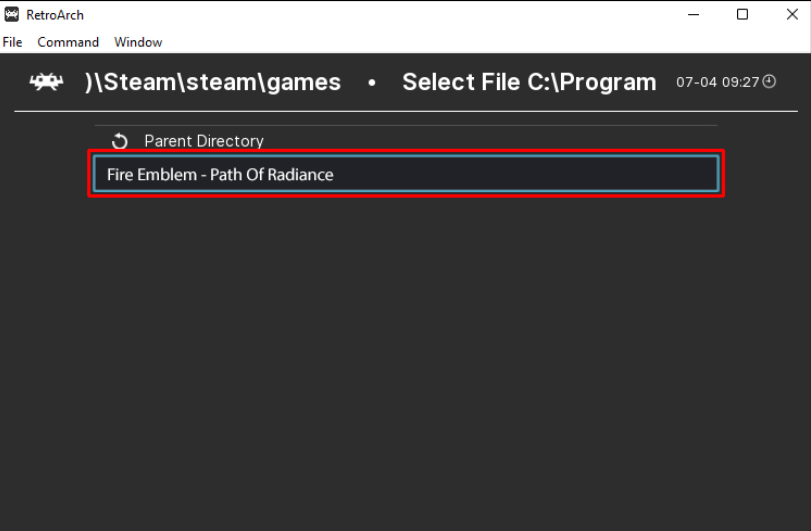
Buat folder untuk setiap konsol, seperti SNES atau PlayStation. Tempatkan file ROM di dalam folder ini untuk membantu RetroArch memindainya lebih cepat. Jaga agar nama file tetap sederhana dan konsisten.
Pindai ROM untuk membuat daftar putar
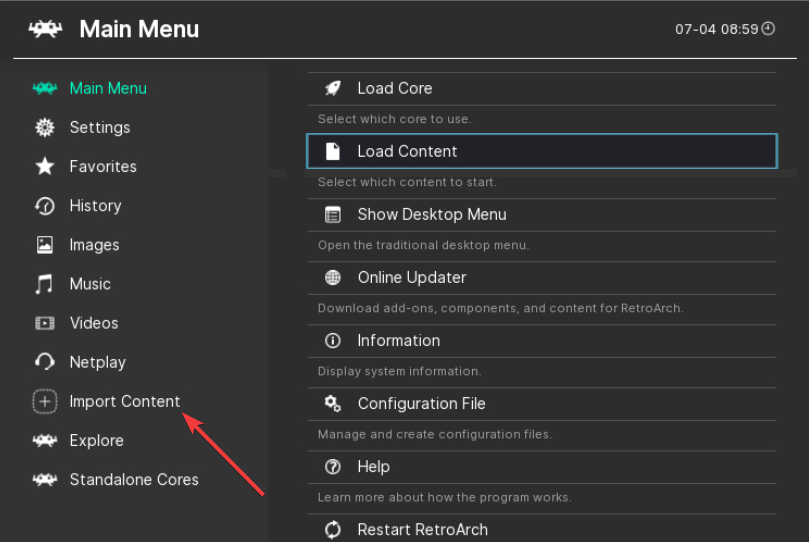
Buka Impor Konten, pilih Pindai Direktori, dan pilih folder dengan ROM Anda. RetroArch menambahkan setiap game ke playlist dengan karya seni jika tersedia.
Muat inti dan luncurkan game
Buka daftar putar, pilih game, dan pilih Jalankan. RetroArch memuat inti yang benar secara otomatis jika diinstal.
Tempat mengunduh file BIOS untuk inti RetroArch
Beberapa sistem memerlukan file BIOS sebelum dapat memuat game. RetroArch tidak akan mem-boot game-game ini jika data BIOS hilang atau ditempatkan secara tidak benar.
Sistem yang memerlukan file BIOS
PlayStation, Sega CD, Dreamcast, dan sistem serupa menggunakan file BIOS. Tanpanya, RetroArch tidak dapat memulai permainan atau mungkin crash.
Cara menempatkan file BIOS dengan benar
Tempatkan file BIOS di dalam folder sistem RetroArch. Pertahankan nama file asli dan pastikan file sesuai dengan persyaratan inti.
Cara mengunduh game untuk RetroArch di platform berbeda
RetroArch menggunakan jalur folder berbeda tergantung pada sistem operasi Anda. Ikuti jalur yang benar sehingga ROM Anda dapat dipindai tanpa masalah.
Windows
Simpan ROM di mana pun di PC Anda, lalu pindai folder tersebut dari Impor Konten. RetroArch membuat playlist secara otomatis.
Android dan iOS
Tempatkan ROM di lokasi penyimpanan yang dapat diakses RetroArch, seperti Unduhan atau kartu SD. Berikan izin penyimpanan jika aplikasi memintanya.
Steam Deck dan Linux
Flatpak dan Linux menggunakan folder sandbox. Gunakan browser file RetroArch untuk memilih direktori ROM Anda.
Cara memperbaiki RetroArch tidak mendeteksi game
kesalahan pemindaian ROM: Ekstrak file terkompresi seperti 7Z atau RAR jika pemindai gagal. Pastikan format ROM sesuai dengan daftar inti yang didukung. Inti hilang atau penetapan inti salah: Jika RetroArch tidak dapat menemukan inti, instal atau perbarui dari Pengunduh Inti. Anda dapat mengganti inti dari menu Jalankan. Format file yang tidak didukung: Konversi gambar disk yang tidak didukung ke format ISO atau CHD. RetroArch memuat format ini dengan lebih andal.
Tips mengunduh game di RetroArch
Gunakan nama folder yang jelas untuk setiap konsol. Perbarui RetroArch dan inti sesering mungkin. Verifikasi file BIOS cocok dengan versi inti Anda. Ekstrak arsip ROM ketika pemindaian gagal. Simpan file ROM di penyimpanan lokal, bukan di drive cloud.
FAQ
Dapatkah RetroArch mengunduh game secara langsung? Tidak. Ini hanya mengunduh inti emulator, bukan game.
Mengapa game saya tidak muncul di daftar putar? Formatnya mungkin tidak didukung atau folder tidak dipindai.
Apakah setiap inti konsol memerlukan file BIOS? Tidak. Hanya sistem tertentu yang memerlukan file BIOS.
Dapatkah saya menggunakan ROM dari konsol lama saya? Ya, jika Anda membuang sendiri game tersebut.
Ringkasan
Instal RetroArch dan unduh inti yang benar. Dapatkan ROM legal dari homebrew, domain publik, atau cadangan pribadi. Tempatkan ROM di folder terorganisir. Pindai direktori untuk membuat daftar putar. Luncurkan game dengan inti yang cocok.
RetroArch menjadi lebih mudah setelah Anda memahami cara menangani folder, inti, dan pemindaian. Atur ROM Anda dengan benar, perbarui inti Anda, dan gunakan sumber game legal untuk hasil terbaik.
Terakhir, jika Anda juga ingin mengunduh game di emulator Citra, Anda dapat memeriksa panduan kami tentang topik tersebut.