Logitech Unifying Receiver adalah dongle USB kecil yang menghubungkan beberapa periferal Logitech yang kompatibel melalui satu saluran nirkabel. Ini membantu Anda menghemat port USB dan mempertahankan koneksi 2,4 GHz yang stabil untuk penggunaan sehari-hari. Panduan ini menjelaskan cara kerjanya, perangkat mana yang mendukungnya, dan cara memperbaiki masalah umum.
Daftar isi
Memahami Logitech Unifying Receiver
Receiver menghubungkan beberapa perangkat Logitech ke satu port USB. Teknologi ini menyederhanakan pengaturan meja dan menawarkan performa nirkabel yang andal.
Cara kerja teknologi Unifying
Receiver menggunakan nirkabel 2,4 GHz untuk memasangkan hingga enam perangkat yang kompatibel. Logitech mempertahankan koneksi yang kuat dalam jangkauan rumah dan kantor pada umumnya.
Perangkat yang didukung dan persyaratan sistem
Mouse, keyboard, dan kombo Logitech terbaru dengan ikon bintang oranye mendukung Unifying. Windows, macOS, ChromeOS, dan Linux menawarkan kompatibilitas penuh.
Manfaat menggunakan receiver Logitech Unifying
Receiver mengurangi kekacauan dongle dan membantu Anda menciptakan ruang kerja yang lebih bersih. Ini juga meningkatkan stabilitas nirkabel.
Mengurangi penggunaan port USB
Menghubungkan beberapa periferal melalui satu receiver akan mengosongkan port USB untuk peralatan lain.
Kinerja nirkabel yang stabil
Link 2,4 GHz menghadirkan pelacakan yang lancar dan pengetikan responsif di sebagian besar lingkungan.
Cara mengidentifikasi Logitech Unifying Receiver
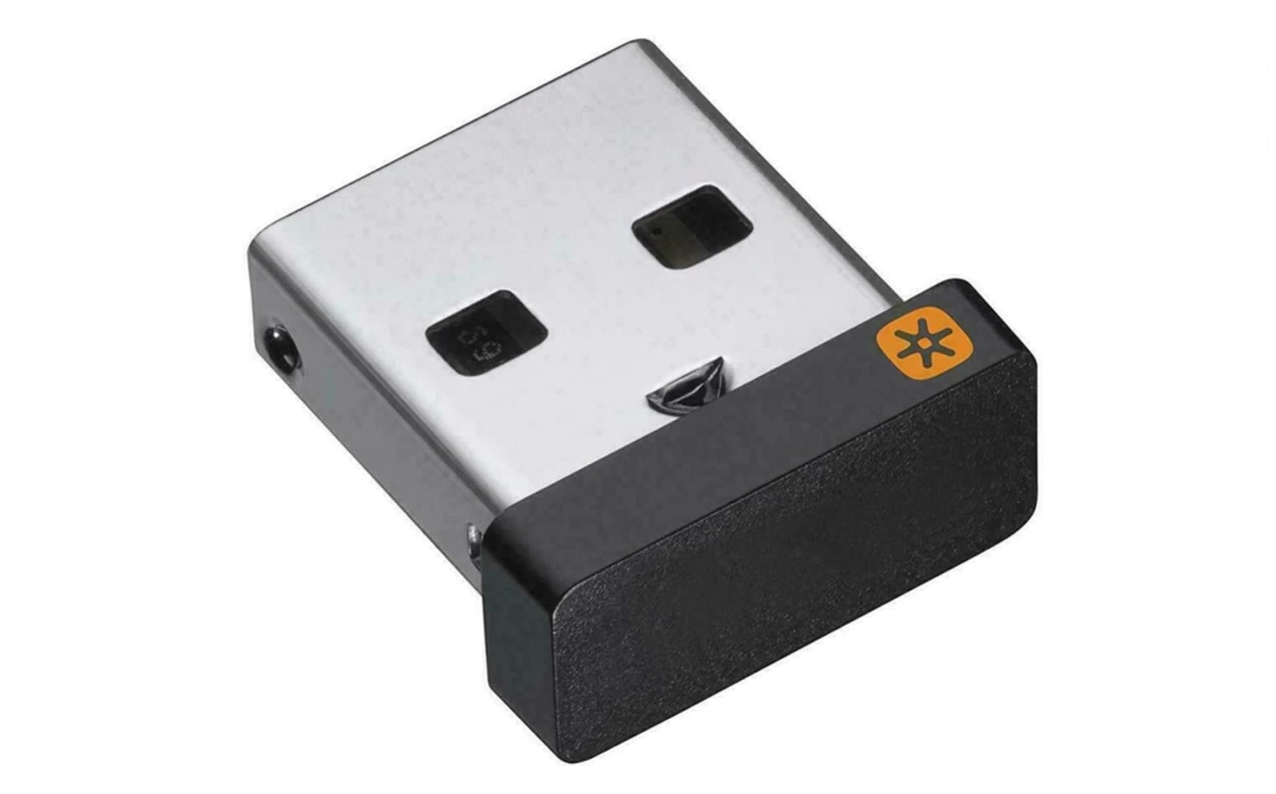
Anda dapat mengenali Unifying Receiver dengan mencari warna oranye berujung enam ikon bintang. Logo ini muncul di dongle dan perangkat yang kompatibel.
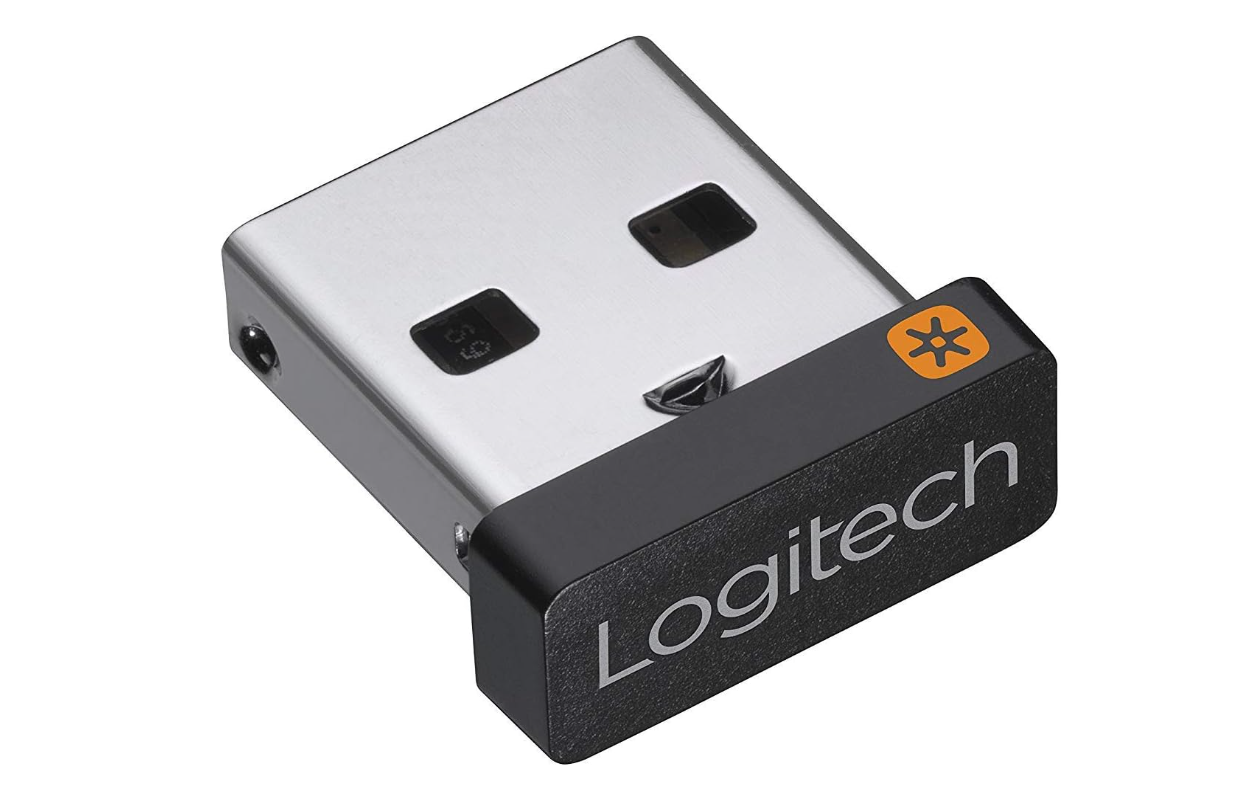
Periksa kemasan perangkat atau label bawah
Mouse atau keyboard Anda akan menampilkan logo bintang oranye pada kotak atau label perangkat. Hal ini mengonfirmasi kompatibilitas dengan standar Unifying.
Memasangkan perangkat dengan receiver Logitech Unifying
Anda dapat menghubungkan perangkat Logitech dengan cepat melalui perangkat lunak Unifying. Alat ini memandu Anda melakukan pemasangan dan pelepasan.
Instal perangkat lunak Logitech Unifying
Unduh perangkat lunak penyandingan dari halaman dukungan Logitech. Ini mendeteksi receiver Anda dan memandu Anda melalui proses penyandingan.
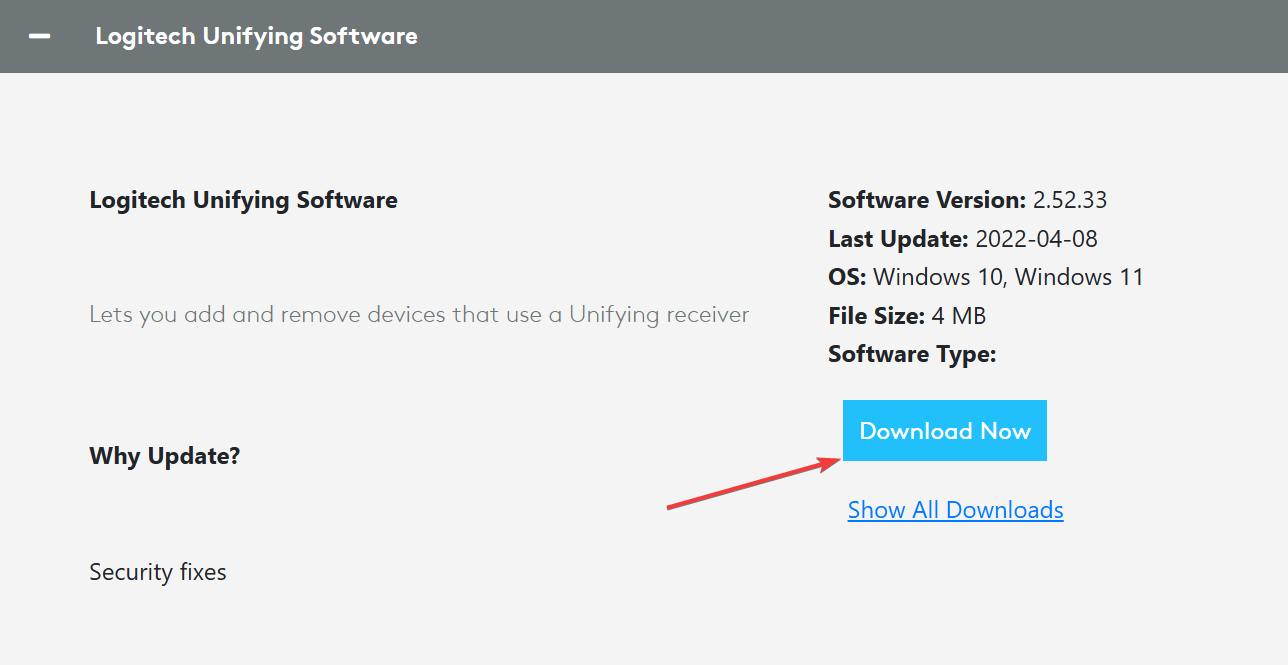
Menambahkan atau menghapus perangkat dari receiver
Pertama, Anda perlu menghubungkan receiver Logitech Unifying ke PC Anda, lalu buka aplikasinya. Secara otomatis mendeteksi perangkat kompatibel yang aktif.
Anda dapat memasangkan hingga enam periferal sekaligus. Perangkat lunak ini juga memungkinkan Anda memindahkan perangkat lama ke slot kosong untuk perangkat baru.
Logitech Unifying vs Logitech Bolt vs Bluetooth
Logitech menawarkan beberapa standar nirkabel, dan masing-masing melayani kebutuhan yang berbeda. Memahami perbedaannya membantu Anda memilih opsi yang tepat.
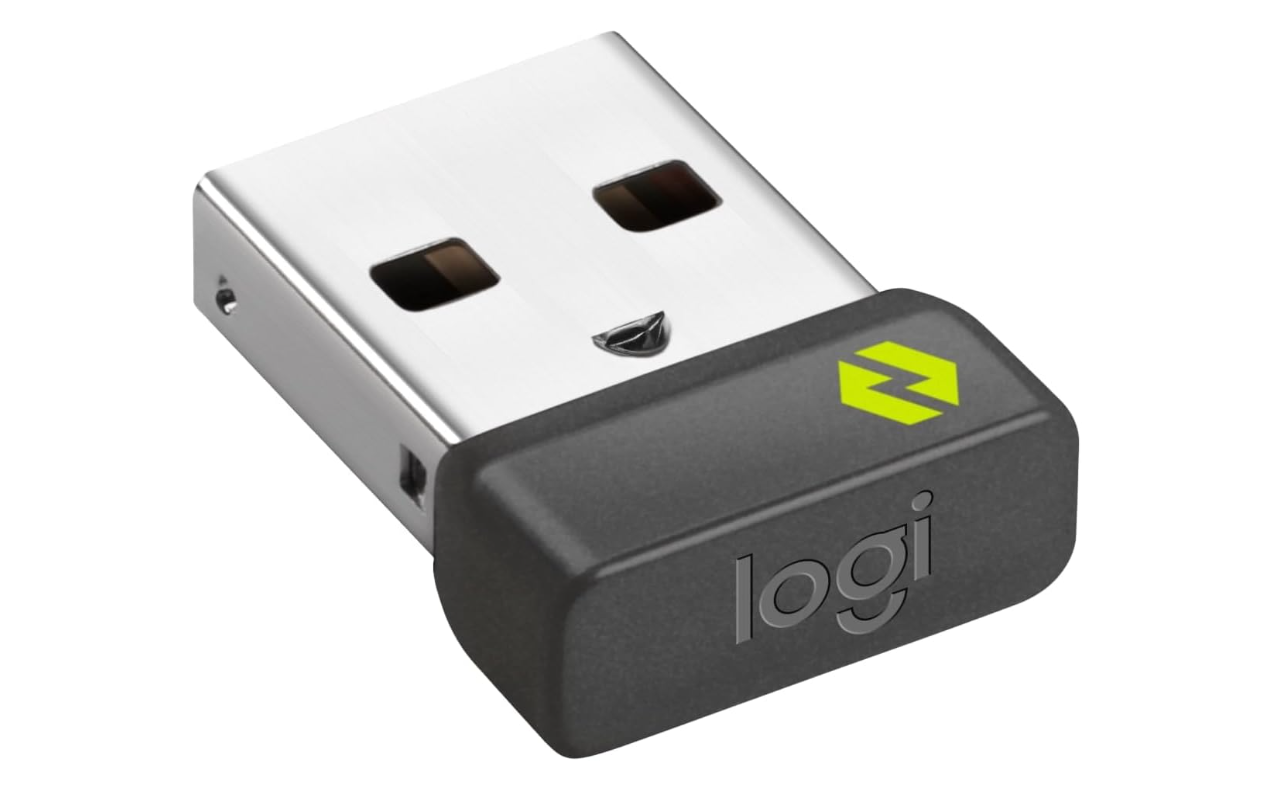
Perbedaan performa dan latensi
Unifying bekerja dengan baik untuk tugas produktivitas. Bolt menawarkan stabilitas yang lebih baik dan interferensi yang lebih rendah, sedangkan Bluetooth memungkinkan Anda terhubung tanpa dongle.
Tingkat keamanan dan enkripsi
Bolt mencakup enkripsi yang lebih kuat dan fitur keamanan modern. Unifying masih berfungsi dengan baik tetapi mendapat manfaat dari pembaruan firmware saat ini.
Pertimbangan kompatibilitas
Receiver Bolt dan Unifying tidak dapat dipertukarkan. Bluetooth berfungsi di sebagian besar perangkat, namun mungkin menunjukkan latensi lebih tinggi di lingkungan sibuk.
Saat Anda memerlukan receiver pengganti
Anda mungkin memerlukan receiver baru jika kehilangan dongle asli atau membeli perangkat bekas yang tidak memiliki dongle.
Membeli receiver mandiri
Cari Logitech Unifying Receiver resmi yang berlogo bintang oranye. Dongle pihak ketiga tidak akan mendukung fitur Unifying.
Memasangkan receiver baru ke perangkat lama
Gunakan alat penyandingan untuk menghubungkan mouse atau keyboard lama Anda ke dongle baru. Sebagian besar perangkat Unifying mendukung rebinding tanpa masalah.
Pertimbangan keselamatan dan keamanan
Logitech telah menambal kerentanan lama melalui pembaruan firmware. Selalu memperbarui perangkat membantu menjaga komunikasi nirkabel tetap aman.
Melindungi periferal nirkabel Anda
Perbarui firmware, gunakan port USB depan, dan hindari menyambungkan receiver ke komputer umum atau komputer bersama.
Memecahkan masalah receiver Logitech Unifying
Perangkat tidak terdeteksi: Pindahkan receiver ke port USB lain. Ganti baterai perangkat dan coba lagi memasangkan melalui perangkat lunak. Menyelesaikan masalah gangguan atau jangkauan: Tempatkan receiver pada port USB depan dan hindari hub. Jauhkan dari router, kabel USB 3.0, dan benda logam. Perbarui firmware receiver dan perangkat: Gunakan alat pembaruan firmware Logitech untuk meningkatkan stabilitas dan keamanan. Pembaruan membantu memperbaiki kerentanan lama dan masalah koneksi.
FAQ tentang receiver Logitech Unifying
Perangkat apa yang berfungsi dengan Logitech Unifying Receiver? Mouse atau keyboard Logitech apa pun yang menampilkan ikon bintang berujung enam berwarna oranye mendukung standar Unifying. Sebagian besar model produktivitas yang dirilis dalam dekade terakhir kompatibel.
Berapa banyak perangkat yang dapat saya sambungkan ke satu Unifying Receiver? Anda dapat memasangkan hingga enam periferal Logitech yang kompatibel secara bersamaan. Semua perangkat harus menggunakan protokol nirkabel Unifying.
Dapatkah saya mengganti Logitech Unifying Receiver yang hilang? Ya. Anda dapat membeli Unifying Receiver resmi yang berdiri sendiri dan memasangkan perangkat yang ada melalui perangkat lunak Unifying Logitech.
Apakah Logitech Unifying lebih baik daripada Bluetooth? Unifying menawarkan latensi lebih rendah dan koneksi 2,4 GHz yang lebih stabil. Bluetooth berfungsi tanpa dongle tetapi mungkin menunjukkan lebih banyak gangguan atau penundaan tergantung pada lingkungan.
Tips menggunakan receiver Logitech Unifying
Dekatkan receiver dengan periferal Anda untuk mendapatkan sinyal terbaik. Perbarui firmware secara berkala untuk menjaga kinerja. Hindari menyambungkan receiver ke hub USB 3.0 jika memungkinkan. Pasangkan hanya perangkat yang Anda gunakan sehari-hari untuk mengurangi interferensi.
Ringkasan
Logitech Unifying Receiver menghubungkan hingga enam perangkat yang kompatibel melalui satu dongle. Anda mengidentifikasinya dengan logo bintang oranye pada receiver dan kemasan perangkat. Pemasangan memerlukan perangkat lunak Logitech Unifying untuk pengaturan dan pengelolaan. Pemecahan masalah berfokus pada perubahan port USB, perbaikan gangguan, dan pembaruan firmware. Unifying berbeda dari Logitech Bolt dan Bluetooth dalam hal kompatibilitas, keamanan, dan kinerja.
Unifying Receiver menawarkan cara yang bersih dan andal untuk menghubungkan beberapa perangkat Logitech melalui satu port USB. Dengan penyiapan yang tepat dan beberapa pemeriksaan cepat, ini memberikan kinerja nirkabel yang stabil untuk komputasi sehari-hari.