Laptop gaming yang dikonfigurasi dengan benar akan berjalan lebih lancar, tetap dingin, dan menghasilkan FPS lebih tinggi. Sebagian besar pengguna melewatkan langkah-langkah penting selama pengaturan pertama, yang kemudian menyebabkan kinerja lambat atau panas berlebih. Panduan ini memandu Anda melalui setiap pengaturan penting agar sistem Anda bekerja secara maksimal.
Daftar isi
Mempersiapkan Laptop Gaming Anda Langsung dari Kotaknya
Anda memperoleh peningkatan kinerja awal terbesar dengan memperbarui Windows dan driver GPU Anda. Sistem yang bersih menghindari bloatware, konflik, dan kesalahan peluncuran.
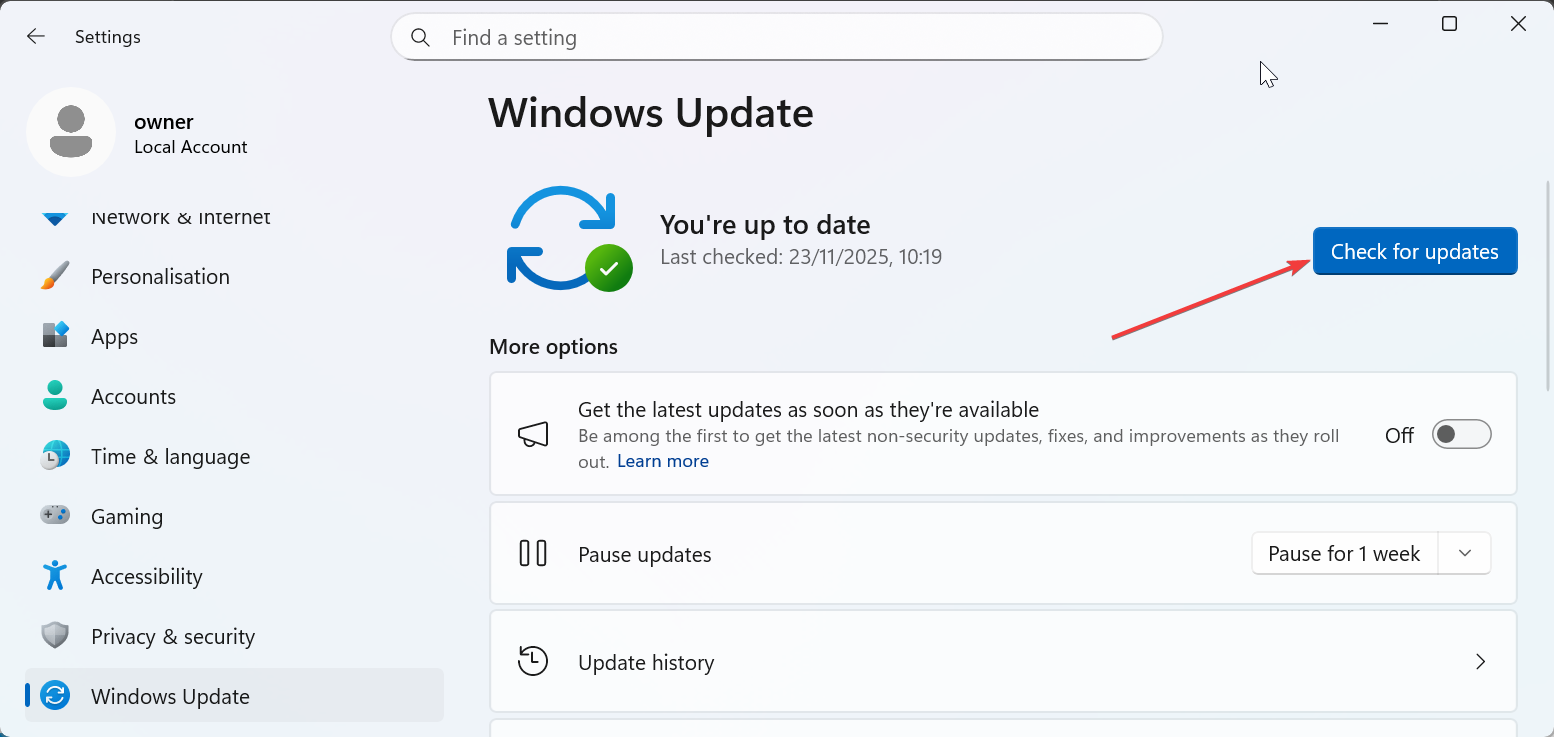
Instal Semua Pembaruan Windows Terlebih Dahulu
Buka Pengaturan, buka Pembaruan Windows, dan instal semua yang tersedia. Anda meningkatkan stabilitas perangkat dan mengurangi kerusakan pada game modern.
Perbarui Driver GPU untuk Nvidia atau AMD
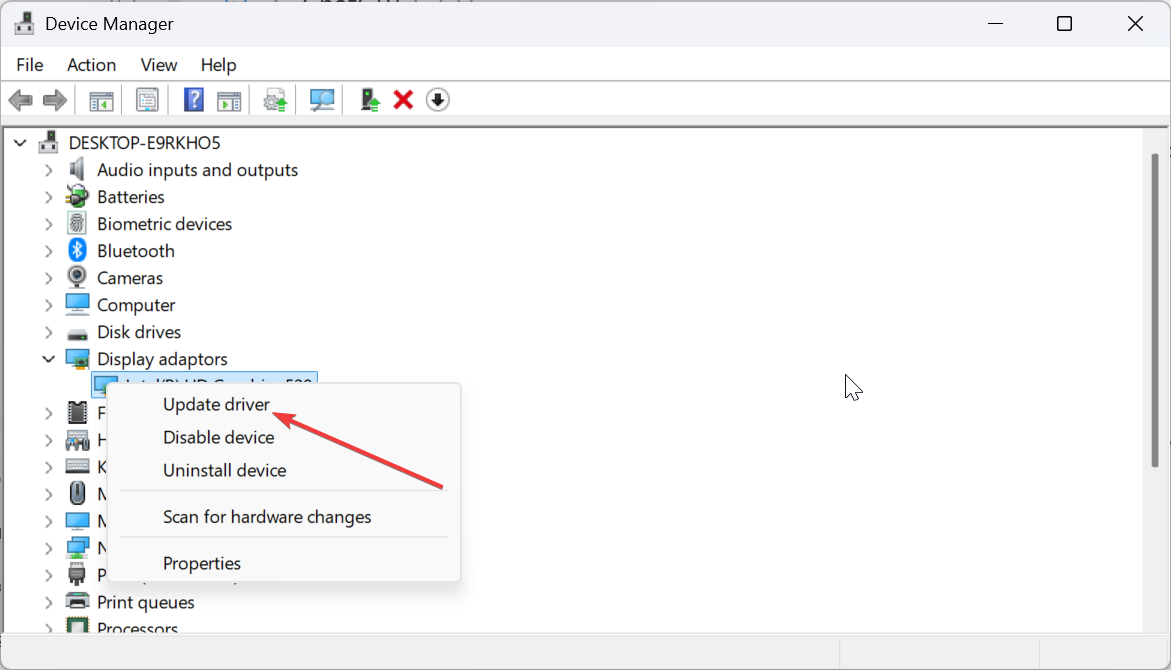
Kunjungi panel kontrol Nvidia atau AMD dan instal driver terbaru. Ini membuka pengoptimalan hari pertama untuk judul-judul baru. Anda juga dapat menginstal pembaruan driver terbaru menggunakan Pengelola Perangkat di Windows.
Hapus Bloatware Produsen
Buka Aplikasi di Setelan dan hapus instalan alat yang tidak Anda perlukan. Hal ini membebaskan RAM dan meningkatkan waktu muat selama bermain game.
Optimalkan Pengaturan Kinerja untuk Permainan
Perubahan kecil pada sistem menghasilkan peningkatan FPS dan respons yang nyata.
Alihkan Mode Daya Windows ke Kinerja Terbaik
Buka Pengaturan > Sistem > Daya & baterai > Mode Daya dan pilih Performa terbaik untuk dua opsi di bawahnya. Hal ini menghentikan pelambatan CPU selama bermain game berat.
Konfigurasi Pengaturan Panel Kontrol Nvidia atau AMD
Ubah pengaturan seperti Mode Latensi Rendah, VSync, dan Kualitas Tekstur. Anda meningkatkan kecepatan frame dan mengurangi penundaan mouse.
Aktifkan Penjadwalan GPU yang Dipercepat Perangkat Keras
Aktifkan Penjadwalan GPU yang dipercepat perangkat keras di bawah Setelan grafis. Hal ini membuat sistem Anda memproses frame lebih cepat.
Optimalkan Pengaturan Tampilan dan Kecepatan Penyegaran
Setelan tampilan sering kali diatur secara default ke mode performa yang lebih rendah. Menaikkan kecepatan refresh akan meningkatkan kehalusan secara instan.
Setel Layar Anda ke Kecepatan Refresh Maksimum
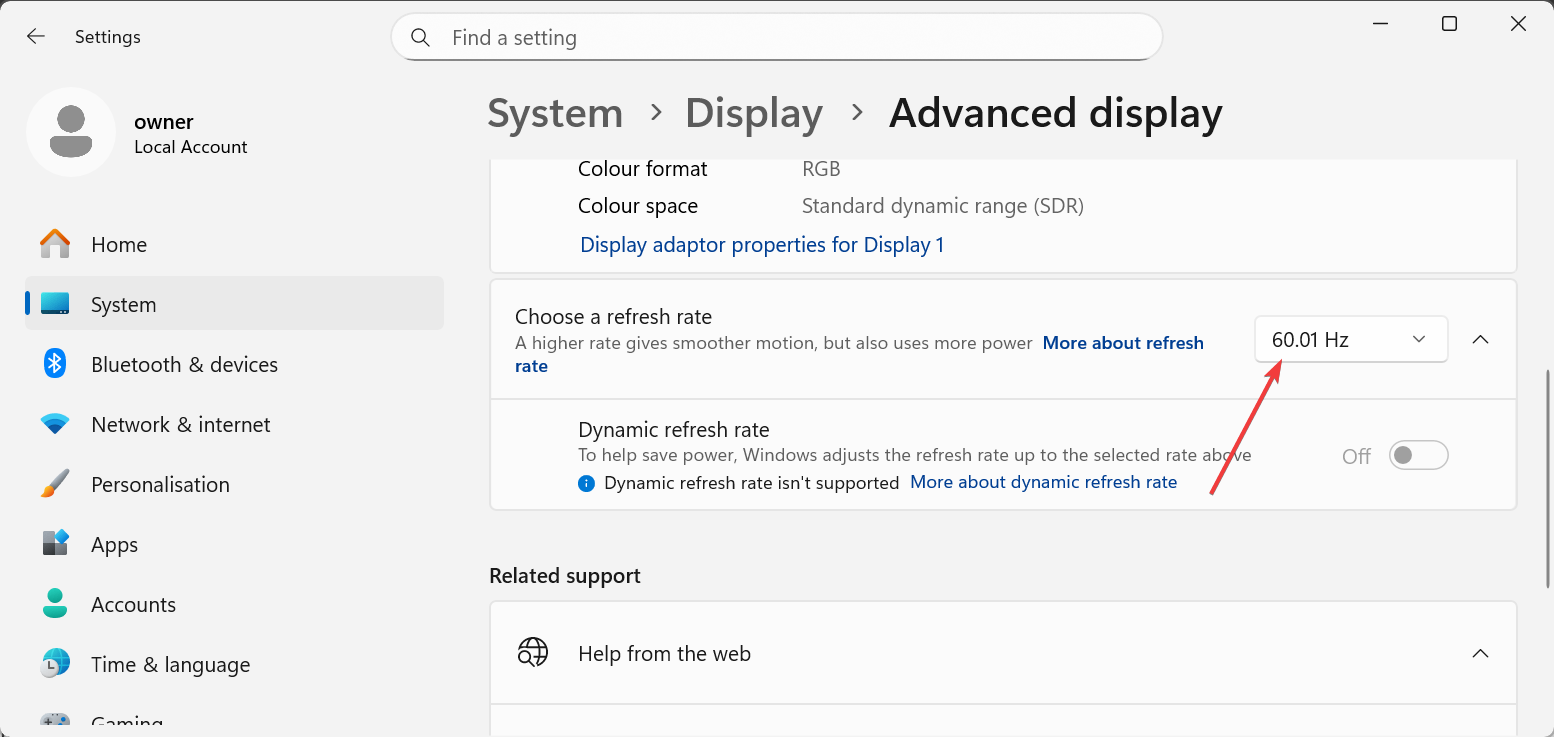
Buka Setelan tampilan lanjutan dan pilih kecepatan tertinggi yang tersedia, misalnya 120 Hz atau 165 Hz. Anda mendapatkan gerakan yang lebih mulus di setiap game.
Kalibrasi Warna dan Kecerahan untuk Gaming
Gunakan Kalibrasi Tampilan untuk menyesuaikan kontras dan gamma. Anda meningkatkan visibilitas di lingkungan gelap dan game kompetitif.
Meningkatkan Performa Termal dan Pendinginan
Panas berdampak pada FPS lebih dari yang disadari sebagian besar pengguna. Pendinginan yang tepat membantu laptop Anda mempertahankan performa stabil selama sesi yang panjang.
Konfigurasi Mode Performa Pabrikan dan Kurva Kipas
Buka utilitas merek Anda dan pilih profil performa atau game. Anda mendapatkan kecepatan berkelanjutan yang lebih tinggi dan pendinginan yang lebih baik.
Posisikan Laptop Anda untuk Aliran Udara Optimal
Angkat bagian belakang laptop atau gunakan bantalan pendingin. Aliran udara yang lebih baik mengurangi penumpukan panas selama bermain game yang intens.
Membersihkan Proses Latar Belakang untuk Mengurangi Beban Panas
Menutup aplikasi yang tidak digunakan dari Pengelola Tugas. Hal ini menurunkan beban CPU dan mengurangi lonjakan suhu.
Instal Perangkat Lunak dan Peluncur Game Esensial
Anda memerlukan peluncur yang benar sebelum mengunduh atau mengatur perpustakaan game Anda.
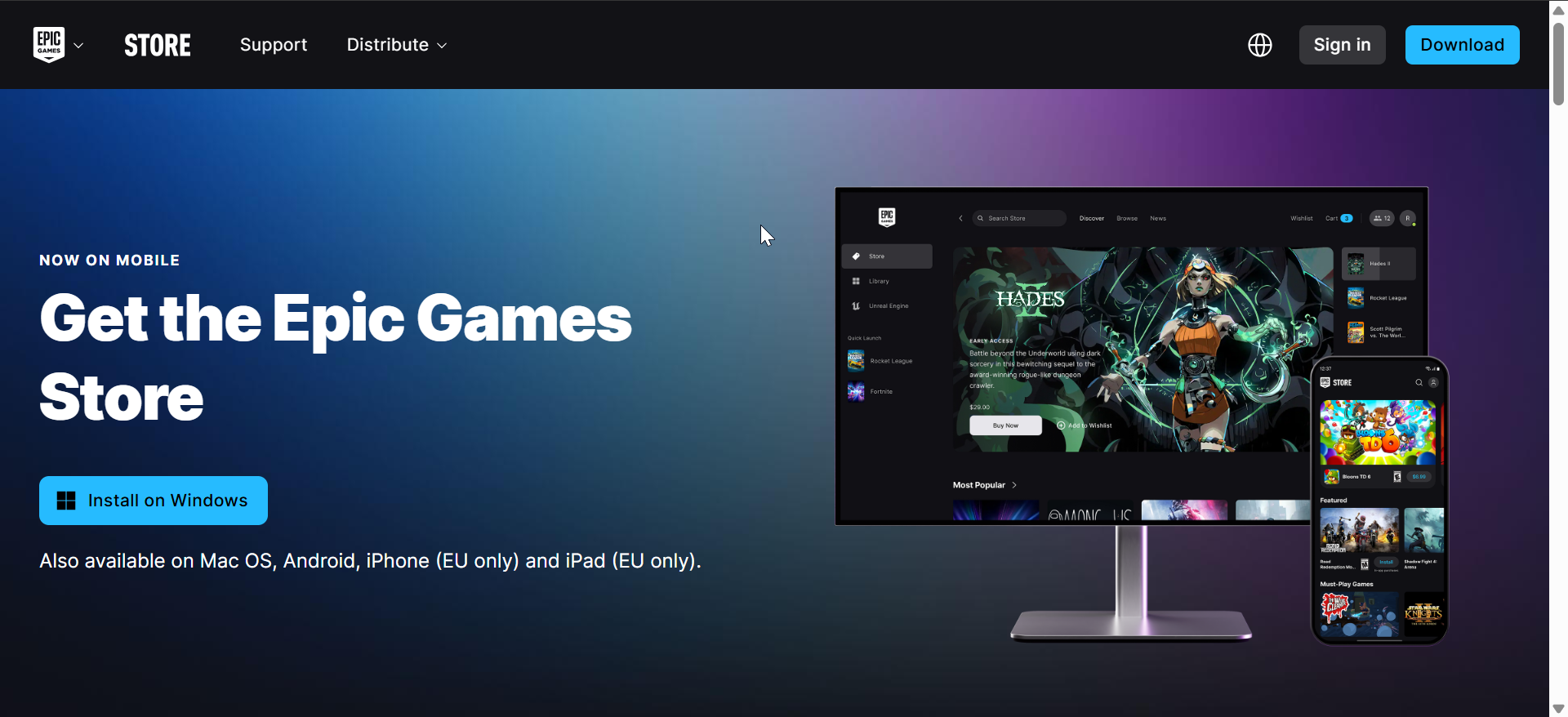
Instal Peluncur Steam, Epic, Xbox, EA, dan Ubisoft
Unduh peluncur yang sebenarnya ingin Anda gunakan. Menjaga semuanya tetap terpusat membuat pengelolaan game menjadi lebih mudah.
Tetapkan Opsi Pengunduhan dan Penginstalan untuk Setiap Peluncur
Pilih SSD Anda sebagai lokasi pemasangan. Penyimpanan yang lebih cepat meningkatkan waktu booting, waktu muat, dan streaming tekstur.
Konfigurasi Lokasi Penyimpanan dan Penginstalan Game
Laptop Anda berkinerja paling baik saat SSD utama menangani data game.
Pindahkan Aplikasi Non-Game ke Penyimpanan Sekunder
Transfer foto, dokumen, atau aplikasi kantor ke drive sekunder. Anda menjaga SSD utama Anda tetap cepat dan rapi.
Setel Drive Instalasi Game Default di Peluncur
Periksa setiap halaman pengaturan peluncur dan pilih folder yang tepat sebelum menginstal game baru.
Tingkatkan Kinerja Jaringan untuk Game Online
Game online yang lancar memerlukan koneksi yang stabil dan latensi rendah.
Hubungkan Menggunakan Wi-Fi atau Ethernet 5 GHz
Gunakan 5 GHz untuk kinerja nirkabel yang lebih bersih atau Ethernet untuk latensi terendah. Hal ini mengurangi kelambatan dalam game multipemain.
Aktifkan QoS atau Mode Permainan di Router yang Kompatibel
Router Anda dapat memprioritaskan lalu lintas game. Hal ini membantu laptop Anda menjaga stabilitas saat perangkat lain melakukan streaming atau mendownload file.
Tolok Ukur Laptop Gaming Anda untuk Memverifikasi Kinerja
Pembandingan memastikan bahwa perubahan penyiapan Anda berhasil.
Jalankan Tolok Ukur Sintetis Seperti 3DMark atau Cinebench
Tes ini menunjukkan kinerja CPU dan GPU Anda saat beban. Anda dapat membandingkan hasil Anda dengan perangkat keras serupa. Jika perlu, Anda bisa mendapatkan GPU eksternal untuk laptop gaming Anda guna meningkatkan kinerjanya.
Uji Tolok Ukur Dalam Game pada Judul yang Sudah Anda Mainkan
Game dengan alat benchmark bawaan mengukur FPS dan akurasi waktu frame. Anda mengonfirmasi apakah penyesuaian lebih lanjut diperlukan.
Siapkan Periferal dan Aksesori
Penyiapan aksesori yang benar akan meningkatkan kenyamanan, akurasi, dan kinerja.
Konfigurasi Pengaturan Mouse Eksternal dan DPI
Sesuaikan DPI dan tingkat polling di perangkat lunak mouse Anda. Kontrol mouse yang konsisten meningkatkan bidikan dan mengurangi overshoot.
Hubungkan Monitor Eksternal dan Atur Mode Tampilan
Pilih Perluas atau Gandakan, lalu atur kecepatan refresh yang benar. Hal ini mencegah masalah penskalaan pada layar yang lebih besar.
Pasangkan Headset Gaming untuk Dukungan Audio Spasial
Aktifkan audio spasial di Windows atau aplikasi headset Anda. Hal ini meningkatkan suara terarah dalam game kompetitif.
Tips Pemeliharaan dan Keamanan Jangka Panjang
Pemeliharaan rutin mencegah panas berlebih, perlambatan, dan keausan baterai.
Aktifkan Alat Keamanan Seperti Antivirus dan Akses Folder Terkendali
Jaga perlindungan tetap ringan untuk menghindari hilangnya performa. Anda tetap aman dari malware yang menargetkan para gamer.
Bersihkan Ventilasi dan Kipas Secara Teratur
Penumpukan debu meningkatkan suhu internal. Membersihkan ventilasi akan meningkatkan efisiensi pendinginan.
Pantau Kesehatan Baterai dan Sesuaikan Kebiasaan Pengisian Daya
Gunakan mode perawatan baterai jika laptop Anda mendukungnya. Mode ini melindungi kesehatan baterai Anda dalam jangka panjang.
Tips untuk Performa Laptop Gaming yang Lebih Baik
Jaga agar laptop Anda tetap terhubung ke sumber listrik selama bermain game untuk membuka kekuatan penuh GPU. Perbarui driver GPU setiap minggu untuk pengoptimalan game baru. Gunakan coolpad jika laptop Anda sering terkena suhu tinggi. Nonaktifkan aplikasi seperti Discord overlay atau perekam layar saat Anda membutuhkan FPS maksimum. Simpan game terberat Anda di SSD tercepat Anda.
FAQ
Mengapa laptop gaming saya terasa lambat saat bermain game? Sistem Anda mungkin lambat karena driver yang ketinggalan jaman, suhu tinggi, atau aplikasi latar belakang yang menggunakan sumber daya CPU. Memperbarui perangkat lunak dan meningkatkan pendinginan sering kali dapat mengatasi masalah ini.
Haruskah saya bermain dengan daya baterai? Mode baterai mengurangi kinerja CPU dan GPU untuk menghemat masa pakai baterai. Colokkan laptop Anda untuk mendapatkan FPS maksimum.
Apakah saya memerlukan bantalan pendingin? Bantalan pendingin membantu menurunkan suhu selama sesi yang panjang. Banyak pengguna merasakan performa yang lebih konsisten saat menggunakannya.
Seberapa sering saya harus memperbarui driver Nvidia atau AMD? Perbarui driver setidaknya sebulan sekali. Rilisan baru sering kali menyertakan penyempurnaan untuk game yang baru diluncurkan.
Ringkasan
Perbarui driver Windows dan GPU. Optimalkan pengaturan Windows dan GPU untuk kinerja maksimal. Naikkan kecepatan refresh tampilan Anda dan sesuaikan pengaturan visual. Tingkatkan pendinginan dan hapus aplikasi latar belakang yang tidak perlu. Instal peluncur, atur jalur penyimpanan, dan ukur sistem Anda.
Sekarang Anda memiliki laptop gaming yang sepenuhnya dioptimalkan dan siap untuk performa tinggi dan permainan game yang stabil. Langkah-langkah ini mencegah pelambatan, meningkatkan FPS, dan menjaga sistem Anda tetap dingin di bawah tekanan.