Menyiapkan Google Authenticator di ponsel Android Anda memperkuat keamanan akun Anda dengan menambahkan langkah verifikasi kedua ke login Anda. Otentikasi dua faktor mengurangi akses tidak sah, bahkan jika seseorang mengetahui kata sandi Anda. Pada saat artikel ini ditulis, Google Authenticator tetap menjadi salah satu cara paling andal untuk menghasilkan kode autentikasi yang aman di Android.
Panduan ini memandu Anda dalam mengunduh aplikasi, menyiapkan akun, memindai kode QR, dan mengelola setelan autentikasi Anda. Jika Anda berpindah ponsel atau mengamankan beberapa akun, langkah-langkah ini membantu Anda menggunakan autentikasi dua faktor Google dengan lancar.
Unduh dan Pasang Google Authenticator
Anda harus memasang aplikasi Google Authenticator sebelum menyiapkan kode autentikasi untuk akun Anda. Aplikasi ini gratis dan berfungsi di semua perangkat Android modern.
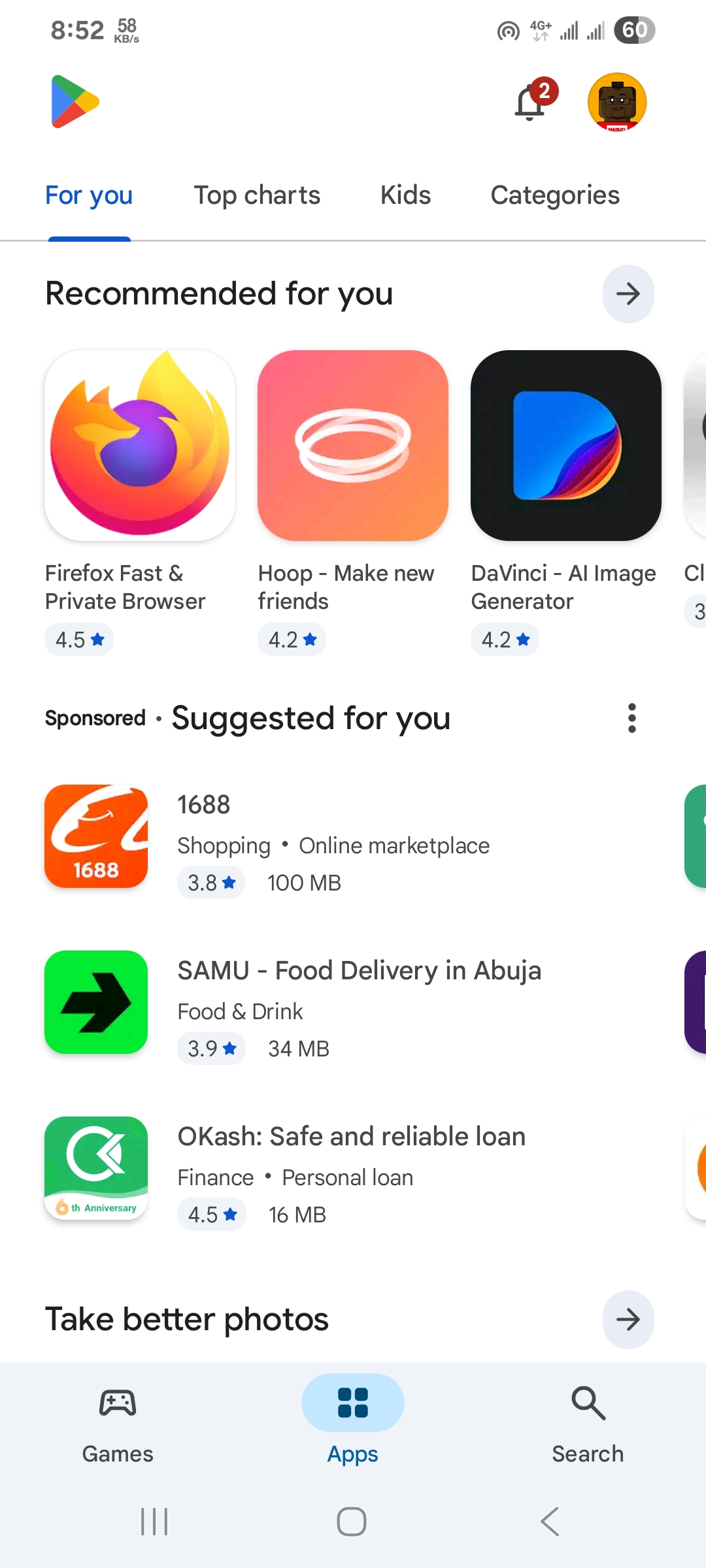 Buka Google Play Store di perangkat Android Anda. Telusuri Google Authenticator.
 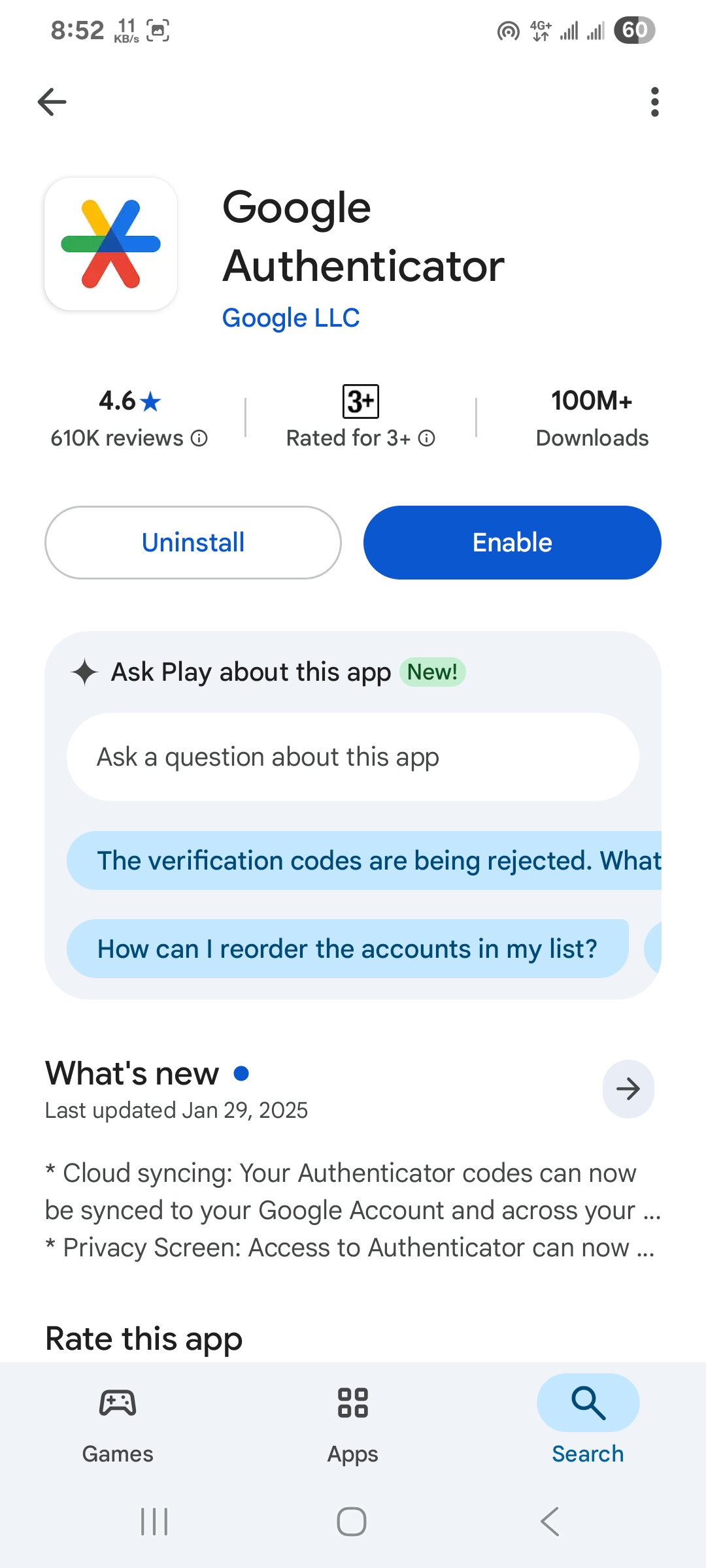 Pilih aplikasi resmi Google dan ketuk Pasang. Tunggu hingga aplikasi selesai dipasang, lalu buka dari laci aplikasi Anda.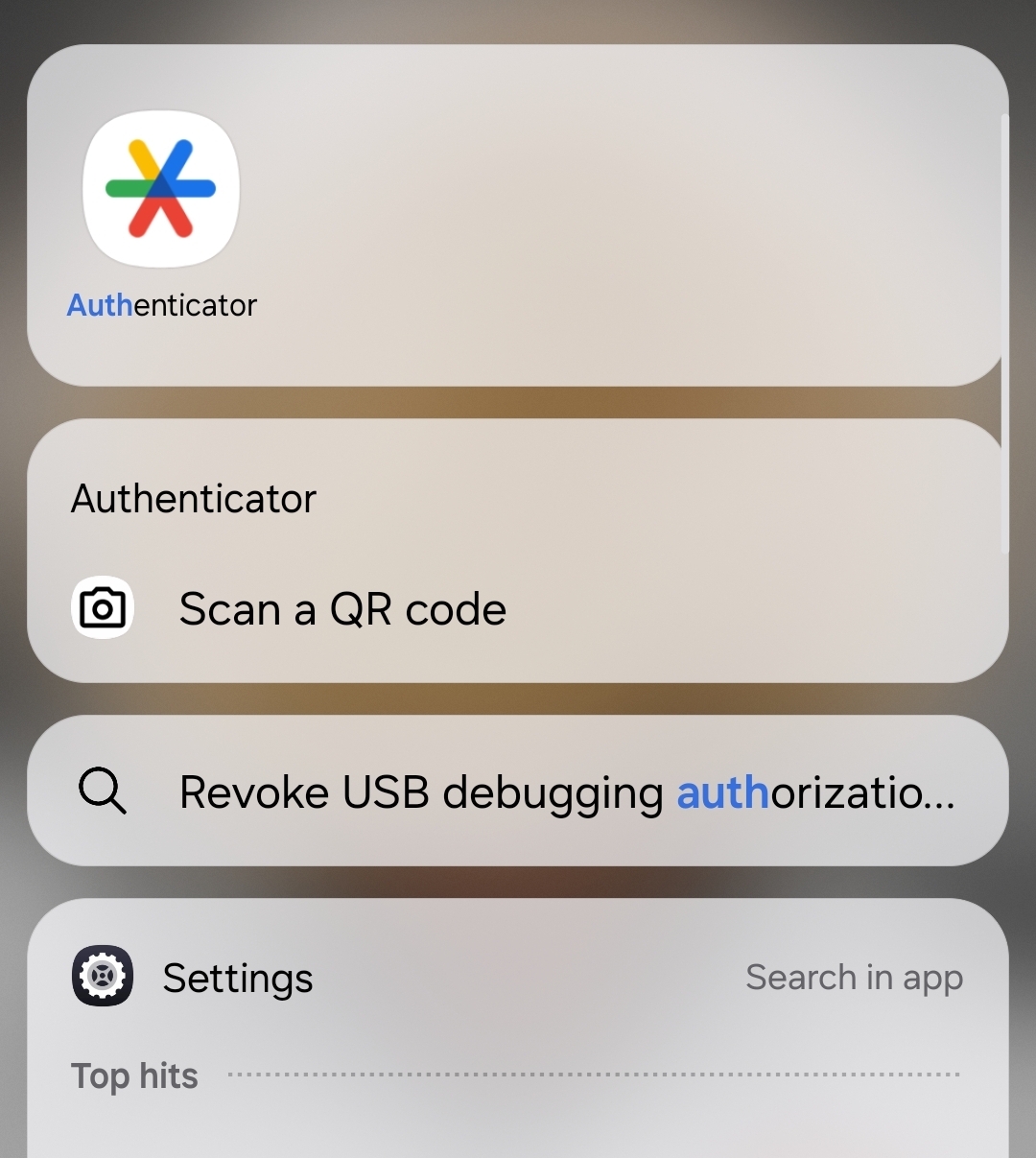
Siapkan Google Authenticator Untuk Akun Anda
Sebagian besar platform — mulai dari layanan email hingga aplikasi perbankan — memungkinkan Anda mengaktifkan autentikasi dua faktor menggunakan Google Authenticator. Penyiapannya hanya memerlukan waktu beberapa menit per akun.
Buka Google Authenticator di ponsel Anda. Ketuk ikon + untuk menambahkan akun baru. Pilih Pindai Kode QR atau Masukkan Kunci Penyiapan. Di komputer atau perangkat lain, buka Keamanan atau setelan 2FA akun Anda. Pilih Aplikasi Authenticator sebagai metode dan tampilkan kode QR. Pindai kode QR menggunakan kamera ponsel Anda. Masukkan kode enam digit yang dihasilkan oleh aplikasi untuk menyelesaikan penyiapan.
Buat dan Gunakan Kode Otentikasi
Setelah akun Anda terhubung, Google Authenticator menghasilkan kode verifikasi enam digit bergulir yang diperbarui setiap 30 detik.
Buka Google Authenticator saat masuk ke akun Anda. Temukan entri akun yang benar dalam daftar. Masukkan kode enam digit yang ditampilkan saat diminta saat login. Gunakan kode segera sebelum disegarkan.
Kelola Atau Hapus Akun Di Google Authenticator
Anda dapat mengganti nama entri, menghapus akun lama, atau mengatur ulang daftar jika Anda memiliki beberapa kode autentikasi.
Buka Google Authenticator. Ketuk dan tahan entri akun untuk memunculkan opsi pengeditan. Pilih Edit untuk mengganti namanya atau Hapus untuk menghapusnya. Tambahkan kembali akun jika diperlukan dengan mengulangi langkah penyiapan awal.
Memecahkan Masalah Umum
Kode Tidak Berfungsi: Pastikan waktu ponsel Anda disetel ke otomatis. Sinkronisasi waktu yang salah menyebabkan ketidakcocokan kode. Penyiapan Ponsel Baru: Ekspor data Authenticator Anda menggunakan alat transfer bawaan Google sebelum berpindah perangkat. Kode QR Tidak Dipindai: Tingkatkan kecerahan layar atau gunakan opsi Masukkan Tombol. Aplikasi Error: Hapus cache atau instal ulang dari Google Play Store.
Tips
Aktifkan autentikasi dua faktor di semua akun utama, termasuk email dan aplikasi perbankan. Simpan kode cadangan di lokasi yang aman jika Anda kehilangan ponsel. Gunakan kunci layar pada perangkat Android Anda untuk melindungi data autentikasi Anda. Tinjau akun 2FA Anda yang diaktifkan secara berkala untuk menghapus entri usang.
FAQ
Apakah saya memerlukan internet untuk Google Authenticator?
Tidak. Aplikasi ini menghasilkan kode secara offline.
Dapatkah saya menggunakan Google Authenticator di beberapa ponsel?
Hanya jika Anda mentransfer akun menggunakan alat migrasi Google.
Apa yang terjadi jika ponsel saya hilang?
Gunakan kode cadangan Anda atau hubungi setiap layanan untuk mendapatkan kembali akses.
Apakah kodenya selalu sama?
Tidak. Aplikasi ini membuat kode baru setiap 30 detik.
Ringkasan
Instal Google Authenticator dari Play Store. Aktifkan otentikasi dua faktor di akun Anda. Pindai kode QR atau masukkan kunci pengaturan. Gunakan kode enam digit saat masuk. Kelola atau hapus akun kapan pun diperlukan.
Kesimpulan
Google Authenticator meningkatkan keamanan akun Anda dengan menghasilkan kode masuk yang sensitif terhadap waktu di perangkat Android Anda. Penyiapannya mudah, berfungsi secara offline, dan memberikan perlindungan dua faktor yang kuat untuk akun terpenting Anda.