TNT melakukan streaming dengan lancar di Roku, dan Anda memiliki beberapa cara untuk mengakses acara langsung, olahraga, dan konten sesuai permintaan. Anda dapat menginstal aplikasi TNT, masuk dengan penyedia TV, atau menggunakan layanan streaming TV langsung jika Anda tidak lagi memiliki kabel.
Perangkat Roku menangani TNT dengan andal, namun penyiapannya berbeda-beda bergantung pada langganan Anda. Panduan ini menjelaskan setiap metode dan menunjukkan cara memperbaiki masalah umum.
Daftar isi
Periksa apakah Roku Anda mendukung aplikasi TNT
Sebagian besar model Roku saat ini menjalankan aplikasi TNT tanpa masalah. Perangkat lama dengan firmware lama mungkin gagal menginstalnya.
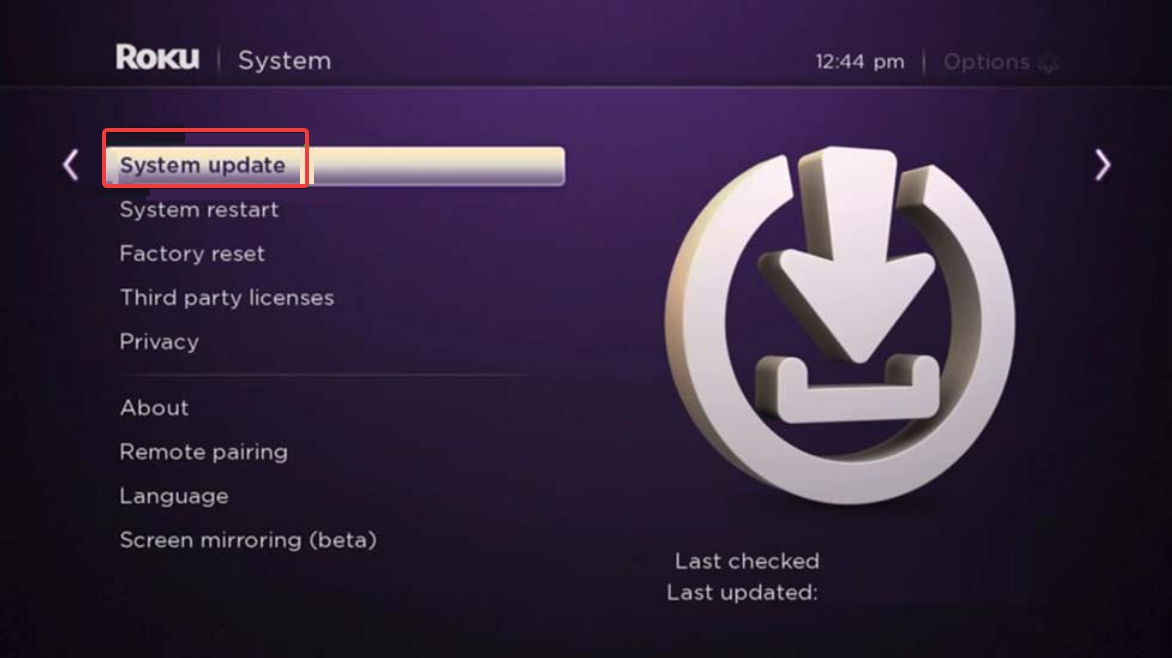
Anda dapat membuka Pengaturan dan memeriksa Sistem untuk mengonfirmasi versi Roku OS Anda. Memperbarui perangkat Anda akan mencegah banyak kesalahan aplikasi dan meningkatkan kinerja.
Tambahkan aplikasi TNT ke Roku Anda
Menginstal TNT hanya membutuhkan waktu beberapa saat dan memberi Anda akses ke daftar saluran lengkap.
Nyalakan Roku Anda dan buka layar utama. Gulir ke Toko Streaming. Gunakan bilah pencarian untuk mengetik “TNT.” Pilih aplikasi TNT dan pilih Tambahkan saluran.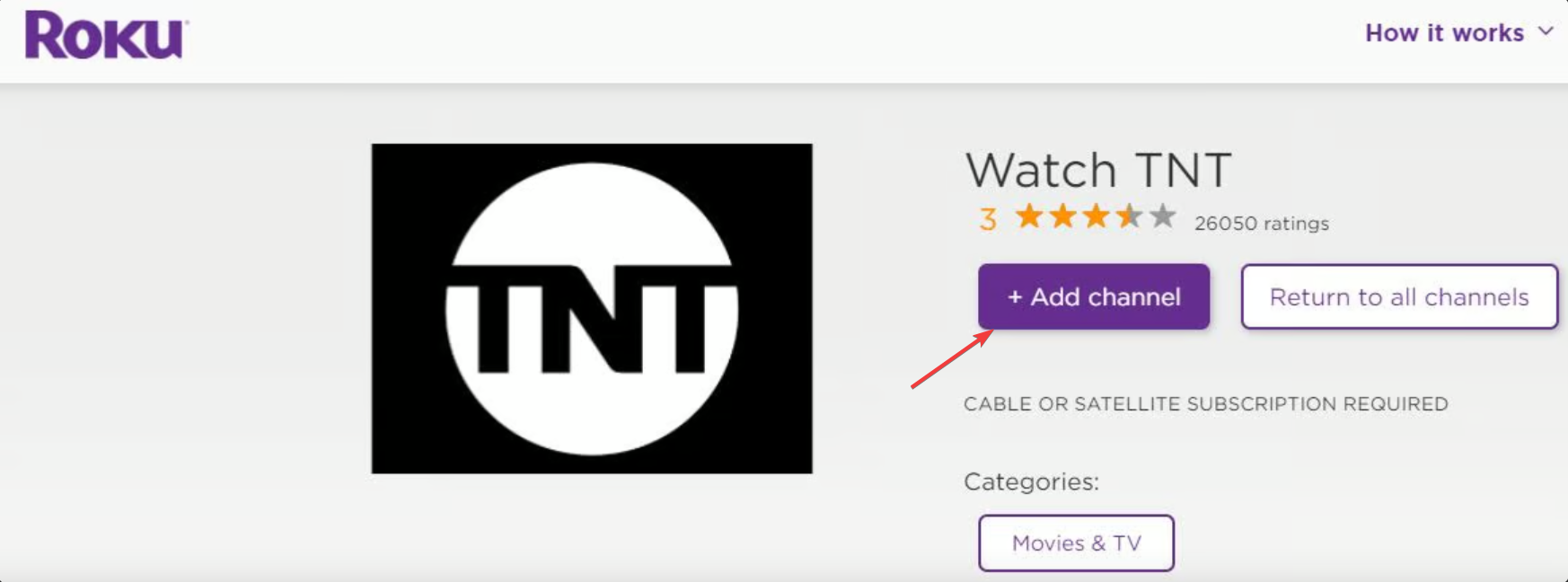 Luncurkan aplikasi dari layar beranda Anda.
TNT langsung dimuat di sebagian besar perangkat, dan Anda dapat mulai menjelajah tanpa masuk. Perhatikan bahwa beberapa konten memerlukan autentikasi. Anda dapat masuk dengan memilih Masuk di dalam aplikasi TNT dan memasukkan kode aktivasi Anda di portal penyedia.
Langganan TV Anda membuka akses penuh langsung dan sesuai permintaan.
Tonton TNT di Roku tanpa kabel
Jika Anda tidak memiliki login kabel, Anda masih dapat melakukan streaming TNT di Roku. Anda dapat menemukan TNT di dalam aplikasi TV langsung terkenal seperti Sling TV, Hulu Live TV, DirecTV Stream, dan YouTube TV. Setiap layanan dilengkapi dengan tingkat harga, batasan DVR, dan daftar salurannya masing-masing.
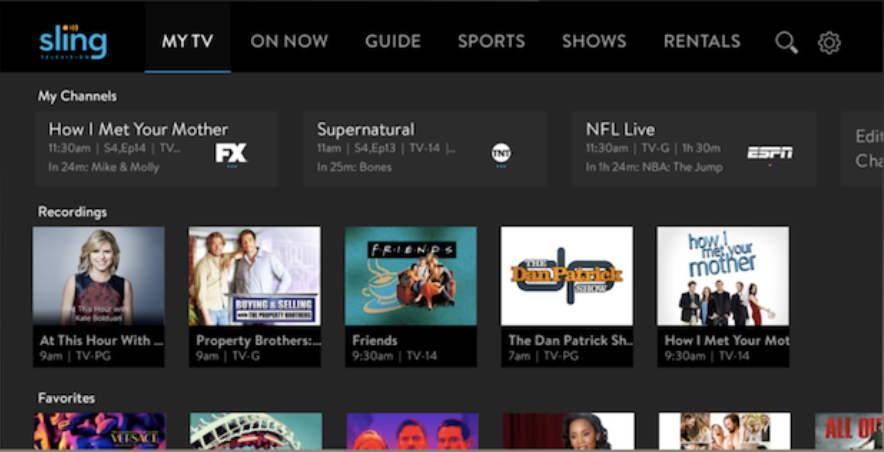
Fleksibilitas ini membantu Anda memilih paket yang sesuai dengan kebiasaan menonton dan anggaran Anda.
Aktifkan TNT di Roku dengan penyedia Anda
Jika aplikasi meminta aktivasi, Anda dapat menyelesaikan proses melalui layar aktivasi.
Buka aplikasi TNT. Pilih Masuk. Di halaman aktivasi, pilih perangkat Anda, dan klik Lanjutkan.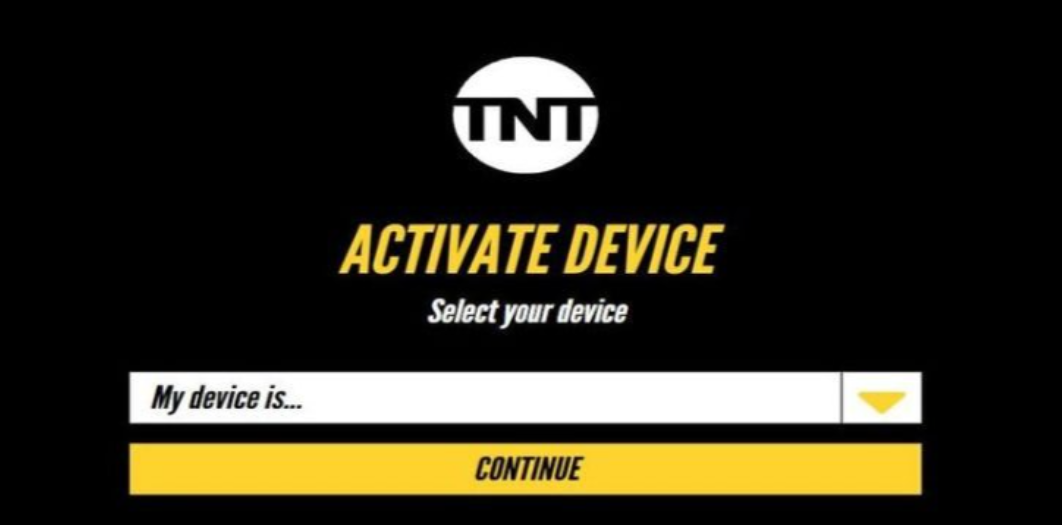 Salin kode aktivasi yang ditampilkan di TV Anda. Masukkan kode di situs web penyedia saat diminta. Pilih penyedia TV Anda dan masuk.
Aktivasi menghubungkan langganan Anda dan menyegarkan aplikasi dengan akses penuh saluran Anda.
Gunakan perbandingan TV langsung untuk memilih opsi TNT terbaik
Paket yang mencakup TNT bervariasi dalam harga, kapasitas DVR, dan streaming simultan. Membandingkan fitur-fitur ini membantu Anda memutuskan layanan mana yang menawarkan nilai terbaik.
Tabel perbandingan sederhana menyoroti perbedaan utama sehingga Anda dapat memilih opsi yang sesuai dengan rumah tangga Anda.
Tonton TNT di Roku saat bepergian
Konten TNT mungkin tidak dimuat jika Roku Anda mendeteksi wilayah di luar Amerika Serikat. Langganan Anda masih berfungsi, namun aturan lokasi dapat membatasi akses.
Anda dapat memeriksa wilayah akun Roku dan memverifikasi lokasi rumah Anda sebelum bepergian. Hal ini mencegah kesalahan akses umum.
Pemecahan masalah TNT tidak berfungsi di Roku
Kesalahan proses masuk atau autentikasi penyedia: Kegagalan proses masuk sering kali disebabkan oleh sesi yang kedaluwarsa atau akun penyedia yang tidak cocok. Anda dapat keluar dari aplikasi TNT, memulai ulang Roku, dan masuk lagi. Memperbarui OS Roku Anda juga menyelesaikan masalah autentikasi yang berasal dari komponen sistem yang ketinggalan jaman. Masalah streaming atau pemutaran: Kesalahan buffering atau layar hitam biasanya disebabkan oleh lambatnya Wi-Fi atau kerusakan aplikasi. Mulai ulang router Anda, kurangi lalu lintas streaming lainnya, dan coba buka TNT lagi. Jika pemutaran masih gagal, hapus aplikasi TNT, mulai ulang Roku Anda, dan instal ulang.
Tips menonton TNT di Roku
Perbarui OS Roku Anda secara rutin. Mulai ulang Roku Anda setiap minggu untuk menghapus data cache. Atur layar beranda Anda agar TNT tetap berada di bagian atas untuk akses lebih cepat. Gunakan jaringan Wi-Fi 5 GHz jika memungkinkan. Hapus dan instal ulang aplikasi setelah pembaruan besar Roku.
FAQ
Mengapa aplikasi TNT tidak ada di Roku saya? Perangkat lama atau wilayah yang tidak didukung dapat mencegah aplikasi muncul di toko.
Apakah saya memerlukan langganan kabel untuk menonton TNT? Tidak, Anda dapat menggunakan layanan streaming TV langsung yang menyertakan saluran tersebut.
Mengapa saya tidak dapat mengaktifkan TNT? Masalah autentikasi penyedia sering kali menyebabkan kegagalan aktivasi dan memerlukan siklus keluar dan masuk.
Apakah TNT mendukung konten sesuai permintaan di Roku? Ya, aplikasi ini menyertakan episode lengkap, sorotan, dan pilihan film.
Ringkasan
Pastikan model Roku Anda mendukung aplikasi TNT. Instal TNT dari Streaming Store dan buka salurannya. Masuk dengan penyedia Anda atau pilih layanan TV langsung yang mencakup TNT. Aktifkan aplikasi jika diminta untuk membuka kunci akses penuh. Gunakan langkah pemecahan masalah jika TNT gagal memuat atau memutar.
TNT berfungsi dengan andal di Roku, baik Anda memiliki paket kabel atau lebih memilih layanan streaming. Anda dapat beralih antar paket, meningkatkan kualitas pemutaran, dan menggunakan alat Roku bawaan agar aplikasi tetap berjalan lancar.