Driver Anda bertindak sebagai perantara antara perangkat keras yang menyertainya dan sistem Anda yang lain. Meskipun Anda tidak perlu membuka dan mengubah pengaturan pada driver seperti yang Anda lakukan pada sebagian besar program, pengaturan tersebut penting untuk pengoperasian komputer Anda yang benar. Anda memerlukan driver agar perangkat keras Anda berfungsi dengan benar, tetapi terkadang Anda memiliki alasan untuk mencopot pemasangannya – pastikan Anda sudah siap dengan driver yang diperbarui kecuali jika Anda melepas perangkat keras dari sistem Anda.
Mengapa Haruskah Saya Menghapus Instalasi Driver?
Jika komponen Anda bekerja dengan baik dan sistem Anda tidak mengalami masalah, biasanya tidak perlu menghapus driver. Namun, ada dua situasi di mana Anda mungkin ingin mempertimbangkan untuk mencopotnya sepenuhnya alih-alih memperbaruinya.
Driver Tidak Digunakan: Jika Anda menghapus perangkat dari sistem dan tidak perlu menggunakannya lagi, driver tidak akan melakukan pekerjaan fungsional apa pun. Menghapusnya pada saat itu adalah cara yang baik untuk membersihkan sistem Anda, membebaskan sedikit ruang, dan menjamin bahwa mereka tidak akan menimbulkan konflik dengan driver lain di masa mendatang.
Namun, bergantung pada keadaan Anda, ini mungkin bukan pilihan terbaik. Windows dapat menggunakan salinan driver yang lebih lama untuk membantu Anda mengelola perangkat saat versi yang lebih baru tidak berfungsi dengan benar. Driver Rusak: Saat Anda memecahkan masalah dan berpikir bahwa driver yang salah adalah penyebab masalah Anda, menghapusnya memungkinkan Anda melakukan penginstalan ulang yang bersih. Terkadang menginstal driver baru tidak memperbaiki masalah dengan driver lama kecuali mereka benar-benar dihapus dari sistem Anda.
Sementara memperbarui saja baik-baik saja jika semuanya berfungsi, menghapus driver lama untuk menginstal yang baru mungkin sebenarnya merupakan pilihan yang lebih baik jika menurut Anda driver lama rusak.
Mengelola pengemudi bukanlah sesuatu yang harus Anda lakukan secara rutin. Untuk sebagian besar, memperbarui driver Anda adalah satu-satunya tugas nyata. Namun, mengetahui cara mencopot pemasangan driver dapat berguna pada saat-saat sulit – seperti saat ada sesuatu yang tidak beres, dan Anda mencoba memperbaikinya.

Bagaimana Cara Menghapus Instalasi Driver di Windows?
Anda dapat menghapus beberapa driver melalui fungsi Tambah atau Hapus program. Orang lain akan memerlukan penghapusan dari utilitas Device Manager.
Tambah atau Hapus Program
Fungsi Tambah atau Hapus program harus menjadi perhentian pertama untuk perangkat lunak apa pun yang ingin Anda hapus dari komputer Anda.
Tekan tombol Windows. Ketik di Tambah atau Hapus.
Klik entri Tambah atau Hapus Program yang muncul.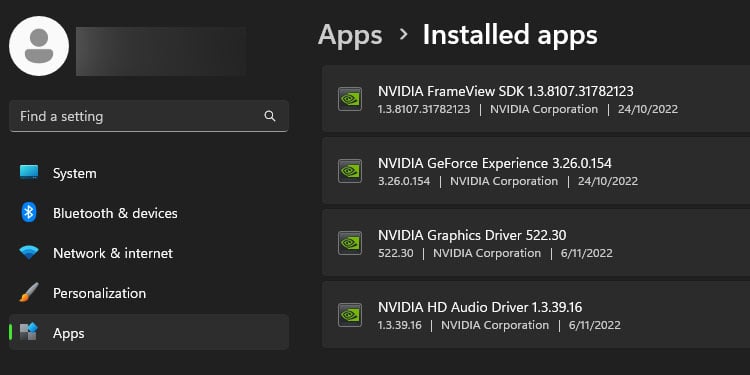 Cari atau gulir daftar untuk mencoba menemukan driver Anda. Jika sudah ketemu, Klik Entri. Tekan Uninstall.
 Ikuti petunjuk untuk menyelesaikan penghapusan driver.
Langkah-langkahnya akan bervariasi bergantung pada driver yang Anda hapus instalannya. Banyak program – termasuk driver – hadir dengan utilitas yang akan muncul dan memandu Anda melalui proses penghapusan pada saat ini.
Pengelola Perangkat
Pengelola Perangkat adalah utilitas Windows yang mengelola perangkat keras di komputer Anda. Anda dapat menggunakannya untuk memperbarui dan mengembalikan driver dan menghapusnya dari sistem Anda.
Tekan Tombol Windows + X.Pilih Pengelola Perangkat.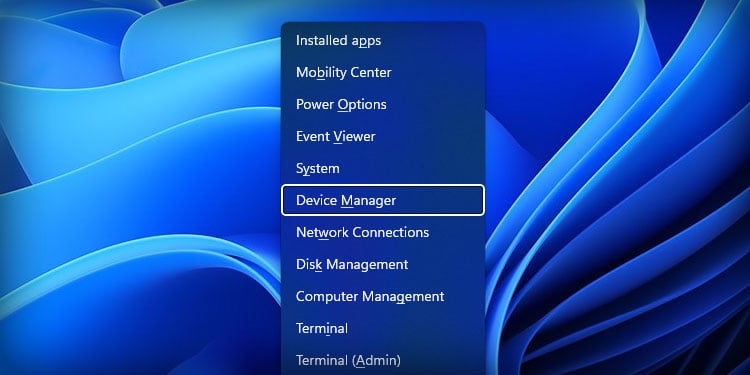 Perluas daftar perangkat yang cocok dengan driver yang ingin Anda hapus.
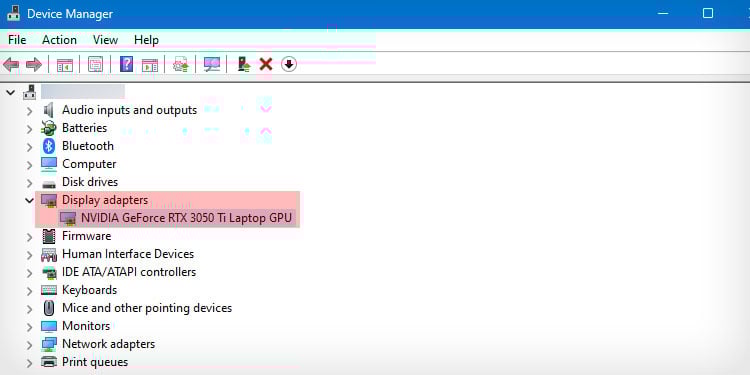 Benar-Klik yang ingin Anda hapus. Pilih Copot Pemasangan Perangkat.
 Klik kotak Uninstall Driver Software for This Device.Klik Uninstall.
Ingat bahwa menghapus driver kemungkinan akan menghentikan perangkat terkait untuk bekerja. Anda tidak boleh menghapusnya kecuali Anda siap untuk menghapus perangkat atau menyiapkan driver baru.
Disk Cleanup
Anda juga dapat menghapus driver lama dengan Disk Cleanup. Ini tidak akan membantu dengan yang Anda gunakan saat ini tetapi akan mengambil hal-hal yang tidak Anda perlukan dari komputer Anda. Ingatlah bahwa banyak orang lebih suka menyimpan driver lama agar dapat diputar kembali saat diperlukan.
Tekan Tombol Windows + R. Ketik cleanmgr lalu tekan Enter.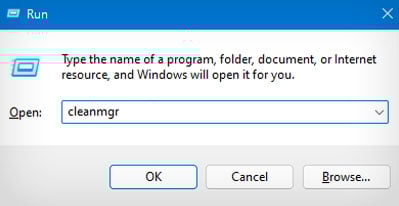 Pilih drive tempat sistem operasi Anda berada terpasang.
 Klik Oke.Pilih Bersihkan File Sistem.
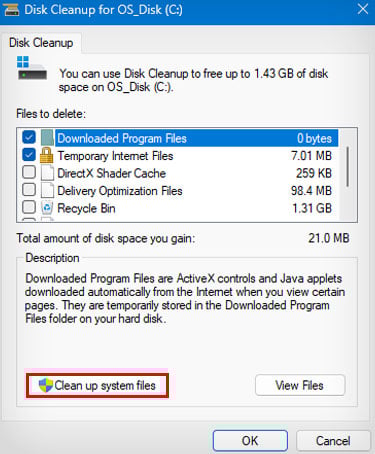 Periksa ke pastikan Device Driver Packages dipilih. Jika tidak, pilih. Tekan OK.
Jika sudah melakukannya, Anda tidak akan dapat melakukan roll back driver lagi. Meskipun driver dapat menambah dan menggunakan ruang gigabyte, menghapusnya tidak selalu merupakan pilihan terbaik. Pertimbangkan apakah Anda ingin mengembalikannya di masa mendatang dan apakah akan lebih sulit untuk menemukan dan menginstal driver lama secara manual.
Pertanyaan Umum
Di Mana Windows Menyimpan Driver Saya?
Windows menyimpan drivernya di folder C:\Windows\System32\Drivers atau folder C:\Windows\System32\DriverStore. Itu bukan file yang ingin Anda interaksikan secara langsung. Gunakan utilitas Windows untuk menghapus driver seperti dijelaskan di atas.

Bagaimana jika Saya Menghapus Driver, dan Sekarang Sesuatu Tidak Menanggapi?
Dalam hal ini, Anda dapat menggunakan sumber daya yang tersisa untuk instal driver yang benar. Jika Anda tidak dapat menggunakan PC secara efektif – jika, misalnya, Anda menghapus driver GPU tanpa yang baru atau grafis onboard – coba paksa komputer Anda untuk memulai ulang. Windows dapat mencari dan menginstal driver yang dapat diterapkan secara otomatis selama proses berlangsung.
Apakah Saya Perlu Melakukan Sesuatu Sebelum Menghapus Driver?
Bersiaplah untuk menghapus driver dengan hati-hati. Buat titik pemulihan dan buat cadangan file apa pun yang mungkin Anda perlukan sebelum memulai. Menghapus instalan perangkat atau menghapus satu-satunya drivernya akan menghentikannya berfungsi di sebagian besar, jika tidak semua, kasus. Karena Anda berinteraksi dengan file sistem, penting untuk menyiapkan cadangan jika terjadi kesalahan.
Apakah Driver Onboard Saya Bagus?
Driver onboard mungkin yang terbaik, tetapi mungkin juga tidak. Perusahaan sering memperbarui driver mereka setelah produk sudah ada di toko – dan Anda ingin menggunakan versi terbaru, bahkan jika mereka tidak disertakan dengan produk Anda di dalam kotak. Jika Anda berencana untuk mencopot driver, pastikan Anda mengetahui versi terbaru jika Anda perlu mengunduh yang baru agar perangkat keras Anda berfungsi.
Akankah Menginstal Ulang Windows Menghapus Driver Saya?
Driver yang tidak dibundel dengan Windows harus diinstal ulang dengan cara Anda menginstalnya terlebih dahulu jika Anda melakukan instalasi bersih. Jika Anda hanya mengembalikan komputer Anda, driver yang ada saat titik pemulihan disimpan akan tetap ada. Namun, selalu baik untuk membuat titik pemulihan baru sebelum Anda menggunakannya, kalau-kalau itu tidak berfungsi dengan baik.