Cara mengunduh Chrome 32-bit atau 64-bit-Digital Citizen UP
Jika Anda mengunduh Google Chrome dari tempat selain situs resminya, Anda mungkin mengunduh versi yang salah, dengan paket tambahan yang mungkin Anda unduh tidak ingin. Misalnya, Anda mungkin memiliki Windows 10 pada 64-bit dan menginstal Chrome pada 32-bit. Selain itu, Anda mungkin menggunakan versi Windows yang lebih lama, seperti Windows XP atau Windows 7, dan Anda mungkin menginginkan versi Google Chrome yang masih berfungsi pada sistem operasi tersebut. Jika Anda ingin mengunduh Chrome versi tertentu, baca tutorial ini:
Cara mengunduh Google Chrome
Apakah Anda ingin mengunduh Google Chrome 32-bit atau 64-bit, kunjungi situs web resmi Chrome. Di sana, klik atau ketuk tombol Unduh Chrome. Pada contoh di bawah, saya mengunduh Google Chrome pada Windows 10 versi 32-bit, dan situs web browser mendeteksinya dengan benar, dengan mengatakan “Untuk Windows 10 32-bit”di bawah tombol Unduh Chrome.

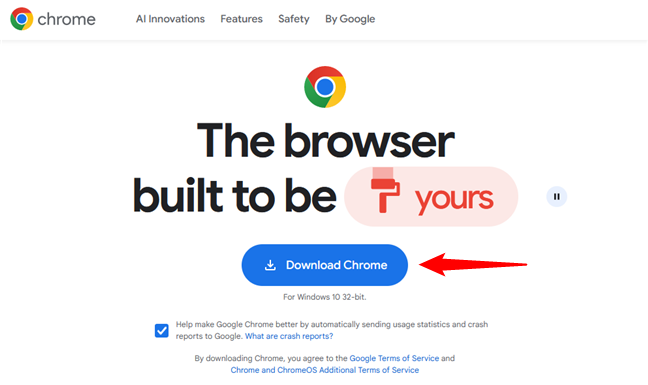
Tautan Unduh Chrome di situs web Chrome
File yang akan Anda dapatkan adalah file executable kecil bernama ChromeSetup dengan ukuran 1,31 MB.

File ChromeSetup yang dapat dieksekusi
Saat menjalankan file yang dapat dieksekusi ini, wizard akan mengunduh dan menginstal versi Google Chrome yang sesuai untuk sistem Anda: 32-bit atau 64-bit jika Anda mengunduh file ini di Windows versi 32-bit, salin dan jalankan pada versi 64-bit. Saat Anda menjalankan ChromeSetup, ChromeSetup akan mengunduh versi Chrome yang cocok dengan sistem operasi Anda.
Tetapi bagaimana jika Anda memerlukan versi Chrome tertentu, apa pun arsitektur CPU sistem Anda? Berikut cara mendapatkan apa yang Anda inginkan:
Cara mengunduh Chrome 32-bit atau 64-bit
Menggunakan browser web Anda saat ini, buka Halaman web Chrome. Sebelum melakukan hal lain, periksa apa yang ditampilkan di bawah tombol Unduh Chrome di bagian atas. Anda akan melihat frasa yang menunjukkan apa yang menurut Google adalah versi terbaik dan default untuk komputer atau perangkat Anda:
Jika Anda menggunakan Windows 11 atau Windows 10 versi 64-bit, Anda akan melihat “Untuk Windows 11/10 64-bit.”Jika Anda menggunakan Windows 10 versi 32-bit, Anda akan melihat”Untuk Windows 10 32-bit.”
Google Chrome untuk 32-bit Windows 10
Jika Google merekomendasikan 64-bit dan Anda menginginkan versi 32-bit atau sebaliknya, gulir ke bawah hingga Anda mencapai footer halaman. Gulungannya panjang, jadi teruskan sampai Anda mencapainya. Di sana, di bagian Keluarga Chrome di sebelah kiri, klik atau ketuk tautan “Platform Lain”.

Tautan ke Chrome untuk Platform Lain
Dalam daftar opsi yang ditampilkan oleh laman web, klik atau ketuk tautan untuk versi Google Chrome yang Anda inginkan di bagian “Unduh untuk OS desktop lain”:
Jika Anda ingin mengunduh Google Chrome 64-bit, klik/ketuk tautan Windows 11/10 64-bit. Jika Anda ingin mengunduh Google Chrome 32-bit, klik/ketuk tautan Windows 10 32-bit.
Perhatikan bahwa Anda juga bisa mendapatkan versi Chrome yang dirancang untuk arsitektur prosesor (ARM) atau sistem operasi lain (macOS, Linux, Android, iOS, Windows 7, dll.). Misalnya, jika Anda memerlukan Chrome untuk Windows 11 pada perangkat dengan prosesor ARM, Anda dapat menggunakan tautan Windows 11 ARM. Atau, jika Anda memerlukan Chrome untuk PC lama yang masih menjalankan Windows XP, Anda dapat mengeklik atau mengetuk tautan Windows XP.

Google Chrome untuk Windows 32-bit atau 64-bit
Setelah Anda Setelah memutuskan versi Chrome yang akan digunakan, laman web akan memuat dialog baru “Dapatkan Chrome untuk Windows”. Di dalamnya, tentukan apakah Anda ingin mengirim statistik penggunaan dan laporan kerusakan ke Google, lalu tekan Terima dan Pasang.

Cara mengunduh Chrome untuk Windows 11 ARM
File yang Anda unduh bernama ChromeSetup.exe. Jalankan file tersebut, dan Anda akan menginstal versi Google Chrome yang Anda pilih, selama komputer yang Anda gunakan kompatibel dengannya.
TIPS: Semua tautan di laman web Chrome akan mengarahkan Anda ke pemasang online untuk browser ini. Artinya, apa pun versi yang Anda pilih, file ChromeSetup.exe akan mengunduh semua file yang diperlukan dari internet saat dijalankan. Jika Anda lebih suka mendapatkan file penginstal offline lengkap, gunakan tautan langsung berikut: Pemasang offline Chrome 32-bit untuk Windows (ukuran file 104 MB) dan pemasang offline Chrome 64-bit (yang dapat dieksekusi berukuran 115 MB).
Cara melihat versi Google Chrome yang telah Anda instal
Jika Anda ingin memeriksa ulang apakah Anda menginstal versi tersebut Google Chrome yang Anda inginkan, Anda dapat melakukannya. Mulai Google Chrome dan klik atau ketuk tombol “Sesuaikan dan kontrol Google Chrome”di pojok kanan atas. Tombol ini terlihat seperti tiga titik vertikal. Pada menu yang ditampilkan, buka Bantuan lalu Tentang Google Chrome.

Tentang Google Chrome
Tab baru dimuat, menunjukkan apakah Google Chrome sudah yang terbaru dan versi persisnya sudah terpasang.

Caranya mengetahui apakah Chrome versi 32 atau 64-bit
Ingatlah bahwa saat Anda memuat halaman Tentang Chrome, Google Chrome juga memperbarui dirinya sendiri secara otomatis.
TIPS: Apakah Anda tahu bahwa Google Chrome bukan browser terbaik untuk memprioritaskan masa pakai baterai di laptop Anda?
Versi Google Chrome apa yang Anda pasang?
Sekarang Anda tahu cara mengunduh versi tertentu versi Google Chrome, bukan versi yang Google ingin Anda pasang. Sebelum menutup tutorial ini, beri tahu saya di komentar di bawah versi mana yang Anda unduh. Apakah Anda memerlukan Chrome pada versi 64-bit atau 32-bit? Apakah Anda memerlukannya untuk versi Windows yang lebih lama, seperti Windows 7 atau Windows XP?
Artikel terkait
Masukkan