Microsoft PC Manager adalah alat pengoptimalan PC sederhana dan gratis langsung dari Microsoft. Dengan menggunakannya Anda dapat meningkatkan kinerja PC Anda, mengelola aplikasi startup, menemukan aplikasi besar, menghapus file sampah, dan banyak lagi. Anda juga dapat mengakses alat, folder, dan opsi penting melalui tab Toolbox.
Umumnya, Anda harus membuka aplikasi Microsoft PC Manager untuk mengakses Toolbox. Namun bagaimana jika Anda bisa mendapatkan alat favorit Anda lebih cepat? Di situlah fungsi toolbar berperan. Ini memungkinkan Anda mengaksesnya langsung dari desktop tanpa membuka aplikasi PC Manager. Misalnya, Anda mengoptimalkan PC Anda dengan satu klik. Dalam artikel ini, kami akan menunjukkan cara mengaktifkan toolbar di Microsoft PC Manager dan cara menggunakannya secara efektif.
Mengaktifkan Toolbar di Microsoft PC Manager
Untuk mengaktifkan fitur toolbar desktop di Microsoft PC Manager, ikuti langkah-langkah di bawah ini:
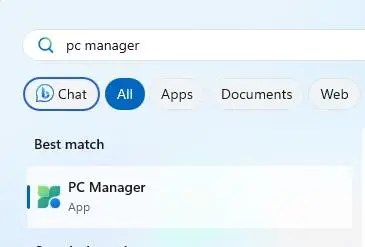
Pertama, buka menu Start, cari PC Manager, dan klik hasil teratas untuk membuka Microsoft PC Manager.
Di jendela PC Manager, navigasikan ke tab Toolbox di sidebar. Di sini, aktifkan tombol Tampilkan toolbar di desktop.
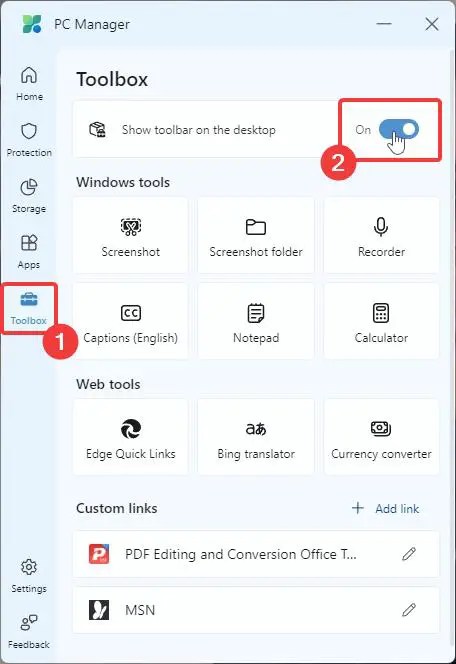
Ini akan segera menampilkan toolbar mengambang di desktop dan di atas semua jendela yang terbuka.
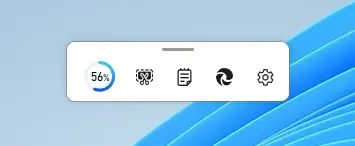
Anda dapat memasang toolbar agar tidak menghalangi Anda. Untuk memasang toolbar PC Manager, seret ke sisi atau atas layar. Kapan pun Anda ingin menggunakannya, cukup arahkan mouse ke toolbar dan Anda akan memiliki akses ke alat tersebut.
Tambahkan atau Hapus Alat ke Toolbar Manajer PC
Setelah mengaktifkan toolbar, Anda dapat menambah atau menghapus alat darinya. Misalnya, saya memerlukan akses cepat ke folder tangkapan layar dan aplikasi perekam dan tidak memerlukan tautan cepat Edge. Begini caranya:
Klik ikon Setelan (terlihat seperti roda gigi) pada toolbar dan pilih opsi Tambahkan Alat.
Sekarang, klik ikon Tambahkan (+) di samping alat yang ingin Anda tambahkan ke bilah alat, lalu ikon Minus (-) di samping alat yang ingin Anda hapus.
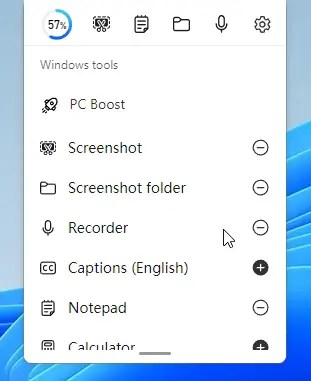
Dan itu dia! Mengaktifkan, menggunakan, dan menyesuaikan toolbar Microsoft PC Manager sangatlah mudah.