Menyimpan halaman web sebagai PDF menawarkan banyak keuntungan dan berharga bagi mereka yang ingin mengakses konten saat offline atau ingin melihat konten tersebut kapan saja di masa mendatang.
Di dunia digital saat ini, Internet telah menjadi gudang informasi yang sangat besar dan situs web berfungsi sebagai sumber utama informasi tersebut. Namun, situs web dapat diubah atau dihapus kapan saja, sehingga menyulitkan akses informasi saat diperlukan.
Saat Anda menyimpan halaman web sebagai PDF, Anda menangkap konten, tata letak, gambar, dan pemformatannya dengan tepat saat mereka muncul online. Hal ini memastikan bahwa informasi tetap utuh, meskipun halaman web asli mengalami perubahan atau dihapus dari internet. PDF memberikan gambaran halaman web yang andal, memungkinkan Anda melaporkan atau membagikannya kepada orang lain secara akurat.
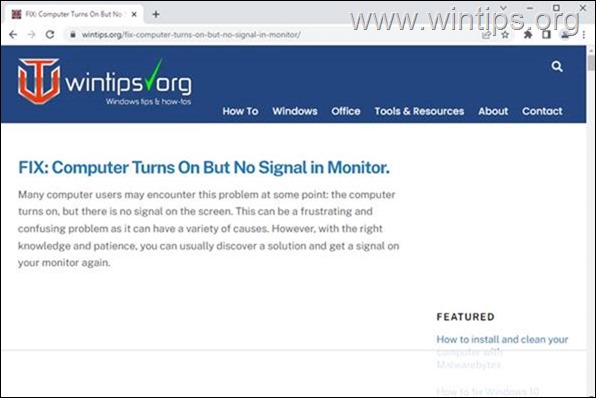
Pada artikel ini, kami akan menunjukkan metode mudah untuk menyimpan halaman web sebagai PDF di tiga browser web terpopuler, Chrome, Firefox, dan Edge. Di akhir artikel ini, Anda akan dapat memilih metode terbaik yang sesuai dengan kebutuhan dan preferensi Anda.
Cara Menyimpan Halaman Web sebagai PDF di Chrome, Firefox & EDGE di Windows 10/11.
1. Menyimpan Halaman Web sebagai PDF di Chrome
Menyimpan halaman web sebagai PDF di Chrome adalah proses yang sederhana dan dapat dilakukan dengan langkah-langkah berikut:
1. Buka Chrome dan buka halaman yang ingin Anda simpan sebagai PDF.
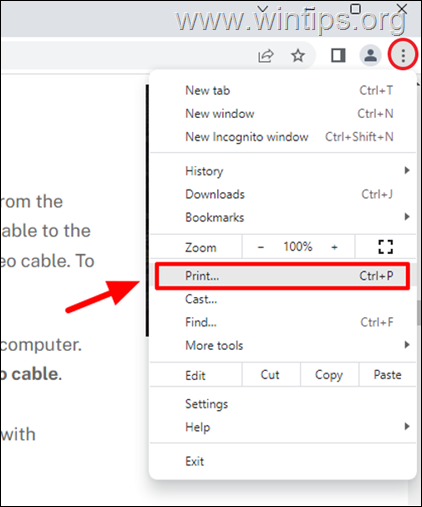
2. Klik pada tiga titik yang terletak di sudut kanan atas jendela browser Chrome untuk membuka menu Chrome dan klik Cetak. Alternatifnya, Anda dapat menekan Ctrl + P untuk membuka kotak dialog pencetakan.
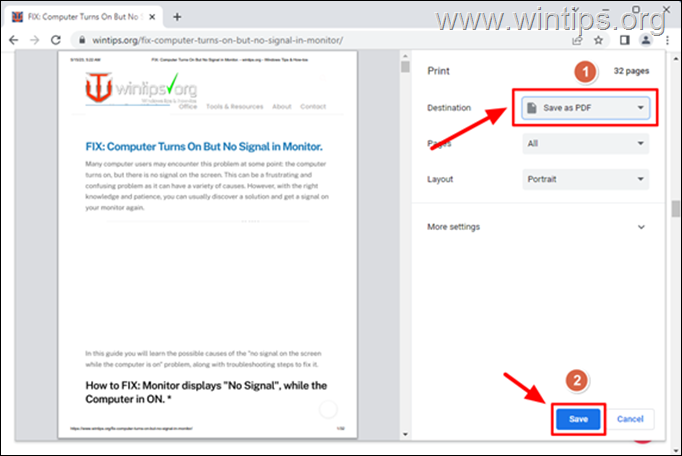
3. Di kotak dialog cetak, klik menu tarik-turun Tujuan dan pilih Simpan sebagai PDF. Lalu klik Simpan.
4. Tentukan lokasi di mana Anda ingin menyimpan halaman web sebagai file PDF dan ketikkan nama file. Lalu, klik Simpan.
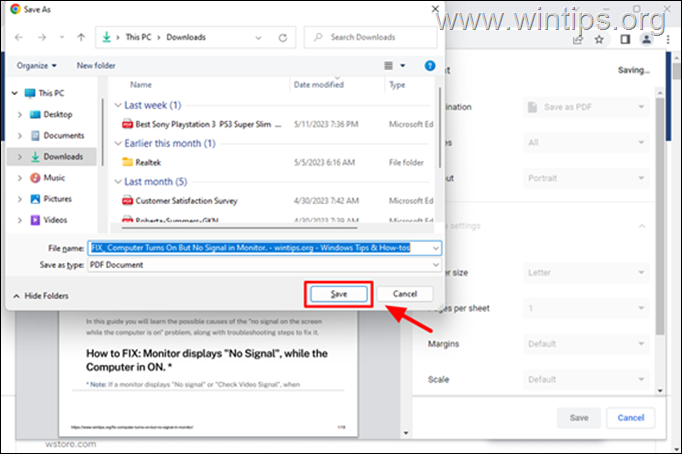
5. Selesai! Navigasikan ke lokasi tempat Anda menyimpan file PDF halaman web dan buka untuk melihat isinya.
Catatan: Terkadang, Anda mungkin mengalami masalah saat mencoba menyimpan halaman web sebagai PDF di Chrome. Salah satu masalah umum adalah halaman web tidak disimpan seperti yang diharapkan, yang mungkin disebabkan oleh masalah dengan halaman web itu sendiri.
Untuk memecahkan masalah ini, coba muat ulang halaman web dan simpan lagi sebagai PDF. Jika masalah terus berlanjut, coba bersihkan cache dan cookie browser Anda, lalu perbarui Chrome ke versi terbaru.
2. Menyimpan Halaman Web sebagai PDF di Firefox
Menyimpan halaman web sebagai PDF di Firefox mirip dengan proses di Chrome. Ikuti langkah-langkah di bawah ini yang akan membantu Anda menyimpan halaman web sebagai file PDF di Firefox:
1. Buka Firefox dan buka halaman yang ingin Anda simpan sebagai PDF.
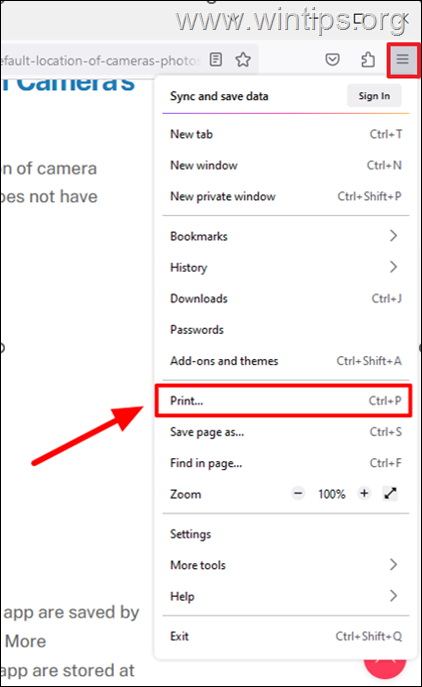
2. Klik pada tiga garis horizontal yang terletak di sudut kanan atas dan pilih opsi Cetak , atau tekan Ctrl + P untuk langsung membuka kotak dialog cetak.
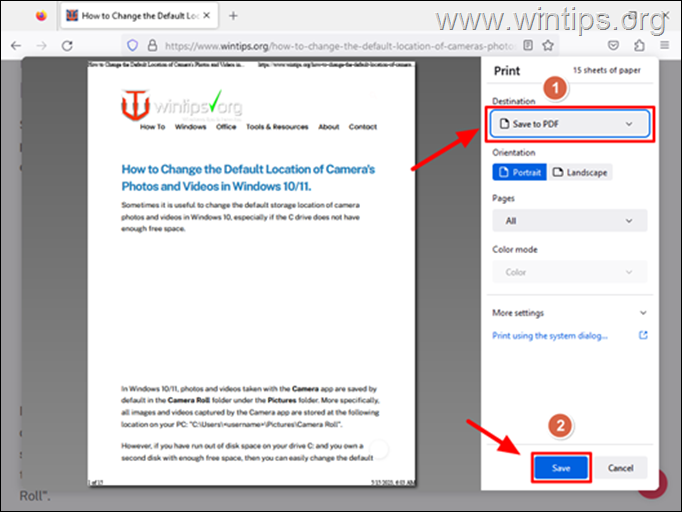
4. Tentukan di mana Anda ingin menyimpan file PDF, ketikkan nama file, lalu klik tombol Simpan.
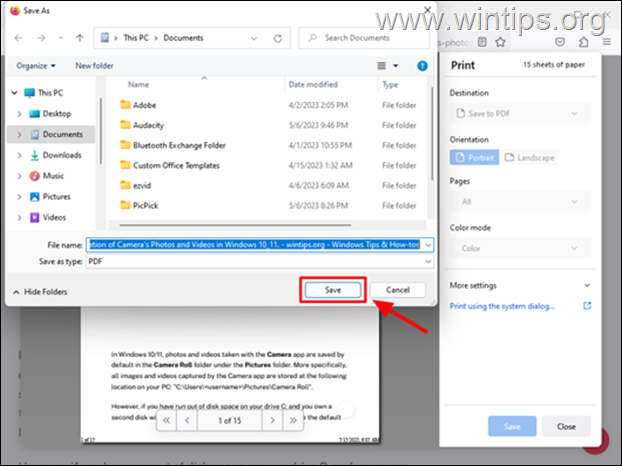
5. Buka lokasi tempat Anda menyimpan file PDF dan buka melihat isinya.
3. Menyimpan halaman Web sebagai PDF di Microsoft Edge
Proses menyimpan halaman web ke PDF di Edge serupa dengan proses di Chrome dan Firefox.
1. Buka Edge dan jelajahi halaman web yang ingin Anda simpan sebagai PDF di Edge.
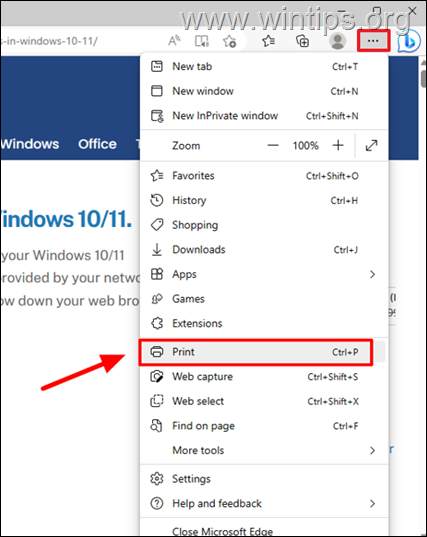
2. Tekan Ctrl + P, atau klik pada tiga titik yang terletak di sudut kanan atas jendela browser, lalu klik Cetak.
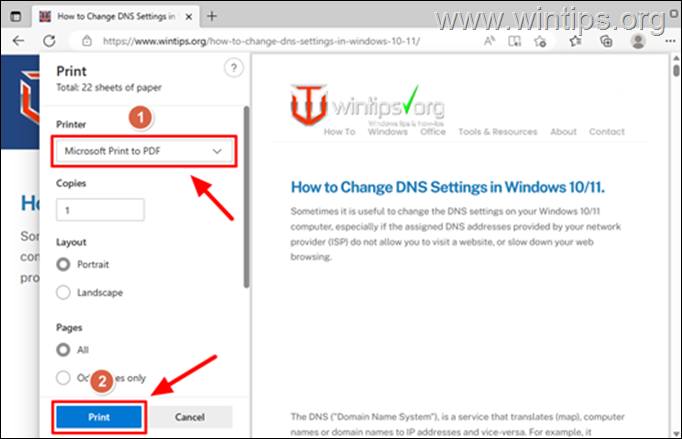
3. Di kotak dialog pencetakan, klik menu tarik-turun Printer dan pilih Microsoft Cetak ke PDF atau Simpan sebagai PDF. Kemudian. klik Cetak.
4. Pilih tempat Anda ingin menyimpan file PDF, ketik nama dan klik Simpan.
Selesai! Beri tahu saya jika panduan ini membantu Anda dengan meninggalkan komentar tentang pengalaman Anda. Silakan sukai dan bagikan panduan ini untuk membantu orang lain.