Cara Memperbaiki Komputer Tidak Mendeteksi TV Melalui HDMI
Seiring dengan kemajuan teknologi pintar, spektrum hiburan visual juga terus meluas. Kebanyakan orang lebih suka menikmati konten dari layar yang lebih besar. Jika Anda menggunakan PC untuk menonton konten streaming langsung dan ingin menyiarkan konten tersebut di TV tanpa bantuan aplikasi perangkat lunak seperti Chromecast, kabel HDMI memberikan solusi sempurna.
Namun, terkadang, komputer gagal mendeteksi dan menyambung ke TV melalui kabel HDMI. Kegagalan sambungan ini dapat membuat frustasi dan pasti akan mengurangi pengalaman hiburan Anda.
Artikel ini memberikan informasi mendalam yang akan membantu Anda memecahkan masalah yang mungkin muncul saat Anda mencoba menyambungkan komputer ke TV menggunakan HDMI kabel tidak berhasil.
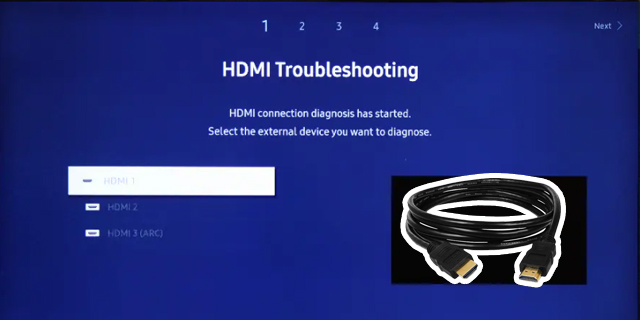
Panduan Mengatasi Masalah
Terkadang masalah terjadi saat menyiapkan sambungan komputer-ke-TV menggunakan HDMI kabel. Masalah ini sering kali disebabkan oleh komputer yang gagal mendeteksi TV karena tidak dapat menangkap sinyal TV Anda melalui HDMI. Untungnya, ada solusi yang telah dicoba dan diuji untuk masalah ini. Opsi pemecahan masalah di bawah ini dapat dengan cepat membantu Anda mengatasi masalah tersebut.
Periksa Kembali Sambungan HDMI dan Setelan Input TV Anda
Komputer Anda dapat mendeteksi TV jika pengaturan sambungan Anda sudah benar. Memeriksa manual komputer Anda dapat membantu Anda mengubah pengaturan komputer jika Anda baru dalam hal ini. Berikut cara memeriksa ulang koneksi dan setelan Anda:
Cabut TV dan komputer dari sumber listrik. Nyalakan TV Anda pertama, lalu PC Anda.
Tergantung pada model TV Anda, pilih “Input”atau “Sumber”untuk menelusuri opsi koneksi input Anda. Pastikan Anda telah memilih opsi yang benar. Temukan port input di samping atau belakang TV Anda untuk memastikan sumber input cocok dengan pilihan input di TV Anda.
 Lepaskan sambungan HDMI dari komputer dan TV, lalu sambungkan kembali konektornya dan pastikan sambungannya aman.
 Periksa apakah masalah telah teratasi.
Jika gagal, Anda dapat mencoba kabel HDMI lain atau mengubah pengaturan port.
Aktifkan Fungsi Sinyal Input TV Anda
Mengaktifkan fungsi sinyal input di TV Anda akan membantu PC Anda mendeteksinya lebih cepat dengan memperkuat koneksi sinyal HDMI Anda. Ikuti langkah-langkah di bawah ini untuk menjalankan tugas ini:
Pilih tombol “Beranda”menggunakan remote TV Anda. Cari “Menu”di bawah “ Opsi Beranda”dan pilih “Setelan.”
Buka “Semua Pengaturan.” Pilih “Koneksi.”
Pilih “Pengelola Perangkat Eksternal”pada menu “Koneksi”. Pilih opsi “Input Signal Plus”yang terletak di sebelah kanan jendela “Connection”.
Jika rutinitas pemecahan masalah pra-pemeriksaan yang tercantum di atas gagal, Anda harus melanjutkan ke opsi pemecahan masalah yang lebih solid, seperti yang disorot di bawah ini.
Restart Komputer Anda
Mem-boot ulang PC dianggap sebagai cara termudah dan paling efisien untuk menyelesaikan sebagian besar gangguan sementara yang memengaruhi daya sambungan komputer Anda. Metode ini juga berlaku untuk koneksi HDMI TV Anda. Berikut cara memulai ulang komputer Anda:
Nyalakan TV Anda. Atur semua koneksi TV dan HDMI dengan benar dan pilih”Restart”opsi pada PC Anda yang terletak di menu “Daya”.
 Gunakan remote TV Anda untuk memeriksa ulang pengaturan input dan memilih HDMI sebagai perangkat default di perangkat Anda komputer.

Deteksi Tampilan TV Secara Manual
Komputer Anda mungkin gagal mendeteksi TV melalui sambungan HDMI jika TV model tampilan sudah ketinggalan zaman. Dalam keadaan ini, Anda harus mendeteksi tampilan secara manual. Berikut cara melakukannya menggunakan Windows 11:
Buka “Setelan.” Pilih “Sistem.”
 Buka “Tampilan.”
 Gulir ke bawah panel di sebelah kanan jendela”Sistem”dan pilih “Beberapa tampilan.”
 Klik tombol “Deteksi”di sebelah opsi “Deteksi tampilan lain”.
 Pengaturan selesai. Coba lagi sambungan untuk memeriksa apakah masalah telah teratasi.
Jika Anda menggunakan PC Windows 10, Anda dapat mengikuti langkah-langkah di bawah ini untuk mendeteksi tampilan TV Anda secara manual:
Tekan tombol “Windows”dan “ secara bersamaan I”tombol untuk membuka “Pengaturan.”
Buka “Sistem.” Pilih “Tampilan.”
 Navigasi ke tombol “Beberapa Tampilan”di panel kanan.
Klik tombol “Deteksi”. Periksa apakah PC Anda sekarang mendeteksi sambungan HDMI TV Anda.
Jika masalah belum terselesaikan, coba solusi berikutnya.
Periksa Pengaturan Proyeksi PC Anda
Pengguna Windows 10 dan 11 dapat memilih pengaturan proyeksi dari beberapa opsi. Bila komputer Anda tidak dapat mendeteksi TV Anda melalui sambungan HDMI, pengaturan yang diaktifkan mungkin berlaku untuk”Hanya Layar PC”. Daftar di bawah menyoroti semua mode proyeksi yang dapat Anda pilih:
Hanya Layar PC: Ini opsi ini hanya ideal bagi pengguna yang tidak memiliki tampilan sekunder untuk konten mereka. TV Anda tidak dapat menampilkan apa pun jika opsi ini diaktifkan. Perluas: Jika Anda ingin konten Anda ditampilkan di beberapa tampilan, ini adalah opsi terbaik untuk diaktifkan. Ini ideal untuk acara pesta yang melibatkan kelompok besar sehingga semua orang dapat menikmati layar besar. Duplikat: Opsi ini memungkinkan Anda memproyeksikan layar PC Anda pada unit tampilan sekunder. Hanya Layar Kedua: Anda dapat memproyeksikan TV atau monitor sekunder hanya menggunakan opsi ini.
Berikut cara mengatur mode proyeksi pilihan Anda untuk memperbaiki komputer tidak mendeteksi TV melalui masalah HDMI:
Tekan “Windows + P”secara bersamaan untuk membuka menu pengaturan proyeksi. Pilih mode proyeksi pilihan Anda.

Ingatlah bahwa mode”Hanya Layar PC”tidak tidak mendukung koneksi HDMI komputer-ke-TV Anda. “Second Screen Only”adalah opsi terbaik Anda. Namun, jika gagal, Anda dapat mencoba opsi “Extend”dan “Duplikat”.
Perbarui Driver Tampilan Grafis Anda
Jika driver grafis komputer Anda sudah usang, sehingga gagal mendeteksi TV Anda melalui sambungan HDMI. Langkah-langkah di bawah ini akan membantu Anda melakukan pembaruan driver yang diperlukan:
Buka “Menu Akses Cepat Windows”dengan menekan tombol “Windows + X”kunci secara bersamaan.
Klik tombol “Pengelola Perangkat”. Navigasi ke “Display Adapters”dan klik untuk menyorot opsi driver pada PC Anda.
 Pilih driver grafis yang ingin Anda perbarui dan klik opsi “Perbarui Driver”.
 Jika Anda memiliki akses internet, klik opsi”Cari driver secara otomatis”di bawah”Perbarui Driver”jendela.
 Pilih opsi “Jelajahi komputer saya untuk mencari driver”untuk mencari dan menginstal perangkat lunak driver grafis secara manual.
Periksa apakah PC Anda dapat mendeteksi TV Anda melalui koneksi HDMI lagi. Jika tidak, coba opsi berikutnya.
Pemecahan Masalah Penyiapan Perangkat Keras dan Perangkat
“Pemecah Masalah Perangkat Keras dan Perangkat”dapat membantu Anda mengatasi semua masalah yang mungkin mengganggu komputer Anda dan memperbaiki segala kekurangan pada perangkat keras. Berikut cara menjalankan “Pemecah Masalah Perangkat Keras dan Perangkat”:
Buka “Setelan.” Navigasikan ke “Pembaruan & Keamanan.”
 Pilih “Troubleshoot”di panel kiri jendela “Pengaturan”Anda.
 Pilih “Perangkat Keras dan Perangkat”di panel kanan untuk memperluas jendela.
Klik pada “Jalankan opsi pemecah masalah”.
Tingkatkan Pengalaman Hiburan Anda
Layar yang lebih besar menjadikan pengalaman lebih menghibur bagi kebanyakan orang. Kabel HDMI menyediakan antarmuka luar biasa untuk menonton konten dari PC ke TV, namun koneksi yang gagal antara PC dan TV bisa sangat membuat frustrasi. Opsi pemecahan masalah yang tercantum dalam artikel ini akan membantu Anda memperbaiki kesalahan dan meningkatkan pengalaman hiburan Anda. Namun, jika opsi ini gagal memberikan hasil positif, Anda mungkin harus mencari dukungan profesional.
Sudahkah Anda mencoba salah satu opsi pemecahan masalah yang tercantum dalam artikel ini? Apakah Anda menyarankan seseorang untuk menggunakan kabel HDMI untuk mendukung konektivitas komputer-ke-TV? Beri tahu kami di bagian komentar di bawah.
Penafian: Beberapa halaman di situs ini mungkin menyertakan tautan afiliasi. Hal ini tidak mempengaruhi editorial kami dengan cara apa pun.

