Dapat merekam layar Anda dan menyimpannya di Windows 10 adalah fitur penting bagi banyak pengguna. Tidak ada kekurangan perekam layar di luar sana, termasuk opsi yang dibundel Microsoft ke Windows secara gratis. Pada halaman ini kita akan melihat Perekam Layar FonePaw, perangkat lunak yang bertujuan untuk menghadirkan fitur perekaman yang dicari ke dalam satu paket.
Jika Anda bertanya-tanya mengapa Microsoft Xbox Game Bar di Windows 10 tidak bisa melakukan triknya, mungkin bisa. Itu tergantung pada kebutuhan spesifik Anda. Tidak diragukan lagi, Game Bar adalah alat praktis yang menyediakan dasar-dasar perekaman layar tanpa perlu mengunduh perangkat lunak. Namun, sifatnya yang bebas juga berarti tidak ada fitur pro-grade seperti perekaman audio, area khusus, anotasi, dan perekaman multi-jendela.
Untuk pengguna dengan jenis persyaratan tersebut, alat seperti Perekam Layar FonePaw dapat membantu. Di halaman ini, kami akan menunjukkan kepada Anda cara menggunakan FonePaw untuk merekam layar Anda di Windows 10. Perlu diperhatikan juga bahwa FonePaw akan juga merekam layar Anda dengan suara di Windows 11. Sebelum masuk ke panduan perekaman layar langkah demi langkah, pertama-tama kita akan melihat lebih dekat dan fitur yang tersedia di Perekam Layar FonePaw.
Fitur Perekaman Layar dari FonePaw
Rekam layar Anda dengan suara dari sumber apa pun, termasuk mikrofon atau audio sistem. Rekam webcam dan layar Anda secara bersamaan, tidak seperti perekam Windows 10 default. Simpan rekaman Anda dalam berbagai format, seperti MP4, MOV, AVI, F4V, TS, dan bahkan GIF, sehingga Anda dapat membuat gambar animasi dengan mudah. Jadwalkan rekaman Anda untuk memulai dan berhenti secara otomatis kapan saja dan frekuensi yang Anda inginkan. Sesuaikan rekaman Anda dengan memilih area atau jendela yang akan diambil, menyesuaikan kualitas dan frekuensi gambar, menambahkan anotasi dan tanda air, dan banyak lagi. Rekam layar Anda dalam kualitas tinggi dan tanpa jeda (hingga 60 fps) atau tanda air (kecuali jika Anda ingin menambahkannya sendiri).
Cara Merekam Windows 10 Menggunakan Perekam Layar FonePaw
Sebelum Anda dapat menggunakan perekam FonePaw, Anda harus mengunduh dan menginstalnya di PC Anda. Ada uji coba gratis yang tersedia di samping versi berbayar. Either way, itu adalah file.exe biasa yang menginstal dengan cepat. Tidak memerlukan langkah apa pun selain menjalankan file untuk memulai pengunduhan. Setelah Perekam Layar FonePaw berjalan, Anda dapat mulai merekam layar Windows 10 Anda dengan mengikuti langkah-langkah di bawah ini:
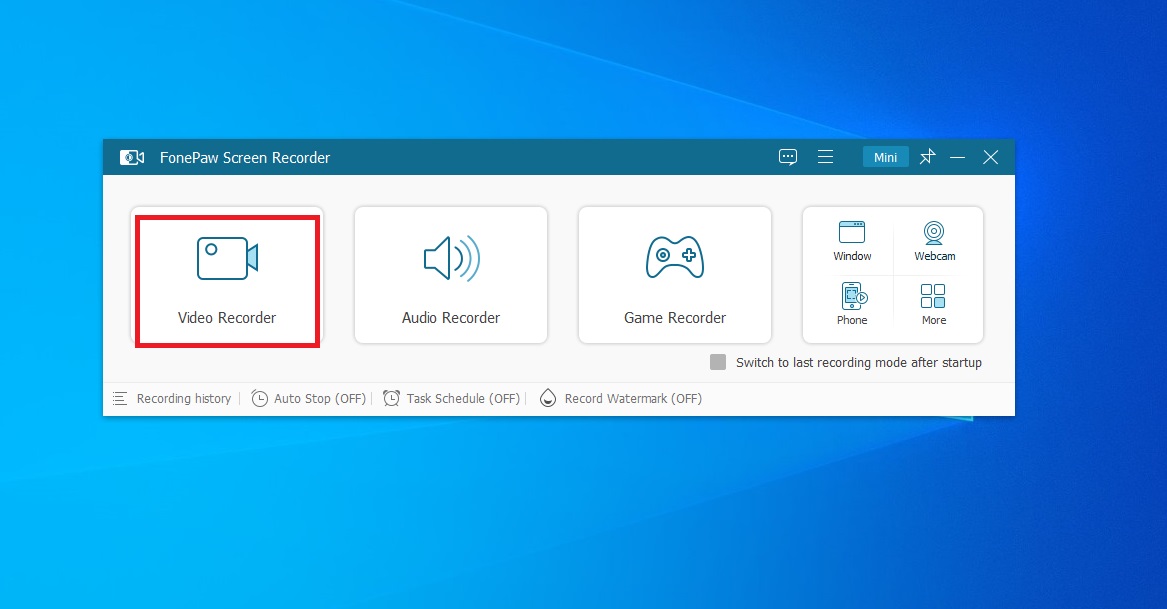
Pilih opsi”Perekam Video”
Sekali alat ini terbuka, Anda akan melihat beberapa opsi di halaman utama (Perekam Video, Perekam Audio, Perekam Game). Pilih opsi “Perekam Video”.
Siapkan persyaratan perekaman layar Anda untuk Windows 10
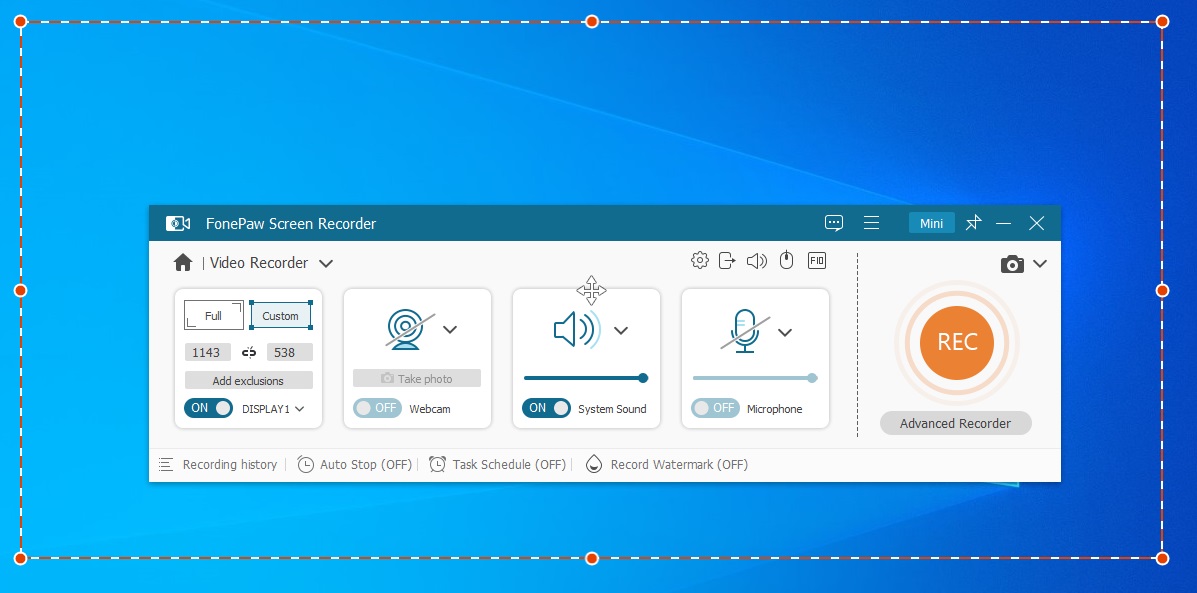
Sekarang Anda akan melihat halaman konfigurasi untuk rekaman Anda, termasuk garis persegi yang memungkinkan Anda menyesuaikan area perekaman (Anda juga dapat memilih area layar default). Opsi lainnya termasuk menyalakan sistem suara PC untuk audio, perekaman webcam, watermark, dan penjadwalan tugas.
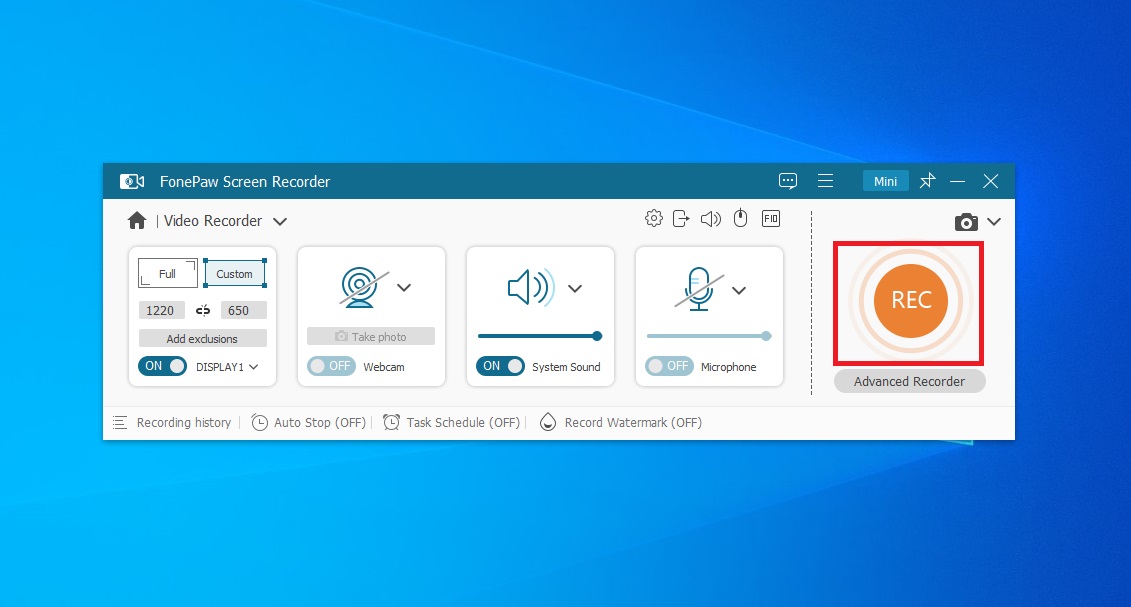
Klik tanda merah besar “ REC”untuk mulai merekam layar Windows 10 Anda.
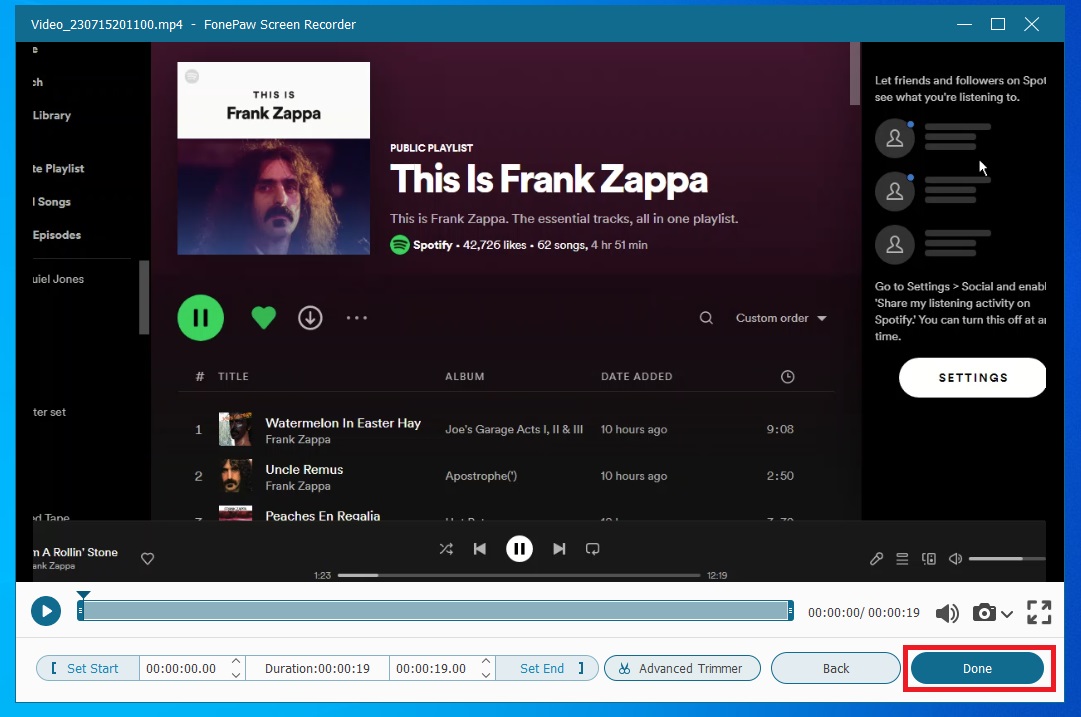
Selesaikan rekaman Anda dan bersiap untuk menyimpan.
Penghitung 3, 2, 1 akan membawa Anda ke awal perekaman. Saat perekam layar berjalan, Anda memiliki opsi langsung seperti Jeda, Tangkapan Layar, Volume, dan kemampuan Menggambar layar. Ketika Anda telah menangkap apa yang Anda butuhkan, tekan tombol Stop. Jendela pratinjau sekarang terbuka di mana Anda dapat memangkas dan memotong video Anda. Jika sudah siap, klik “Selesai”untuk pindah ke tahap berikutnya.
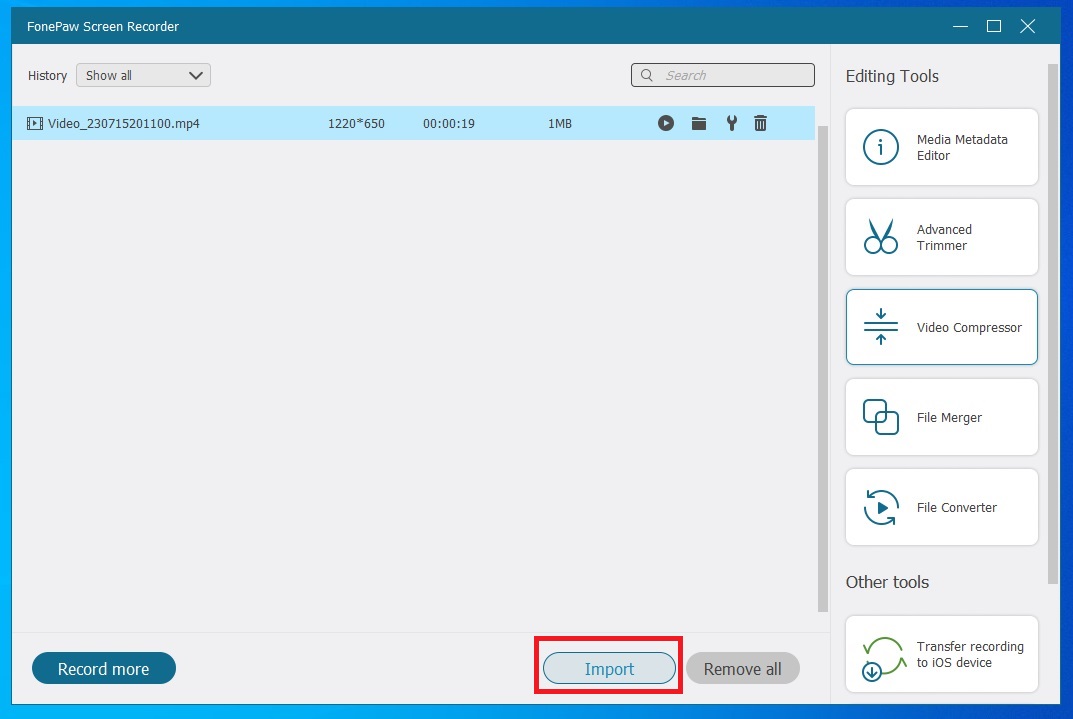
Impor rekaman untuk menyimpannya di Windows 10 Anda PC.
Sekarang Anda akan melihat halaman”Riwayat”Perekam Layar FonePaw yang menampilkan semua rekaman Anda. Anda dapat memilih untuk menghapus konten atau tetap merekam, sementara ada juga alat pengeditan. Untuk menyimpan ke perangkat Anda, periksa rekaman yang Anda inginkan dan klik”Impor”. Sekarang mudah untuk menyimpan file ke tujuan folder Windows 10 pilihan Anda.
Berapa Biaya FonePaw Windows 10 Screen Recorder?
Meskipun FonePaw Screen Recorder tersedia dalam uji coba gratis, Anda harus mendapatkan versi berbayar untuk membuka kekuatan penuh perangkat lunak. Paket satu bulan berharga $19,56 dan akan bekerja pada 1 PC dengan semua fitur, sedangkan paket tahunan memiliki manfaat yang sama seharga $38,46. Jika Anda ingin menambah jumlah PC, Anda dapat menggunakan aktif, Paket Seumur Hidup berharga $79,77 untuk dua PC.
Kesimpulan
FonePaw Screen Recorder adalah cara berfitur lengkap untuk merekam video, layar, dan audio pada Windows 10. Ini memberikan lebih banyak penyesuaian dan fleksibilitas daripada Xbox Game Bar bawaan Microsoft. Namun, tidak ada kekurangan perekam layar yang tersedia, tetapi kesederhanaan FonePaw mungkin menarik bagi pengguna. Dengan langkah mudah di atas, Anda dapat mulai merekam di Windows 10 dalam beberapa menit.