Khawatir tentang penggunaan memori yang berlebihan? Berikut cara memeriksa penggunaan memori di Windows 10 dan 11 untuk menentukan dengan mudah aplikasi mana yang paling banyak menggunakan memori.
Di komputer mana pun, penggunaan memori adalah salah satu aspek penting yang harus diperhatikan. Ini terutama benar jika Anda menjalankan beberapa aplikasi berat sekaligus. Ketika sistem Anda kehabisan memori, sistem mungkin mulai melambat, macet, atau macet. Anda bahkan mungkin mengalami”Layar Biru Kematian”(BSOD) yang terkenal dalam kasus ekstrem. Oleh karena itu, memantau penggunaan memori sangat penting untuk sistem Windows apa pun.
Untungnya, ada beberapa cara di Windows untuk memeriksa penggunaan RAM dengan cepat. Anda dapat memeriksa total penggunaan memori, per penggunaan memori aplikasi, dan bahkan memeriksa penggunaan memori menggunakan Command Prompt. Memantau penggunaan memori membantu Anda mendiagnosis masalah kinerja dan mengoptimalkan sistem Anda.
Jadi, tanpa basa-basi, izinkan saya menunjukkan cara menemukan penggunaan memori pada Windows 10/11.
Daftar isi:
Periksa total penggunaan memori menggunakan Pengelola TugasPerintah untuk memeriksa penggunaan memori (Command Prompt)Temukan penggunaan memori per aplikasi
Periksa Penggunaan Memori Total Menggunakan Pengelola Tugas
Anda dapat dengan mudah menemukan penggunaan memori total di komputer Anda menggunakan aplikasi pengelola tugas bawaan. Berikut cara melakukannya.
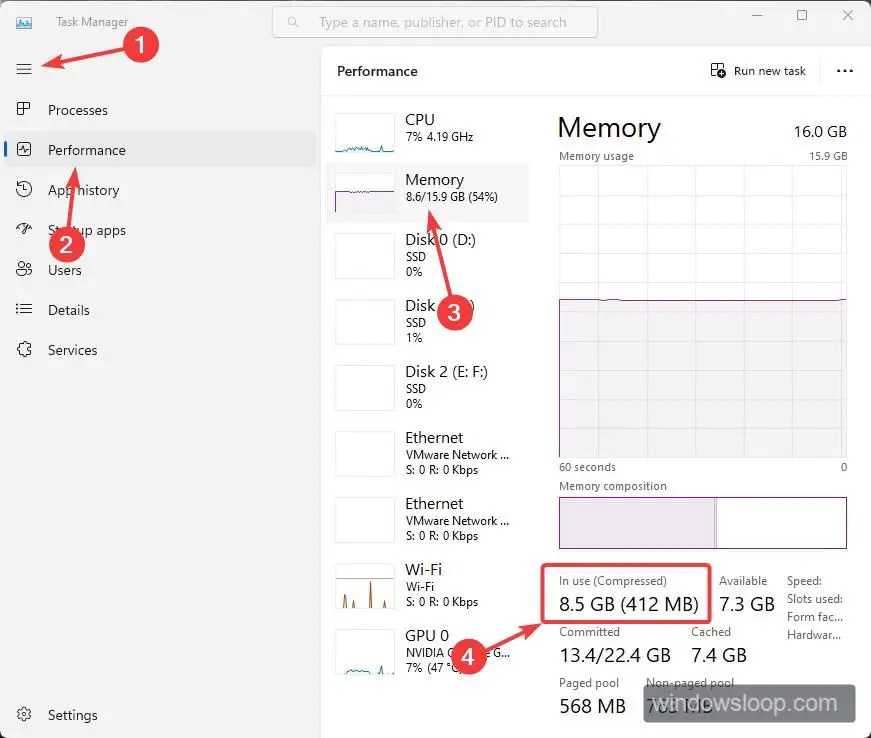
Pertama, klik kanan pada bilah tugas untuk membuka menu bilah tugas.Klik opsi Pengelola Tugas di bilah tugas, klik kanan menu. Buka tab Kinerja di Pengelola Tugas. Klik opsi Memori di bilah sisi Performa. Anda akan melihat total penggunaan memori di bawah judul “Sedang digunakan (Dikompresi)“.
Catatan: Jika Anda tidak melihat nama tab di Pengelola Tugas, klik ikon menu tiga garis horizontal bertumpuk (ikon hamburger) di pojok kiri atas jendela. Ini akan menampilkan nama tab sidebar.
Perintah Untuk Memeriksa Penggunaan Memori
Anda juga dapat menggunakan Command Prompt atau PowerShell untuk memeriksa penggunaan total memori. Khususnya, memori kosong yang tersedia. Ini sangat berguna jika Anda menginginkan cara yang cepat dan mudah atau untuk membuat skrip.
Catatan: Perintah di bawah ini metode menunjukkan total memori bebas. Saat mengurangkannya dari total memori fisik yang tersedia, Anda mendapatkan total penggunaan memori.
Pertama, klik kanan pada ikon Mulai atau tekan Win + X untuk membuka menu pengguna daya. Pilih opsi Terminal di menu pengguna daya untuk membuka Terminal Windows. Pengguna Windows 10 dapat membuka Windows PowerShell. Di jendela Terminal/PowerShell, ketik systeminfo | temukan “Memori Fisik yang Tersedia” dan tekan Enter pada keyboard Anda. Perintah menampilkan total memori bebas. Untuk menemukan total penggunaan memori, kurangi nilai ini dari memori fisik total.Itu saja. menemukan penggunaan memori menggunakan Command Prompt semudah itu.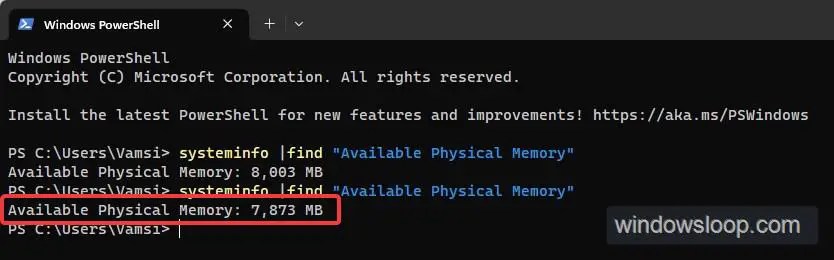
Cari Penggunaan Memori per Aplikasi
Sama seperti Anda dapat menemukan penggunaan memori total, Anda juga dapat menemukan penggunaan memori per aplikasi. Ini adalah membantu dalam menemukan aplikasi dengan penggunaan memori yang tinggi. Jika Anda menemukan aplikasi yang tidak diperlukan dengan penggunaan memori yang tinggi, Anda dapat mematikan proses dan mengosongkan memori.
Berikut cara memeriksa penggunaan memori per aplikasi:
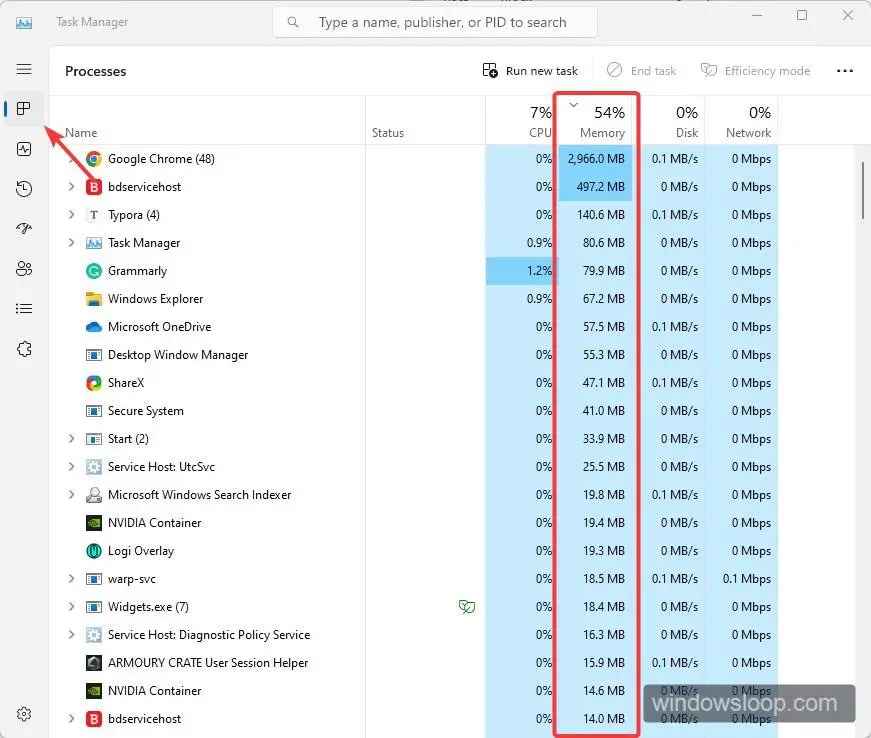
Pertama, klik kanan pada bilah tugas untuk membuka menu bilah tugas.Klik opsi Pengelola Tugas di menu klik kanan bilah tugas untuk
Catatan: Jika Anda tidak melihat nama tab di Task Manager, klik ikon menu tiga garis horizontal bertumpuk (ikon hamburger) di sudut kiri atas jendela. Ini akan menampilkan nama tab sidebar.
—
Itu saja. Memeriksa penggunaan memori total, menemukan memori kosong yang tersedia, dan memeriksa penggunaan memori per aplikasi sangatlah mudah.
Saya harap panduan cara kerja Windows yang sederhana dan mudah ini membantu Anda.
Jika Anda buntu atau butuh bantuan, kirim email, dan saya akan berusaha membantu sebanyak mungkin.