Chrome terkenal sebagai penguras sumber daya, yang sering mengakibatkan penurunan kinerja sistem Windows secara keseluruhan. Dan jika akhir-akhir ini Anda mengalami penggunaan CPU yang tinggi, Anda datang ke tempat yang tepat. Dalam postingan ini, kami membahas setiap kemungkinan solusi untuk memperbaiki penggunaan CPU Chrome yang tinggi di PC Windows 11 dan 10.
Daftar Isi
1. Perbarui Google Chrome
Hal paling sederhana yang dapat Anda lakukan untuk mengurangi penggunaan CPU Chrome adalah memperbarui browser Chrome. Kami telah melihat berkali-kali bahwa hanya memperbarui browser ke versi terbaru memperbaiki sebagian besar masalah yang diketahui dan patut dicoba.
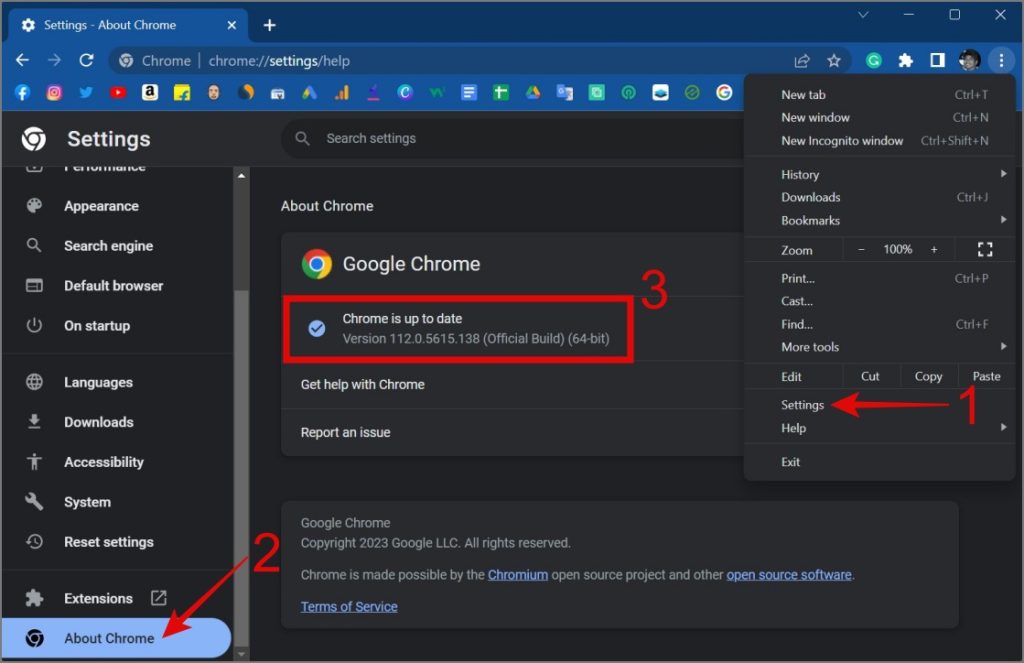
Arahkan ke Pengaturan Chrome lalu di panel kiri, pilih Tentang Chrome. Ini akan mulai memeriksa pembaruan secara otomatis dan akan mengunduh serta menginstal pembaruan jika tersedia.
2. Aktifkan Penghemat Memori
Memiliki banyak tab terbuka di Chrome pasti dapat meningkatkan penggunaan CPU Anda. Namun, banyak orang lupa menutup tab yang tidak lagi mereka gunakan yang menyebabkan penggunaan CPU yang tinggi di Windows karena tab Chrome. Bagi mereka yang kesulitan mengelola banyak tab yang terbuka, Google telah memperkenalkan fitur baru yang disebut Penghemat Memori.
Fitur ini secara otomatis menempatkan tab yang tidak aktif ke mode tidur, yang membantu mencegah proses latar belakang yang tidak perlu dan memperlambat pemuatan halaman web waktu.
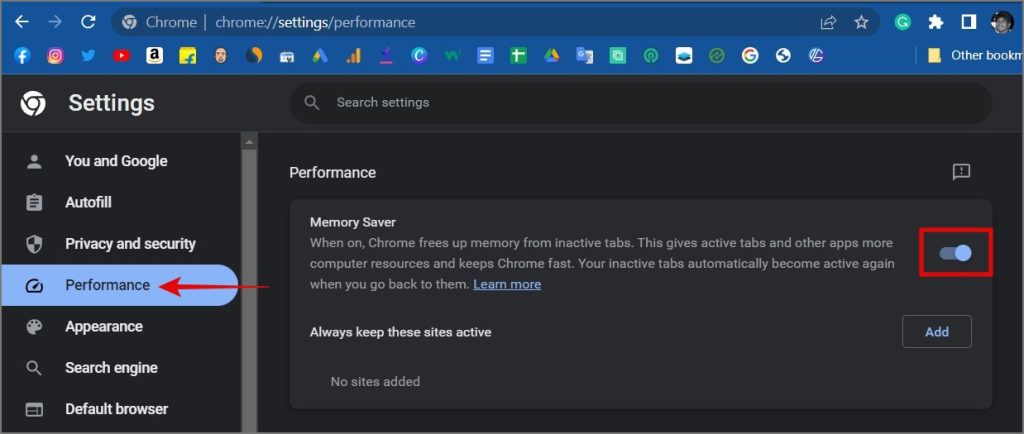
Anda dapat menemukan fitur Penghemat Memori di bawah Pengaturan Chrome -> Kinerja atau Anda dapat masuk “chrome://settings/performance” di kolom alamat/penelusuran untuk langsung membuka halaman. Pastikan sudah diaktifkan.
3. Hapus Ekstensi yang Tidak Diinginkan
Langkah logis selanjutnya adalah menonaktifkan atau menghapus ekstensi yang tidak lagi digunakan. Lagi pula, ekstensi adalah penyebab terbesar dalam meningkatkan statistik penggunaan CPU Chrome.
Di sini Anda dapat melakukan dua hal: Anda dapat langsung menghapus ekstensi jika tidak menggunakannya lagi atau menggunakan mode Penyamaran untuk menguji ekstensi mana yang menyebabkan penggunaan CPU yang tinggi, lalu menghapusnya.
Untuk menghapus ekstensi dari Chrome, ikuti langkah-langkah berikut:
1. Klik Menu Kebab (ikon 3 titik) di pojok kanan atas. Dari sana, pilih opsi Alat Lainnya lalu pilih Ekstensi.
2. Di layar berikutnya, Anda akan lihat daftar semua ekstensi yang dipasang. Klik tombol Hapus untuk menghapus semua ekstensi yang Anda perlukan lagi.
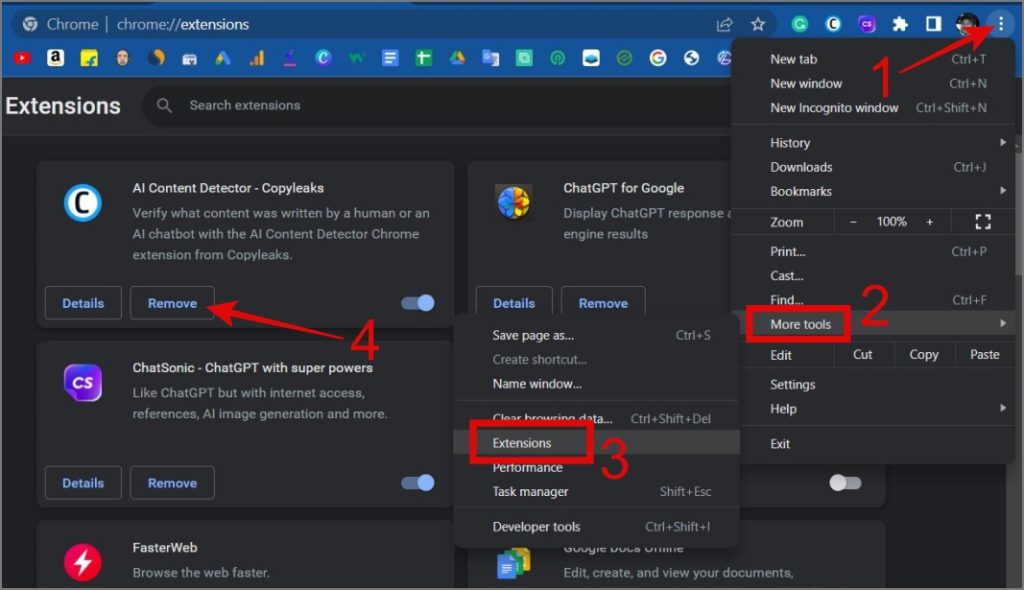
Tips Pro: Anda juga dapat memasukkan “chrome://extensions/” di bilah pencarian/alamat Anda untuk langsung membuka halaman ekstensi.
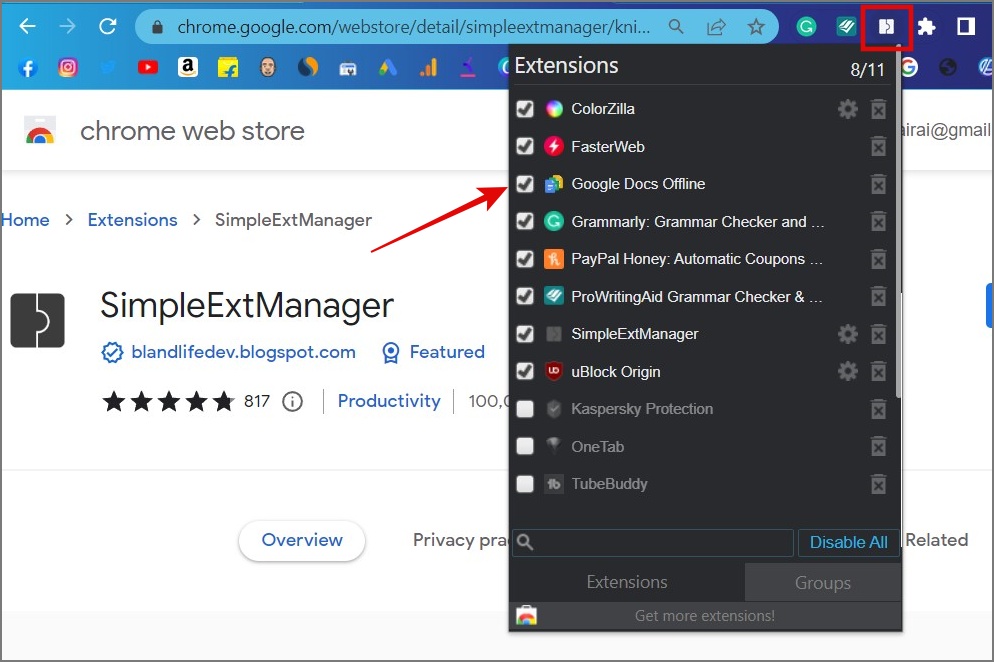
Bagi banyak pengguna, ekstensi mungkin lebih penting daripada penggunaan CPU Windows, dan menghapus ekstensi mungkin bukan solusi yang layak untuk Jadi, inilah solusi cepat untuk Anda.
Cukup instal SimpleExtManager di Google Chrome Anda yang memungkinkan Anda menonaktifkan/mengaktifkan ekstensi dengan cepat.
4. Gunakan Pengelola Tugas Chrome untuk Menemukan Pelakunya
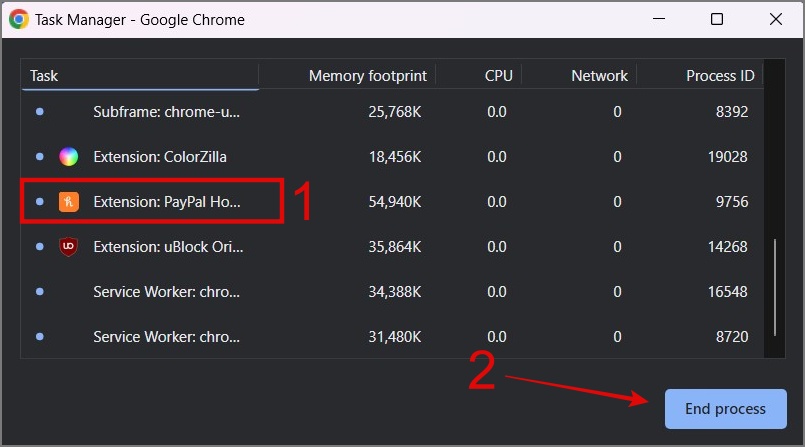
Tahukah Anda bahwa Google Chrome memiliki pengelola tugas bawaan? Anda dapat menggunakan alat ini untuk mencari tahu ekstensi, tema, atau tugas mana yang menyebabkan penggunaan CPU yang tinggi di komputer Windows 10/11 Anda. Cukup gunakan pintasan keyboard Shift + Esc dan itu akan membuka Pengelola Tugas Chrome. Dari sana Anda dapat menghentikan tugas apa pun yang menggunakan proses CPU berlebihan.
5. Menghentikan Chrome Berjalan di Latar Belakang
Alasan lain yang mungkin mengapa penggunaan CPU Google Chrome Anda tinggi adalah karena Chrome dapat berjalan di latar belakang meskipun Anda telah menutup browser. Untuk menghentikan Chrome berjalan di latar belakang, cukup arahkan ke Pengaturan Chrome dan di bawah opsi Sistem, nonaktifkan Lanjutkan menjalankan aplikasi latar belakang saat Google Chrome ditutup.
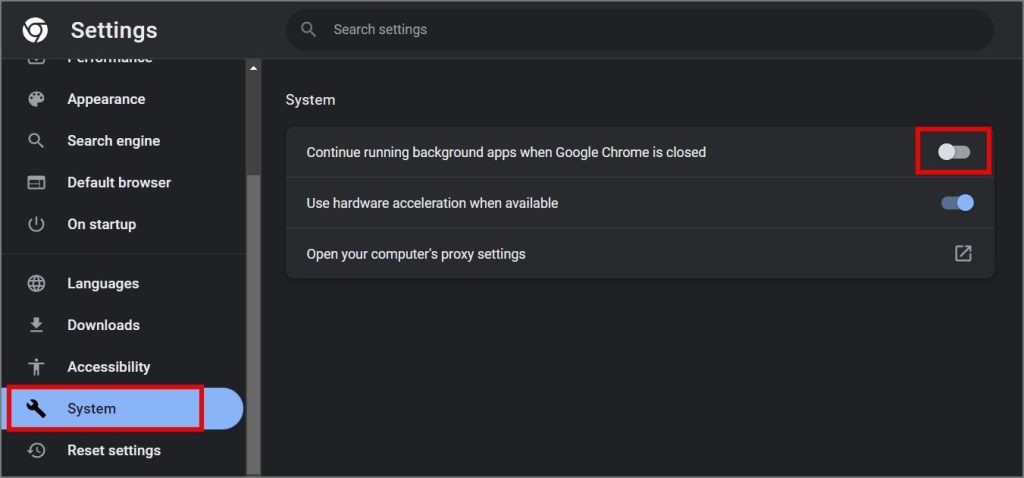
Melakukan hal itu juga akan menonaktifkan alat Reporter Perangkat Lunak yang digunakan Chrome yang merupakan alasan lain mengapa Anda melihat penggunaan CPU yang tinggi saat menjelajah menggunakan Chrome.
6. Hentikan Pramuat Laman
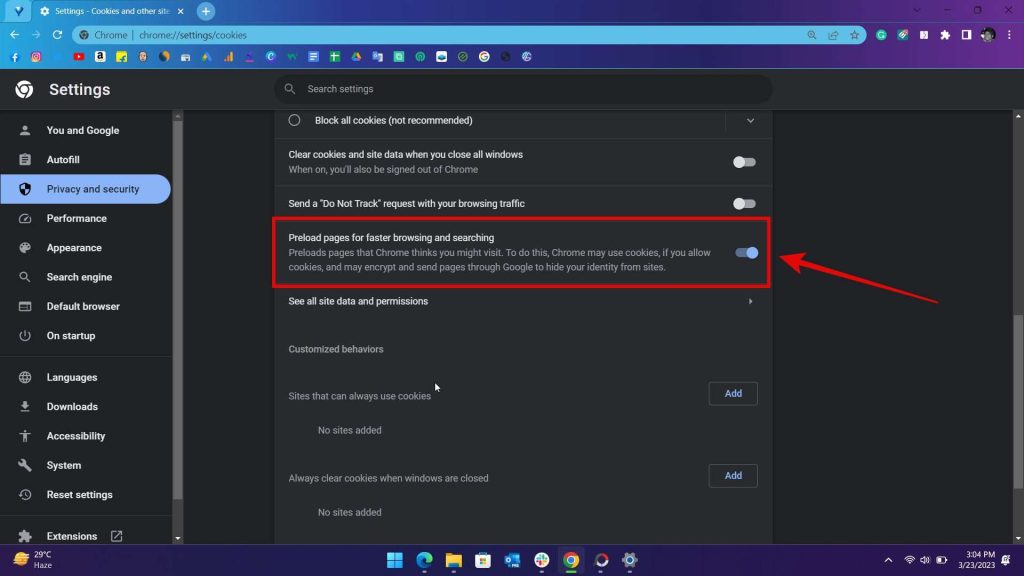
Ada fitur yang disebut Pramuat Laman di Chrome yang melakukan pramuat laman web di latar belakang yang menurut Chrome mungkin akan Anda klik. Ini sangat berguna untuk memuat situs web lebih cepat, tetapi perlu dicatat bahwa ini dapat menyebabkan lonjakan tiba-tiba dalam penggunaan CPU Anda selama proses berlangsung.
Jadi, Anda dapat mencoba menonaktifkan fitur ini dan melihat apakah perbaikan ini berhasil untuk Anda. Untuk menonaktifkan fitur pramuat di Chrome, Anda dapat mengunjungi Pengaturan Chrome -> Privasi & Keamanan -> Cookie dan data situs lainnya.
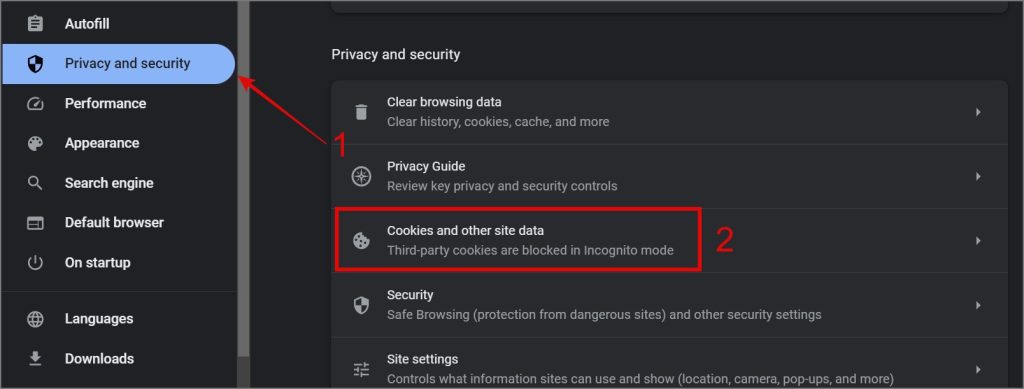
Kemudian gulir ke bawah dan nonaktifkan opsi “Pramuat halaman untuk penelusuran dan penelusuran yang lebih cepat”.
7. Gunakan Ekstensi Pemblokir Skrip
Banyak situs web menggunakan beberapa semacam skrip di situs mereka untuk meningkatkan pengalaman pengguna atau menjalankan. Dan dalam banyak kasus, ini ternyata menjadi salah satu alasan mengapa Anda mungkin mengalami penggunaan CPU yang lebih tinggi di Chrome. Jadi yang dapat Anda lakukan adalah menambahkan ekstensi uBlock Origin ke browser web Anda dan secara otomatis akan memblokir hampir semua jenis skrip di situs. Saya yakin ini dapat membantu Anda memperbaiki penggunaan CPU yang terus-menerus tinggi di Google Chrome.

8. Gunakan Perangkat Lunak Anti-Malware
Terkadang browser web atau PC Anda mungkin juga terinfeksi perangkat lunak perusak dan kemungkinan besar itu adalah alasan di balik tingginya penggunaan CPU Chrome di PC Windows Anda. Jadi kami sangat menyarankan Anda menggunakan perangkat lunak anti-malware yang bagus untuk memindai PC Anda untuk melindungi sistem Anda dari ancaman eksternal. Di TechWiser, kami merekomendasikan Malwarebytes.
9. Nonaktifkan Fitur Akselerasi Perangkat Keras
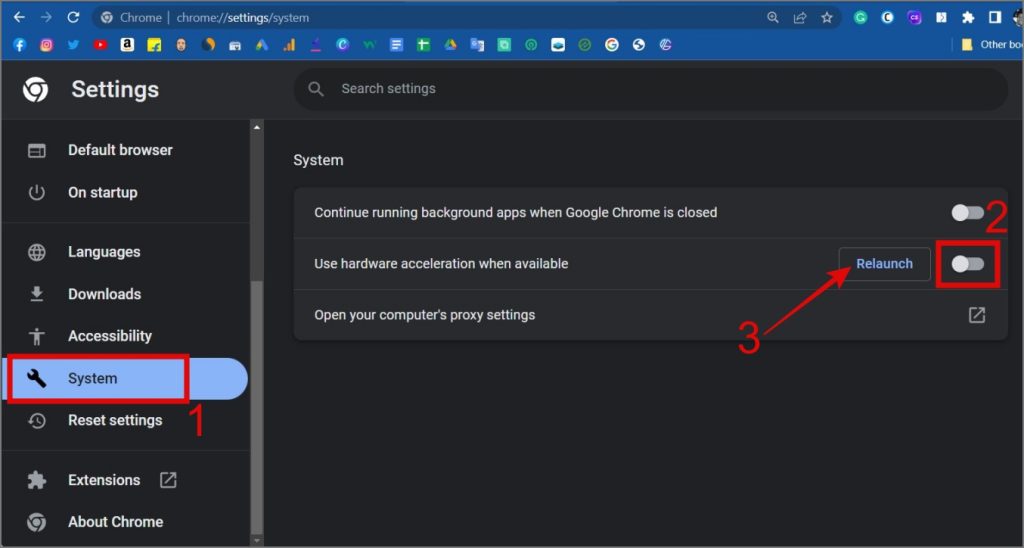
Fitur akselerasi perangkat keras adalah alat yang cukup bagus di browser Chrome. Ini mengurangi beban pada CPU Anda saat merender gambar, video, atau jenis tugas intens grafis apa pun di halaman web dengan menggunakan GPU (Graphical Processing Unit) PC Anda.
Tetapi itu juga tergantung dari sistem ke sistem, pada beberapa PC bahkan mungkin menjadi mimpi buruk bagi pengguna. Karena tidak semua kartu grafis mendukung akselerasi perangkat keras dan dengan mengaktifkannya, Anda mungkin mengalami banyak gangguan saat menjelajah. Jadi cobalah sendiri dan lihat apakah menonaktifkan akselerasi perangkat keras mengurangi penggunaan CPU Chrome Anda.
Anda dapat menemukan setelan ini di Pengaturan Chrome -> Sistem atau Anda dapat memasukkan “chrome://settings/system” di bilah alamat/penelusuran.
10. Kosongkan Drive tempat Chrome dipasang
Sering kali, kami mengabaikan fakta bahwa memiliki penyimpanan penuh pada drive sistem dapat menurunkan kinerja perangkat lunak apa pun dan tidak terkecuali Chome. Jadi, jika akhir-akhir ini Anda mengalami penggunaan CPU yang tinggi saat menggunakan Chrome, maka itu adalah saatnya Anda membersihkan Drive tempat Chrome dipasang. Tindakan ini bahkan akan meningkatkan kinerja keseluruhan komputer Anda.
penyimpanan gratis minimum yang disarankan untuk Google Chrome adalah 2 GB.
11. Bersihkan Cache Browser
Saat Anda mengunjungi situs web, browser Anda menyimpan semua data cache yang diperlukan seperti gambar, skrip, dan sumber daya lainnya untuk mempercepat kunjungan di masa mendatang. Namun, seiring waktu, cache mungkin menjadi lebih besar dan browser Anda mungkin mulai berkinerja buruk, sehingga penggunaan CPU menjadi tinggi.
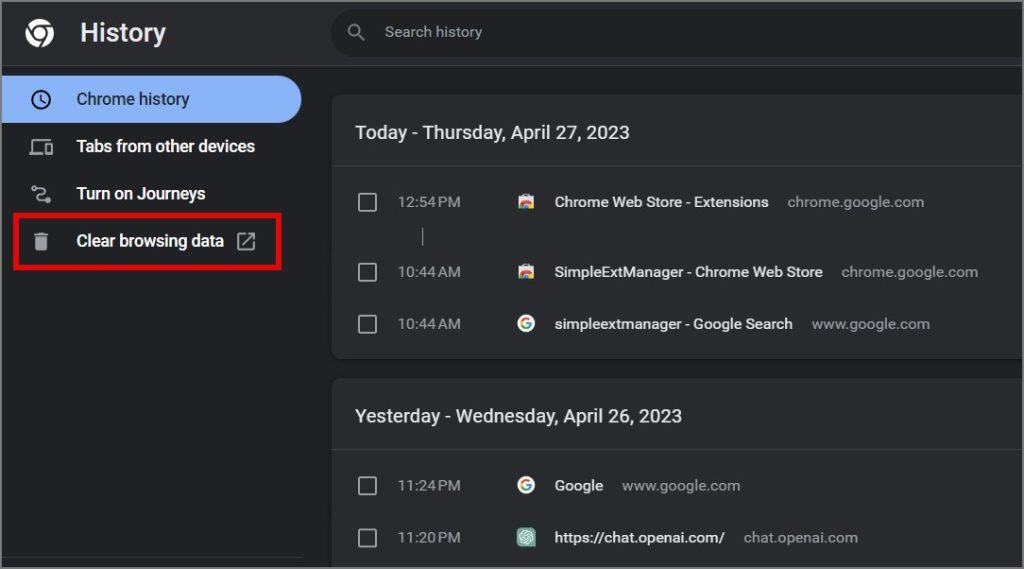
Jadi sebaiknya sesekali bersihkan cache browser. Berikut cara melakukannya.
1. Cukup tekan Ctrl + H dari keyboard, lalu pilih Hapus data penjelajahan opsi.
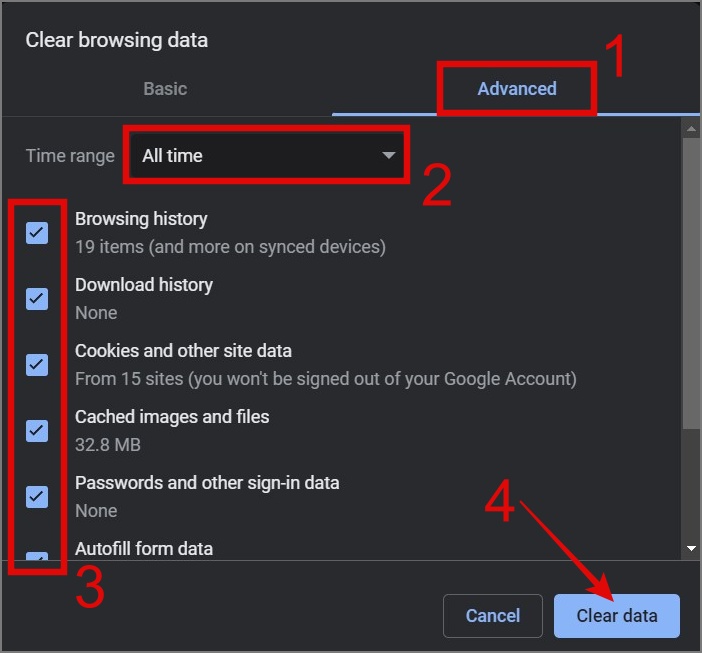
2. Di laman berikutnya, buka bagian Lanjutan dan pilih Rentang waktu ke Sepanjang Waktu.
3. Terakhir, centang semua kotak lalu klik Hapus Data.
12. Atur Ulang Pengaturan Chrome
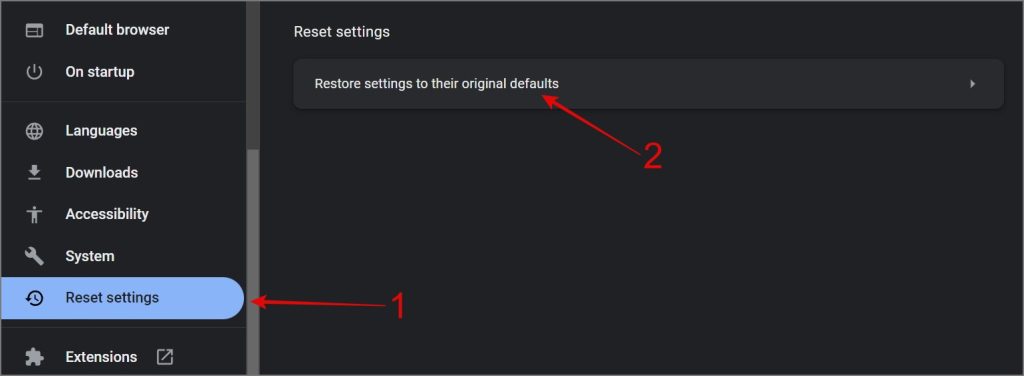
Jika tidak ada metode di atas yang berhasil untuk Anda, satu-satunya pilihan yang tersisa adalah mengatur ulang browser Chrome Anda ke keadaan default. Untuk melakukannya, buka laman Setel Ulang di bawah Setelan Chrome dan pilih opsi – Pulihkan setelan ke default aslinya.
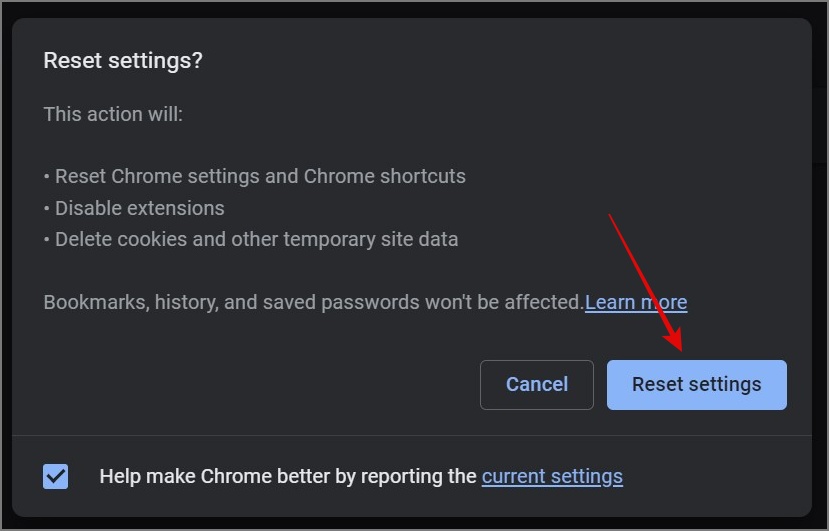
Bila diminta, pilih Atur Ulang Pengaturan.
Menggunakan Chrome di Windows
Melihat penggunaan CPU yang tinggi di Windows saat menggunakan Chrome bukanlah hal yang aneh. Banyak pengguna sering menghadapi masalah ini dan kami yakin metode di atas seharusnya memperbaiki penggunaan CPU Chrome atau setidaknya membantu menurunkannya ke tingkat yang dapat dikelola. Namun, jika masalah berlanjut, Anda dapat mempertimbangkan untuk beralih ke browser yang berbeda sama sekali.
Kami telah membahas panduan mendetail tentang beberapa browser Windows terbaik. Anda juga harus membaca mengapa Microsoft Edge lebih baik daripada Google Chrome.