Pernahkah Anda bertanya-tanya sudah berapa lama sejak Anda menginstal Windows di komputer Anda? Atau, pernahkah Anda perlu mengetahui tanggal pasti kapan Anda menginstal Windows?
Meskipun tidak sering, mungkin ada situasi di mana Anda perlu mengetahui kapan Windows diinstal di komputer Anda. Ada sejumlah alasan mengapa Anda mungkin ingin mengetahui tanggal penginstalan Windows, seperti menentukan apakah sistem perlu diperbarui, menghitung usia komputer, atau hanya ingin tahu.
Apa pun alasannya, mengetahui tanggal penginstalan Windows relatif sederhana dan dapat dilakukan dalam beberapa langkah. Dalam panduan cepat dan mudah ini, saya akan menunjukkan empat cara. Anda dapat menggunakan metode apa pun pilihan Anda untuk menentukan tanggal penginstalan Windows.
Daftar isi:
Gunakan aplikasi pengaturan untuk mengetahui kapan Windows diinstalTemukan tanggal penginstalan Windows dari File ExplorerPerintah untuk menemukan tanggal penginstalan WindowsPerintah PowerShell untuk menemukan tanggal penginstalan WindowsKesimpulan
1. Gunakan Aplikasi Pengaturan Untuk Menemukan Kapan Windows Diinstal
Anda dapat mengetahui tanggal penginstalan Windows dari aplikasi Pengaturan. Ikuti langkah-langkah di bawah ini.
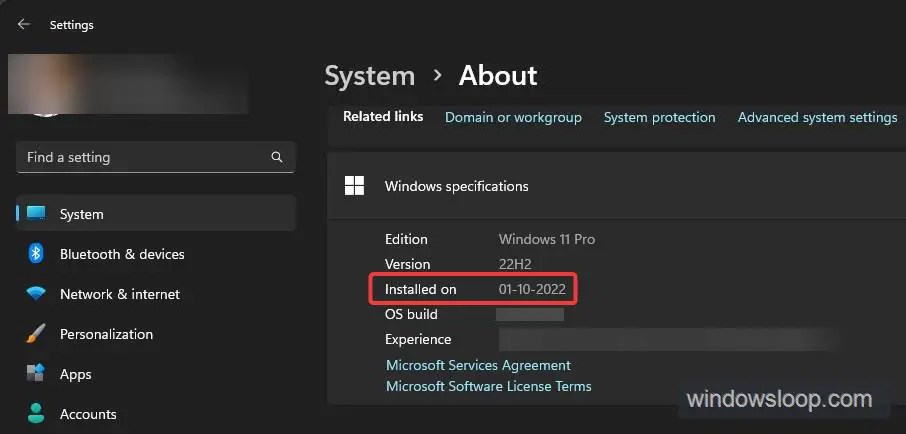
Pertama, buka aplikasi Setelan di komputer Windows Anda. Anda dapat menggunakan pintasan keyboard tombol Windows + I atau mencarinya di menu Mulai. Setelah aplikasi Pengaturan terbuka, klik opsi Sistem di bilah sisi, gulir ke bawah di panel kanan, lalu klik Tentang.
Anda akan melihat tanggal penginstalan Windows di sebelah’Terpasang di’di bawah Bagian’spesifikasi Windows’.
2. Temukan Tanggal Penginstalan Windows Dari File Explorer
Ketika Anda pertama kali menginstal atau memutakhirkan OS Windows, itu membuat folder baru bernama Windows di drive C. Melihat tanggal pembuatan folder memberi tahu Anda kapan Windows diinstal di komputer Anda. Ikuti langkah-langkah di bawah ini.
Luncurkan File Explorer menggunakan tombol Windows + pintasan keyboard E. Anda juga dapat mengeklik ikon File Explorer di bilah tugas atau mencarinya di menu Mulai. Setelah membuka File Explorer, buka drive C:\.
Di sini, klik kanan folder Windows dan pilih opsi Properties. Selanjutnya, lihat bidang’Dibuat’. Tanggal yang Anda lihat di sini adalah saat Windows diinstal atau ditingkatkan.
Catatan penting: Jika Anda meningkatkan Windows dari versi lama, seperti Windows 11 v22H1 ke v22H2, tanggal pembuatan folder juga akan berubah. Sederhananya, tanggal pembuatan folder Windows akan menunjukkan tanggal saat Anda memutakhirkan OS Windows.
3. Perintah Untuk Menemukan Tanggal Penginstalan Windows
Seperti kebanyakan hal, Windows memiliki perintah sederhana untuk menemukan dengan cepat kapan Windows diinstal. Secara khusus, perintah tersebut memanggil aplikasi System Info dan menampilkan informasi yang kita butuhkan. Begini caranya.
Pertama, luncurkan jendela Command Prompt. Anda dapat mencarinya di menu Mulai dan membukanya dari sana. Atau, buka Terminal Windows (Win + X-> Terminal) lalu buka tab Command Prompt di dalamnya.
Di jendela Command Prompt, jalankan perintah di bawah ini. Ini akan segera menampilkan tanggal pemasangan Windows.
systeminfo | temukan”Tanggal Instal”
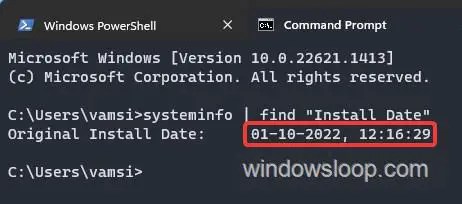
Setelah Anda memiliki informasi yang diperlukan , Anda dapat menutup jendela Prompt Perintah/Terminal.
4. Perintah PowerShell Untuk Menemukan Tanggal Pemasangan Windows
PowerShell memiliki beberapa perintah yang dapat menunjukkan tanggal pemasangan OS Windows Anda. Saya akan menunjukkan tiga perintah. Gunakan yang Anda suka.
Pertama, cari PowerShell di menu Start dan klik hasilnya untuk membuka PowerShell di Windows. Atau, luncurkan Terminal Windows dengan mengklik kanan ikon Mulai dan memilih opsi Terminal. Terminal terbuka dengan tab PowerShell secara default.
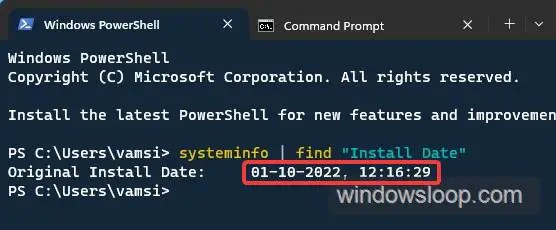
Di jendela terminal, jalankan perintah di bawah ini. Ini akan segera menampilkan tanggal pemasangan OS Windows Anda.
systeminfo | temukan”Tanggal Instal”
Perintah PowerShell alternatif:
([WMI]”).ConvertToDateTime((Get-WmiObject Win32_OperatingSystem).InstallDate)
Jika Anda telah memutakhirkan OS Anda dari versi yang lebih lama, seperti Windows 10 ke 11, dan ingin mengetahui tanggal pemasangan semua versi sebelumnya, jalankan perintah di bawah ini satu setelah yang lain.
$OS=@(Get-ChildItem-Path HKLM:\System\Setup\Source* | ForEach-Object {Get-ItemProperty-Path Registry::$_}; Get-ItemProperty’HKLM:\SOFTWARE\Microsoft\Windows NT\CurrentVersion’)
dan
$OS | Select-Object ProductName, ReleaseID, CurrentBuild, @{Name=’InstallDate’; Expression={[timezone]::CurrentTimeZone.ToLocalTime(([datetime]’1/1/1970′).AddSeconds($_.InstallDate))}} | Sort-Object”InstallDate”
Segera setelah Anda menjalankan perintah, PowerShell menampilkan tanggal pemasangan semua versi sebelumnya dalam format yang dapat dibaca.
Menemukan Tanggal Saat Windows Diinstal — Kesimpulan
Seperti yang Anda lihat, ada beberapa cara untuk menentukan kapan Windows diinstal di komputer Anda. Cara terbaik adalah menggunakan aplikasi Pengaturan. Ini memberikan cara sederhana namun efektif untuk menemukan tanggal pemasangan. Atau, Anda juga dapat menggunakan metode Command Prompt atau PowerShell. Jika Anda ingin melihat tanggal penginstalan semua versi sebelumnya, gunakan perintah PowerShell ketiga yang ditampilkan di atas.
—
Itu saja. Sesederhana itu untuk mengetahui tanggal ketika Windows dipasang di komputer Anda.
Saya harap panduan cara kerja Windows yang sederhana dan mudah ini membantu Anda.
Jika Anda buntu atau butuh bantuan, email saya, dan saya akan mencoba membantu sebanyak mungkin.