Di Windows 11, Anda memiliki setidaknya dua cara untuk mengunduh dan memainkan game Android, dan dalam panduan ini, Anda akan mempelajari caranya. Jika Anda ingin memainkan game Android di komputer Windows, Anda memiliki dua opsi. Anda dapat mengakses game tersebut melalui platform Google Play Games atau Amazon AppStore menggunakan Subsistem Windows untuk Android.
Google Play Games adalah aplikasi dari Google yang secara resmi memungkinkan untuk memainkan game Android di Windows. Aplikasi ini menggunakan lapisan virtualisasi yang memungkinkan game dari berbagai platform berjalan di Windows 11 atau 10. Aplikasi Google Play Games masih berupa pratinjau sebagai unduhan beta yang memberi Anda akses ke banyak game, seperti 1945 Air Force, Blade Idle , Cookie Run: Kerajaan, dan Evony: Kembalinya Sang Raja. Katalog hanya memiliki beberapa game, tetapi Google akan terus menambahkan lebih banyak judul.
Microsoft juga menawarkan Windows Subsystem for Android (WSA), yang juga menggunakan lapisan virtualisasi yang memungkinkan Anda mengunduh dan menginstal Android aplikasi dan game. Namun, tidak seperti platform Google, Anda akan mengunduh game yang tersedia dari Amazon AppStore karena WSA tidak mendukung layanan Google.
Panduan ini akan mengajarkan Anda langkah-langkah untuk mendownload, menginstal, dan memainkan game Android di Windows 11.
Memainkan game Android dari Google Play Game
Jika Anda berencana untuk menggunakan platform”Google Play Game”, Anda memerlukan perangkat yang menjalankan Windows 11 dengan setidaknya grafis Intel UHD 630, empat inti prosesor atau lebih, dan memori 8GB atau lebih. Selain itu, Anda memerlukan untuk mengaktifkan virtualisasi di sistem.
Untuk memainkan game Android dari Google Play Game di Windows 11, gunakan langkah-langkah berikut:
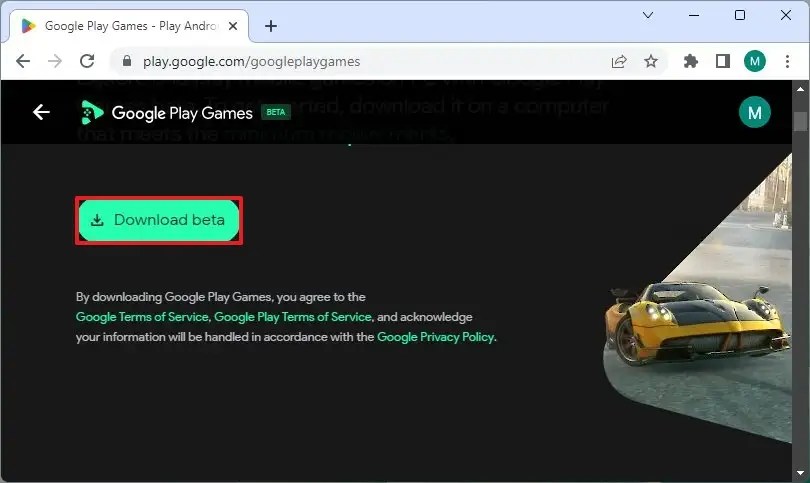
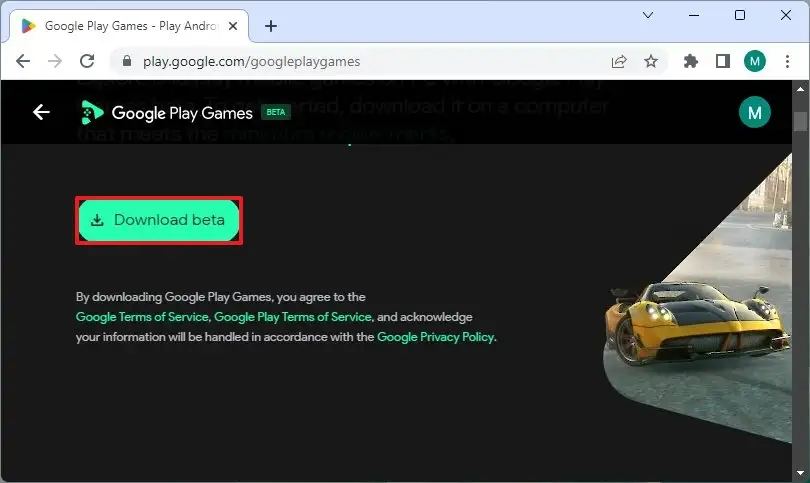
Klik tombol Unduh (beta) tombol untuk mengunduh penginstal.
Klik dua kali file untuk memasang aplikasi.
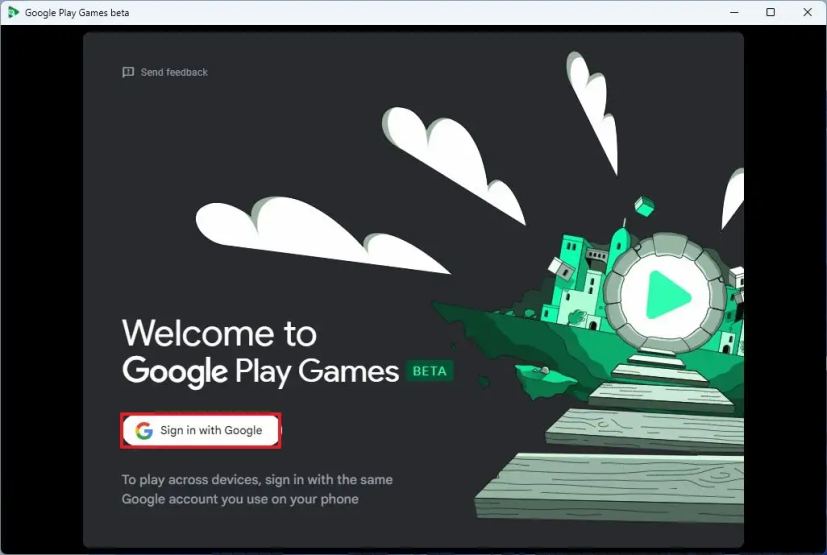
Klik “Masuk dengan Google” untuk mengakses layanan dengan akun Google Anda.
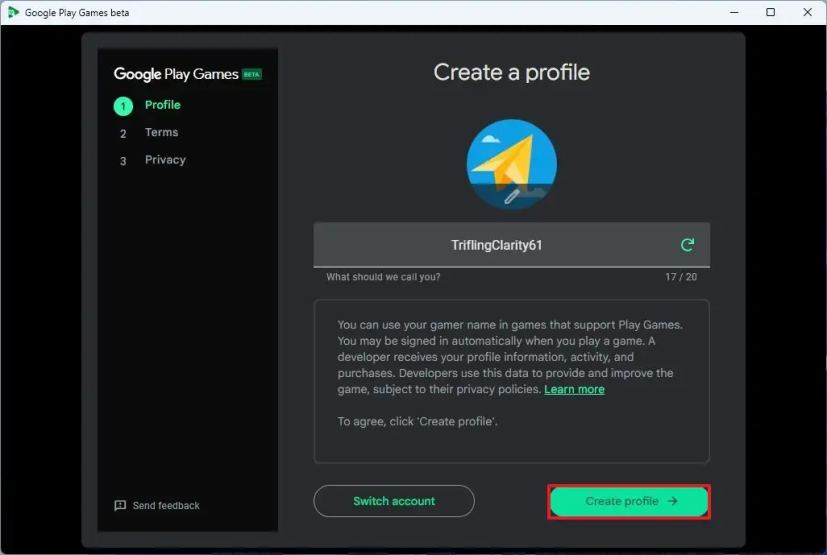
Buat profil game (juga dikenal sebagai Gamertag).
Klik tombol Buat profil.
Klik tombol Terima untuk menyetujui persyaratan.
Klik tombol Selesai untuk menyetujui persyaratan privasi.
Klik Semua game dari panel kiri.
(Opsional) Aktifkan sakelar sakelar “Hanya tampilkan game yang berjalan dengan baik di PC ini”.
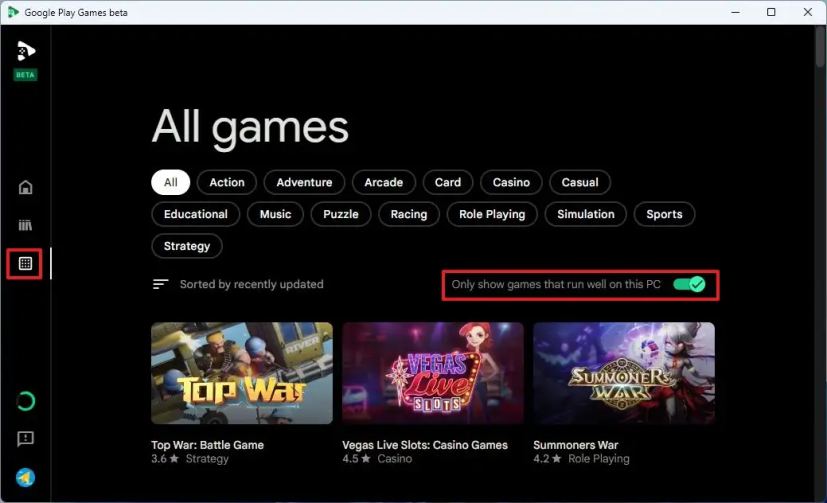
Pilih game Android untuk dimainkan di Windows 11.
Klik tombol Instal.
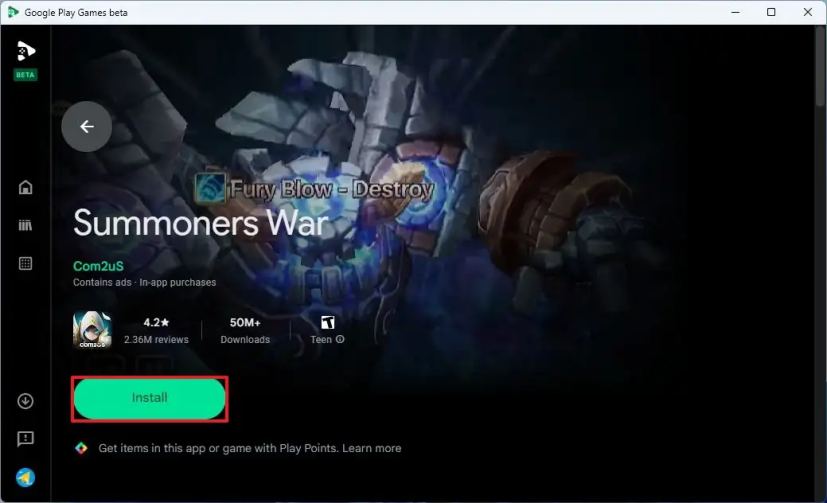
Setelah Anda menyelesaikan langkah-langkahnya, Anda dapat memainkan game Android di Windows 11, dan progresnya akan disinkronkan di seluruh perangkat, memungkinkan Anda melanjutkan dari saat terakhir mati di ponsel atau tablet Anda.
Dukungan untuk game Android saat ini terbatas di Amerika Serikat, Kanada, Meksiko, Brasil, Indonesia, Filipina, Malaysia, Singapura, Taiwan, Hong Kong, dan Korea Selatan.
Platform Google Play Game juga tersedia untuk perangkat Windows 10.
Mainkan game Android dari Subsistem Windows untuk Android
Subsistem Windows untuk Android membutuhkan 8GB RAM (disarankan 16 GB), solid-state drive (SSD), dan prosesor yang didukung (Intel Core i3 Generasi ke-8, AMD Ryzen 3000, Qualcomm Snapdragon 8c, atau lebih tinggi).
Untuk memainkan game Android di Windows 11 melalui Subsistem Windows untuk Android dengan Amazon Appstore, gunakan langkah-langkah ini:
Buka Mulai di Windows 11.
Telusuri Aktifkan Fitur Windows aktif atau nonaktif, dan klik hasil teratas untuk membuka aplikasi.
Periksa opsi “Virtual Machine Platform”.
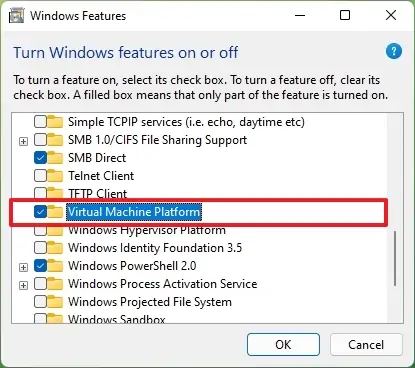
Klik tombol OK.
Nyalakan ulang komputer.
Buka Subsistem Windows untuk Android dengan halaman aplikasi Amazon Appstore.
Klik Instal tombol.
Buka Mulai di Windows 11.
Telusuri Amazon Appstore dan klik hasil teratas untuk membuka aplikasi.
Masuk dengan akun Amazon (berbasis di AS).
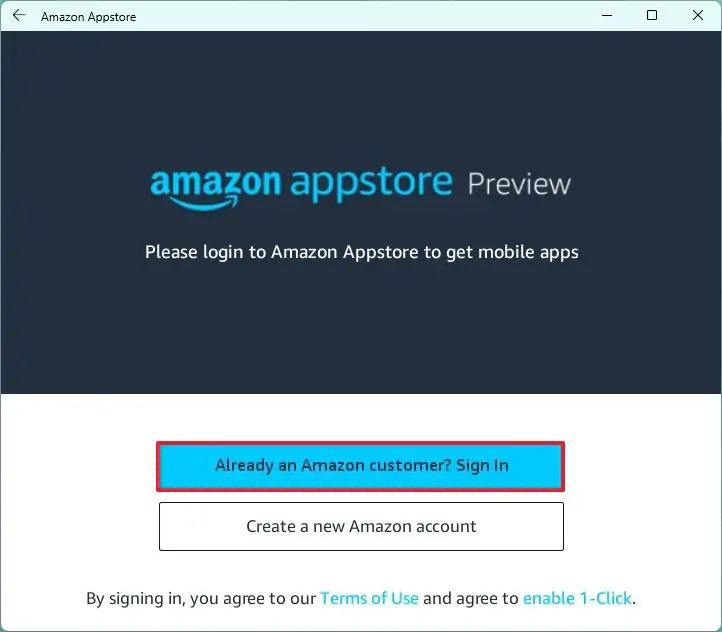
Cari dan pilih game.
Klik tombol Instal.
Setelah Anda menyelesaikan langkah-langkahnya, Anda dapat memulai memainkan game Android di Windows 11.
@media only screen and (min-width: 0px) and (min-height: 0px) { div[id^=”bsa-zone_1659356403005-2_123456″] { min-width: 300px; min-tinggi: 250px; } } @media hanya layar dan (min-width: 640px) dan (min-height: 0px) { div[id^=”bsa-zone_1659356403005-2_123456″] { min-width: 300px; min-tinggi: 250px; } }