Tudja meg, hogyan engedélyezze a rendszergazdai védelmi funkciót a Windows 11 rendszerben a biztonság javítása érdekében az automatikus rendszergazdai jogosultságok korlátozásával.
A legtöbb Windows-felhasználó csak egy felhasználói fiókot használ, és általában rendszergazdai jogosultságokkal rendelkezik. Ha telepíteni szeretne egy alkalmazást vagy módosítani szeretné a speciális rendszerbeállításokat, a Windows 11 megjeleníti az UAC (Felhasználói fiókok felügyelete) parancsot, és elfogadása esetén az alkalmazás a felhasználói fiókjával azonos jogosultságokkal futhat. Ahogy az várható is volt, ennek a megközelítésnek az a hátránya, hogy felhasználói fiókja továbbra is megőrzi a teljes rendszergazdai jogosultságot, és az Ön által jóváhagyott alkalmazás ugyanazokat a jogosultságokat használja a kilépésig.
A hátrány kijavítása érdekében a Microsoft új biztonsági funkciót vezetett be Rendszergazdai védelem néven. Ha engedélyezve van, a Windows normál fiókként kezeli a felhasználói fiókot, még akkor is, ha Ön a rendszergazdai csoporthoz tartozik. Ha egy feladathoz rendszergazdai jogosultságra van szükség, a Windows PIN-kódot vagy jelszót kér. A hitelesítés után a Windows létrehoz egy speciális adminisztrátori kontextust egy különálló és rendszer által felügyelt rendszergazdai fiókkal, és azon belül futtatja a feladatot. A feladat befejezése után az adminisztrátori környezet törlődik. Így egyetlen alkalmazásnak sem lesz automatikus vagy állandó rendszergazdai jogosultsága csak azért, mert rendszergazdaként van bejelentkezve.
Ebben a gyors és egyszerű útmutatóban. Hadd mutassam meg a Windows rendszergazdák védelmének 11 lépésében elindult.
Mielőtt elkezdené
Az alábbi lépésekhez Windows 11 Pro vagy Enterprise szükséges, mivel a Csoportházirend-szerkesztő nem érhető el a Kezdőlapon.
A rendszergazdai védelem engedélyezésének lépései a Windows 11 rendszerben
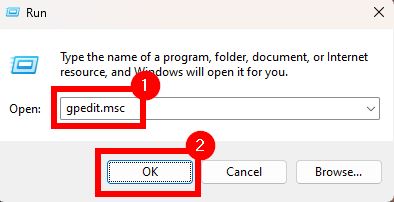
Nyomja meg a „Windows billentyű + R” billentyűkombinációt a Futtatás párbeszédpanel megnyitásához. Írja be a „gpedit” parancsot, és kattintson a „cgpedit” gombra.”Számítógép konfigurációja“>”Windows-beállítások“mappa. Nyissa meg a”Biztonsági beállítások“>”Helyi rendőrségek“>”Biztonsági beállítások“mappát. Kattintson duplán a”Felhasználói fiókok felügyelete: Konfigurálási mód>Rendszergazdai jóváhagyási mód“szabályzat típusa. rendszergazdai védelemmel“a legördülő menüből. Kattintson az”OK“gombra.Zárja be a Csoportházirend-szerkesztőt.Indítsa újra a rendszert. Ezzel engedélyezte a rendszergazdai védelmet.
Részletes lépések (Képernyőképekkel a házirend módosításához)
Miután megnyílik a Csoportházirend-szerkesztő, menjen a következő mappába:
Számítógép konfigurációja > Windows beállítások > Biztonsági beállítások > Helyi házirendek > Biztonsági beállítások
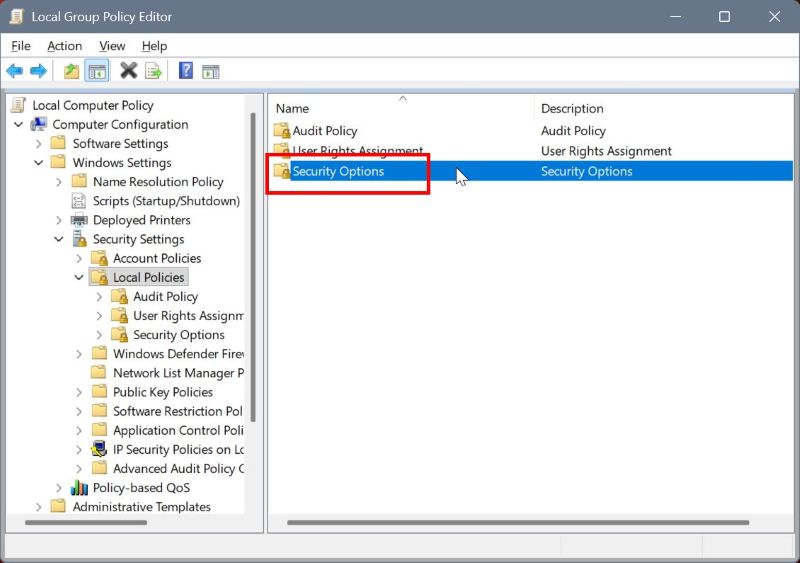
A jobb oldali panelen görgessen le a „Configure” ikonra: „Configure” és kattintson duplán a Admin típusra. Jóváhagyási mód“irányelv.
Rendszergazdai jóváhagyási mód rendszergazdai védelemmel” lehetőséget. Kattintson az „OK” gombra a módosítások mentéséhez.
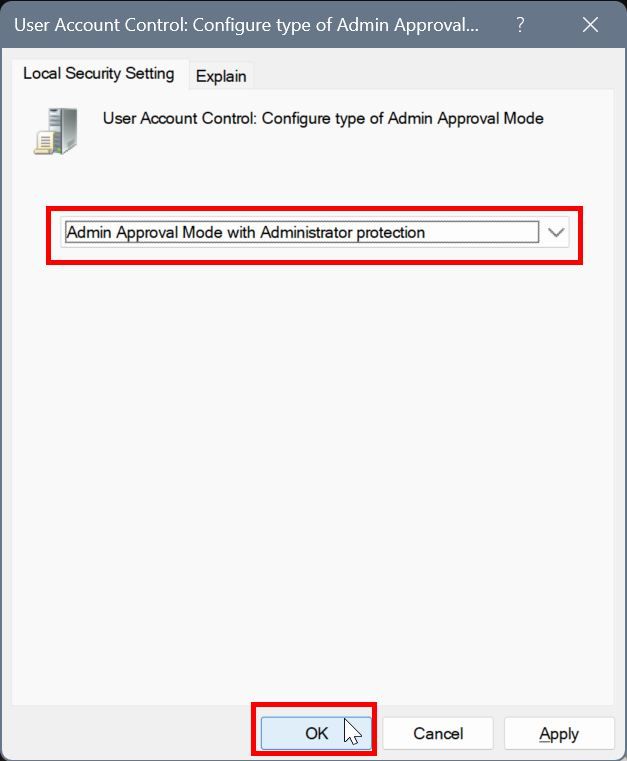
Végül zárja be a csoportházirendet a címsoron. Szerkessze a csoportházirendet. Ezután indítsa újra a számítógépet a módosítások alkalmazásához. Az újraindítás után a rendszergazdai védelmi funkció teljes mértékben engedélyezve van. Mostantól kezdve, amikor egy feladat rendszergazdai jogosultságokat igényel, PIN-kóddal vagy jelszóval kell hitelesítenie, és a Windows az adminisztrátori jogosultságokat az elkülönített rendszergazdai kontextusban kezeli.
Ennyi. Ha bármilyen kérdése van, vagy segítségre van szüksége, kommentelje alább. Szívesen segítek.