A Fire táblagépeken az Amazon Android-verziója fut, amely az Amazon Appstore-ra korlátozza Önt. Ha szélesebb körű alkalmazásokat szeretne, manuálisan telepítheti a Google Play Áruházat. A folyamat a legtöbb Fire-modellben működik a cikk írásakor, és hozzáférést biztosít olyan alkalmazásokhoz, mint a Gmail, a Google Térkép, a Chrome és több ezer olyan alkalmazás, amelyek nem érhetők el az Amazonon keresztül.
A beállítás néhány percet vesz igénybe, és mindössze négy APK-fájlra van szüksége, valamint a beállítások gyors módosítására. Alább megtudhatja, hogyan töltheti le biztonságosan és helyesen a Google Play Áruházat Fire Tabletre.
Telepítés engedélyezése ismeretlen forrásból
Engedélyeznie kell az oldalbetöltést, mert a Fire OS alapértelmezés szerint blokkolja a harmadik féltől származó alkalmazások telepítését.
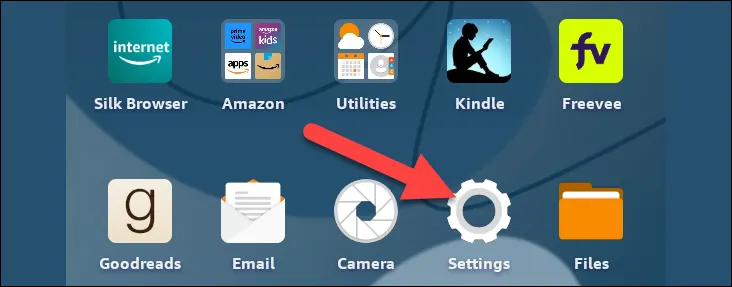 Csúsztassa lefelé az ujját a képernyő tetejétől, és nyissa meg a Beállítások lehetőséget.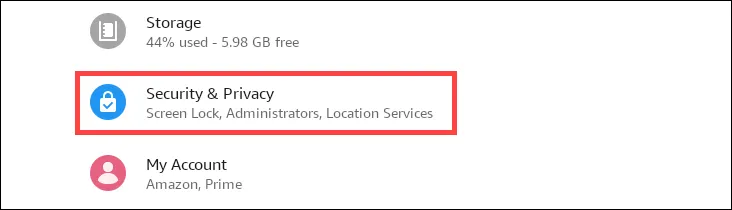
Nyissa meg a Speciális lehetőséget, és engedélyezze az Alkalmazások ismeretlen forrásból lehetőséget.
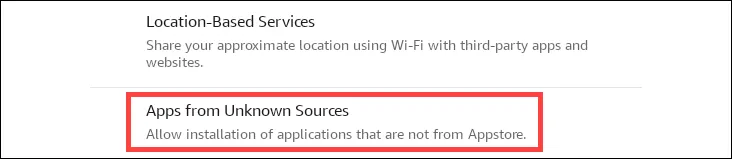 Erősítse meg a figyelmeztetést az APK kézi telepítésének engedélyezéséhez.
Töltse le a szükséges Google APK-fájlokat
Négy összetevőre van szüksége ahhoz, hogy a Google Play Áruház megfelelően működjön egy Fire Tableten. Ezek a fájlok közé tartozik a Google Fiókkezelő, a Google Services Framework, a Google Play Services és a Google Play Áruház alkalmazás.
Töltse le az egyes APK-fájlokat egy megbízható Android-tárolóból. Válasszon a Fire OS-szel kompatibilis verziókat (általában a Fire OS 5–8 megfelel az Android 5–11-nek). Mentse mind a négy APK-fájlt a Fire Tablet Letöltések mappájába.
Telepítse a Google Play Áruház összetevőit
A hibák elkerülése érdekében a megfelelő sorrendben telepítse az APK-kat.
Nyissa meg a Fájlok vagy a Dokumentumok alkalmazást Fire Tableten. Lépjen a Letöltések oldalra, és koppintson az egyes APK-kra egyenként. Telepítse a következő sorrendben: Google Fiókkezelő → Google Services Framework → Google Play Szolgáltatások → Google Play Áruház. Indítsa újra a Fire Tablet-et, miután mind a négy telepítve van.
Bejelentkezés a Google Play Áruházba
Újraindítás után a Play Áruház ugyanúgy betöltődik, mint az Android telefonokon.
Nyissa meg az új Google Play Áruház ikont. Jelentkezzen be Google-fiókjával. Engedélyezze a Google Play-szolgáltatások frissítését a háttérben. Kezdje el az alkalmazások letöltését a szokásos módon.
Gyakori problémák elhárítása
Ha valami nem működik a telepítés után, ezek a gyorsjavítások általában megoldják.
A Play Áruház nem nyílik meg: Indítsa újra a Fire Tablet eszközt, és próbálja újra. Alkalmazásletöltési hibák: Nyissa meg a Beállítások → Alkalmazások → Google Play Áruház lehetőséget, és törölje a gyorsítótárat. A Google Play Services folyamatosan összeomlik: Telepítse újra a Play Services APK-t egy újabb verzióval. „Az eszköz nem hitelesített” üzenet: Indítsa újra, és engedélyezze a háttérfrissítések befejezését.
Tippek
A legstabilabb teljesítmény érdekében használja a legújabb APK-verziókat. A telepítési ütközések elkerülése érdekében minden nagyobb lépés után indítsa újra. Tartsa frissítve a Fire OS-t, hogy a Google Play zökkenőmentesen működjön. Az összeomlások elkerülése érdekében csak olyan alkalmazásokat telepítsen, amelyekről ismert, hogy működnek a Fire Tableten.
GYIK
Biztonságos-e a Google Play Áruház letöltése Fire Tablethez? Igen, amennyiben megbízható APK-forrásokat használ.
Ez érvényteleníti a garanciámat? Az Amazon hivatalosan nem támogatja, de az alkalmazások oldalbetöltése általában nem okoz hardvergarancia-problémákat a Google Fire-nél. .
Táblagépek? A legtöbben igen, de néhányhoz speciális hardver vagy teljes Android-tanúsítvány szükséges.
Összefoglalás
Engedélyezze az Ismeretlen forrásokat a harmadik féltől származó alkalmazások engedélyezéséhez. Töltse le négy szükséges Google APK-fájlt. Telepítse az egyes APK-kat a megfelelő sorrendben. A telepítés után indítsa újra a táblagépet. Jelentkezzen be, és használja a Play Áruházat a szokásos módon.
Következtetés
A Google Play Áruház Fire Tabletre történő telepítése sokkal több alkalmazást nyit meg, mint amennyit az Amazon Appstore kínál. A lépések egyszerűek, és a beállítást követően a Play Áruház ugyanúgy működik, mint bármely Android-eszközön. A megfelelő APK-verziókkal és egy gyors újraindítással az alap Fire Tabletből sokkal több képességű eszközt készíthet.