A Google Asszisztens beállításainak megnyitása és kezelése
Eszközhivatkozások
A Google Assistant egy népszerű mesterséges intelligencia-kompatibilis virtuális asszisztens, és a szoftver kompatibilis a különböző mobil-és okoseszközökkel eszközöket. Segíti a felhasználókat a napi feladatok elvégzésében és egyszerűsítheti rutinjaikat, de a felhasználói élmény testreszabásához hozzá kell férnie a program beállításaihoz.
Szerencsére Ön megnyithatja a Google Segéd beállításait iPhone, iPad vagy Android-eszközén.
A Google Asszisztens beállításainak megnyitása Android-eszközön
A Segéd beállításainak legegyszerűbb elérése Android-eszközön az eszköz a Voice Match használatával történik. Csak annyit kell mondania: „Ok Google, nyissa meg a Segéd beállításait.”
Amint az alkalmazás befejezi a parancsot, módosíthatja a Google Asszisztens nyelvi beállításait, módosíthatja az egyéb beállításokat és kezelheti Voice Match.
A következő lépések végigvezetik a folyamaton:
Oldja fel Android-eszközét, és használja az „Ok Google, open Assistant Settings” parancsot.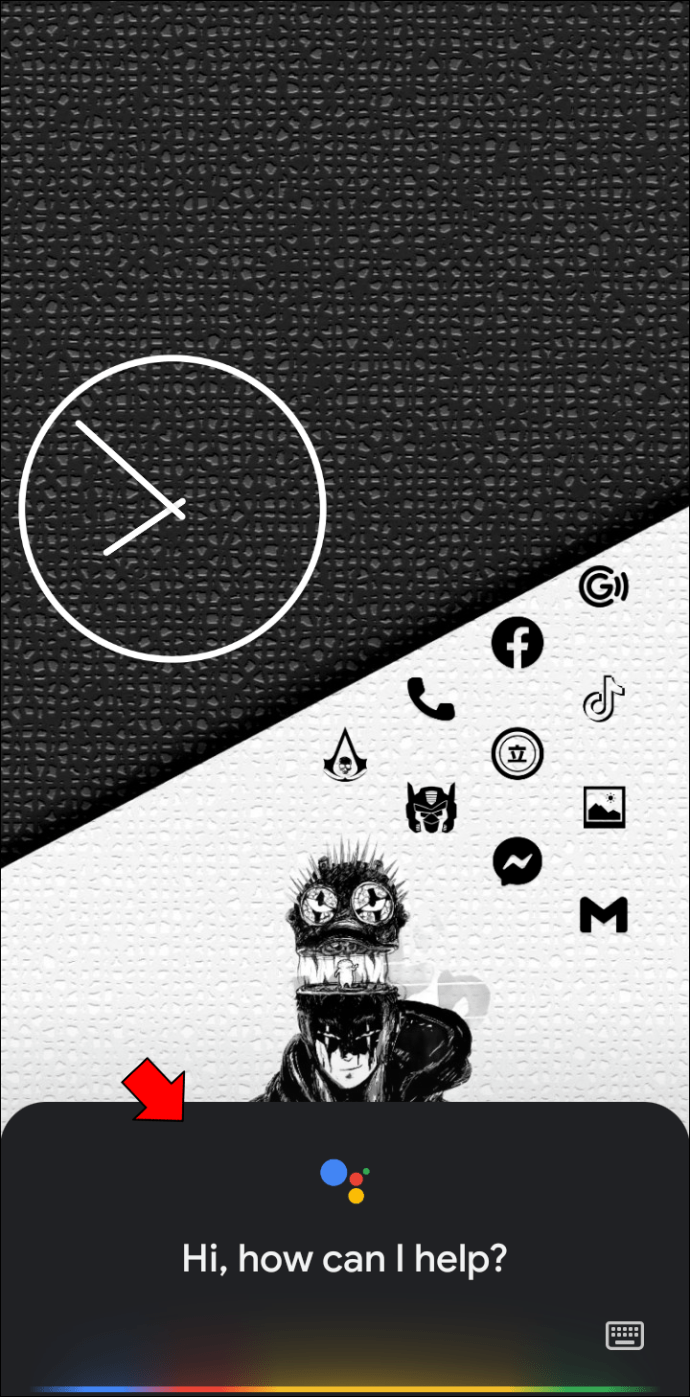 Keresse meg e-mail címét, és válassza ki a nyíl alakú ikont. (Ha Pixel 4 vagy újabb telefont használ, válassza az „Összes asszisztensi beállítás megtekintése” lehetőséget.)
 A Google Asszisztens bemutatja a következő lehetőségek közül választhat:
 Használjon másik fiókot: Nyomja meg a használni kívánt Google-fiókot.
 Új fiók hozzáadása: Válassza a „Másik fiók hozzáadása” lehetőséget.
Távolítson el egy Google-fiókot mobileszközéről.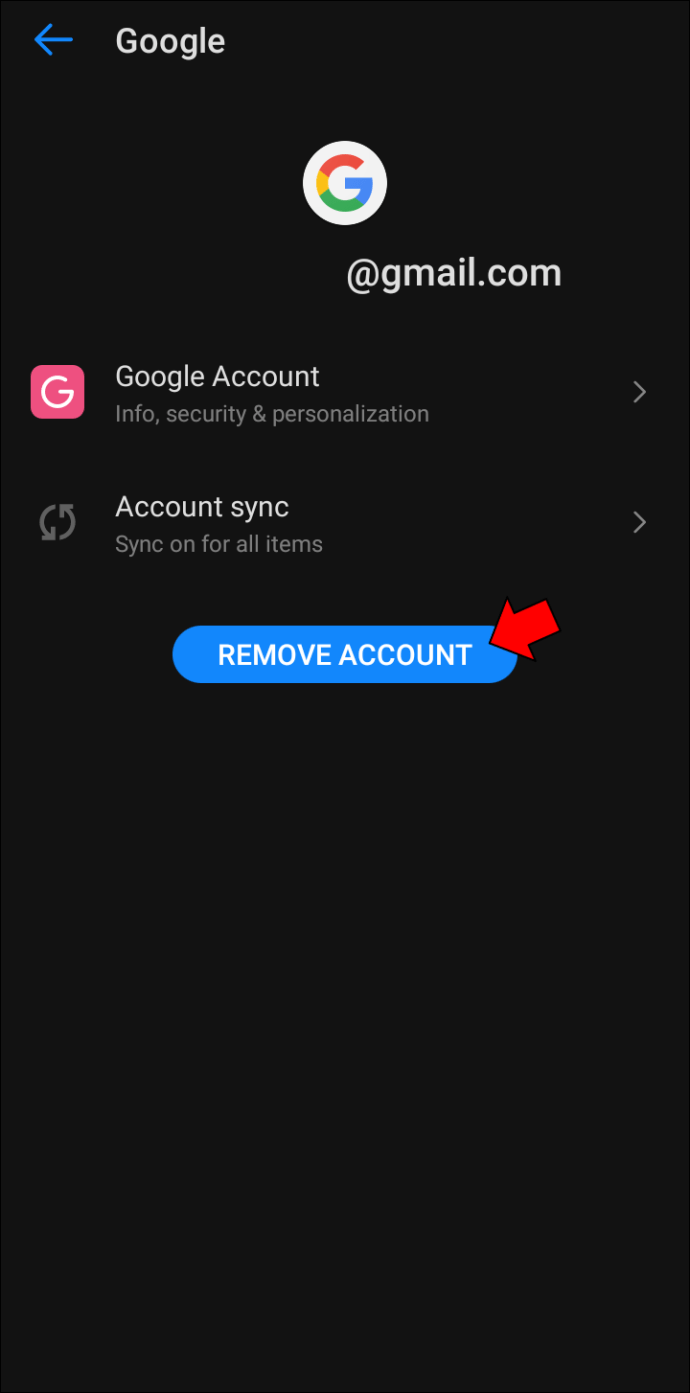
Ha Ne aggódjon, ha problémái vannak a Voice Match használatával. Továbbra is megnyithatja Segédje beállításait telefonjáról. A következőket kell tennie:
A kezdőképernyőről nyissa meg a „Beállítások” alkalmazást. Keresés a „Google Asszisztens” kifejezésre.
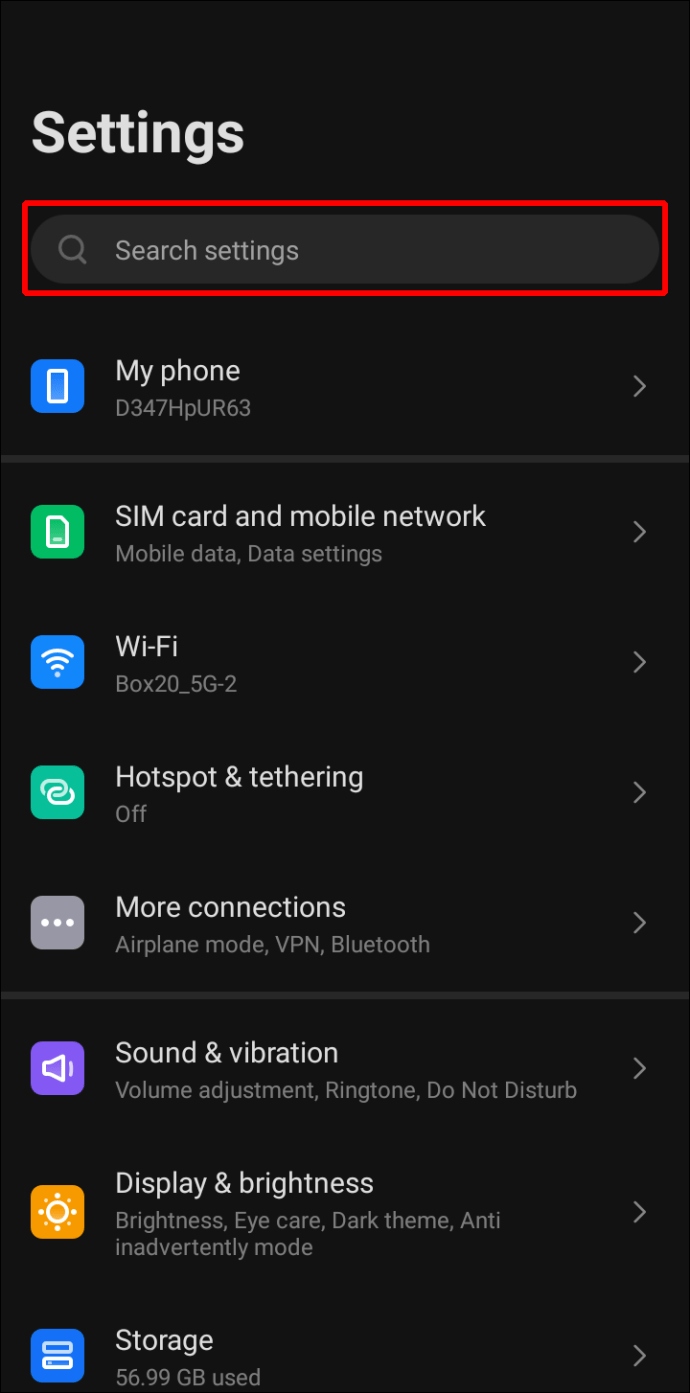 Válassza ki az”Asszisztens”lehetőséget Beállítások”lehetőséget a lehetőségek listájáról.
 Ha több Google-fiókja van, el kell döntenie, hogy melyiket szeretné személyre szabni.
 Lépjen a Google Fiók ikonjára és válassza ki a legördülő nyilat.
Koppintson a konfigurálni kívánt fiókra.
Mostantól számos beállítást módosíthat Google Segédje viselkedésének testreszabásához. Megtaníthatja, hogy felismerje az Ön hangját, kiválaszthassa a kívánt nyelvet, és eldöntse, hogy reagál-e a képernyő lezárásakor. Görgessen le a lehetőségek listájában, hogy megtudja, melyik felel meg leginkább az Ön igényeinek.
Ha azt szeretné, hogy Segédje a legjobb teljesítményt nyújtsa, tanítsa meg, hogy felismerje és megértse az Ön hangját. Ehhez kövesse az alábbi utasításokat:
Lépjen az „Assistant Settings” oldalra, és keresse meg a „Népszerű beállítások” lapot. Válassza ki az „Ok Google és Voice Match” lehetőséget a az oldal tetején.
 Győződjön meg arról, hogy engedélyezte az „Ok Google” funkciót. (Ha nem, koppintson a gombra, és csúsztassa az ujját jobbra.)
 Nyomja meg a „Hangmodell” gombot, és válassza a „Hangmodell újratanítása” lehetőséget.
 Talk az Asszisztenshez, és használja a négy mintamondatot.
 Koppintson a „Befejezés” gombra.

Egy másik hasznos módja a Google Asszisztens beállításainak elindításának a kezdőlap gomb megnyomásával.
Tartsa lenyomva a Google Asszisztens kezdőlap gombját androidos telefonján vagy táblagépén. Amikor a program megjelenik, válassza ki az iránytű ikont a képernyő alsó végén. Az alkalmazás most a Felfedezés képernyőre viszi.
 Válassza ki profilikonját a felület jobb felső sarkában.
 Válassza ki a „Beállítások” lehetőséget. a lehetőségek listájából.

És ennyi. Mostantól személyre szabhatja Segédje számos funkcióját, köztük a „Nyelvek”, „Asszisztens hangja”, „Folytatásos beszélgetés” Otthoni vezérlés”és egyebek.
Az Android-felhasználók a Google alkalmazással is elindíthatják a Segéd beállításait. Ezt a következőképpen teheti meg:
Nyissa meg a Google alkalmazást táblagépén vagy telefonján, és nyomja meg a „Továbbiak” lap a képernyő alsó végén. Válassza ki a „Beállítások” lehetőséget, majd válassza a „Google Asszisztenst” lehetőséget.
 ez meg fogja jeleníteni az „Asszisztens beállítások” oldalt.
A Google Asszisztens beállításainak megnyitása a Google Home alkalmazással
Ha Android-vagy iOS-eszköze van, elindíthatja a Google Segéd beállításait a Google Home alkalmazás segítségével.
Az Android-felhasználóknak követniük kell az alábbi lépéseket:
Nyissa meg a Google Home alkalmazást táblagépén. vagy telefonon. Válassza ki a felhasználói ikont a t felső végén ő alkalmazás.
 Miután az alkalmazás létrehozta a Google-beállításokat, nyomja meg az „Asszisztens” lapot.

Mostantól megváltoztathatja a Home Mini vagy a Google Home megfelelő beállításait.
>Az iPhone-felhasználók is használhatják ezt a módszert.
Indítsa el a Google Home alkalmazást a kezdőképernyőről. Görgessen az alkalmazás tetejére, és válassza ki a felhasználó ikont.
Amint az alkalmazás magával ragad az „Általános beállítások” oldalon válassza az „Asszisztens” lapot.
Nézze meg a rendelkezésre álló lehetőségeket, és nézze meg, hogyan szabhatja a legjobban személyre Google Home vagy Home Mini élményét.
A Google Asszisztens beállításainak megnyitása iPhone-on
Bár a Google Asszisztens alkalmazás a legtöbb Android-eszközön előre telepítve van, az iOS-termékekkel is kompatibilis. letöltheti az alkalmazást iPhone-jára, és elindíthatja a Google Asszisztenst. beállítások. A következőket kell tennie:
Nyissa meg a Google Asszisztens alkalmazást a kezdőképernyőről. Válassza ki profilikonját a képernyő jobb felső részéből.
 Az alkalmazás új képernyőt generál. Itt látható a beállítások oldala.

A Google Asszisztens beállításainak megnyitása iPaden
Amikor Android-eszközt vásárol, az már telepített Google Assistant alkalmazással érkezik. Míg az iPad-felhasználók nem hagyatkozhatnak a Voice Match-re és a hangutasításokra a Segéd-beállítások elindításakor, töltse le és telepítse a Google Asszisztens alkalmazást. A program lehetővé teszi számukra a Google Asszisztens-beállítások megtekintését és kezelését.
A következő utasítások segítenek a Google Asszisztens beállításainak megnyitásában iPaden:
Indítsa el a Google Asszisztens alkalmazást. A felület jobb felső sarkában koppintson profilikonjára.
 A program egy új ablakba viszi.
 Koppintson a „További beállítások megtekintése” lehetőségre az összes elérhető beállítás megtekintéséhez.
GYIK
Hogyan módosíthatom az „Ok Google” vagy az „Ok Google” beállításait?
Az „Ok Google” vagy az „Ok Google” beállításainak módosítása viszonylag egyszerű. A következőket kell tennie:
1. Nyissa meg a Segéd beállításait mobileszközén, és lépjen az „Asszisztens” lapra.
2. Görgessen le az alkalmazás aljára, és nyomja meg a „Telefon” gombot.
Használhatja a ezen az oldalon található funkciókat, hogy módosítsa, hogyan reagáljon a Google Asszisztens adott hangutasításokra. Ezenkívül elérheti a Hangmodell opciót, és újra betaníthatja a Google Asszisztenst, hogy felismerje és reagáljon az Ön hangjára.
Hogyan tehetem a gépelést alapértelmezett beviteli módmá a Google Segédhez?
Ha nem szereti a hangutasításokat a Google Segéddel való interakcióhoz, a parancsok beírásával szabályozhatja a viselkedését. Mindössze annyit kell tennie, hogy elindítja az Assistant alkalmazást, és a program elkezdi hallgatni a parancsot. Ha négy pontot lát, jelölje ki őket, és nyomja meg a billentyűzet ikonját.
Várhat néhány másodpercet is, amíg az imbolygó pontok eltűnnek. A billentyűzet ikonjának automatikusan meg kell jelennie a képernyő alján. Válassza ki az ikont a billentyűzet megnyitásához. Írja be a kérdést vagy a parancsot, és nyomja meg az „Enter” billentyűt.
Ha a gépelést alapértelmezett beviteli módként szeretné beállítani, nyissa meg a Segéd beállításait, és válassza a „Telefon” lehetőséget. Válassza a „Billentyűzet” lehetőséget a „Preferált bevitel” alatt.
Kiválaszthatok férfihangot a Google Segédhez?
A többi virtuális asszisztenshez hasonlóan a Google Asszisztens is női hangokat használ. De kiválaszthat egy férfi vagy egy másik női hangot a Segédhez. Menjen a Segéd beállításaihoz, és nyomja meg az „Asszisztens” lapot. Válassza a „Segéd hangja” lehetőséget, és érintse meg a rendelkezésre álló hangbeállításokat az előnézet meghallgatásához.
Nyissa meg a Beállításokat, és szabja testre a Google Asszisztens-élményt
A Google Asszisztens szoftver nagymértékben személyre szabható, de könnyen összetéveszthető a sok elérhető funkció miatt. Szerencsére a program minden funkciót megtart a beállításai között, amelyeket a felhasználók Android vagy iOS mobileszközükről érhetnek el. Míg az Android-felhasználók a Voice Match segítségével érhetik el a beállításokat, az iOS-felhasználók nem rendelkeznek ezzel a lehetőséggel. Ehelyett megtekinthetik és kezelhetik a beállításokat a Google Asszisztens mobilalkalmazásból.
Megszabta korábban a Google Segéd beállításait? Ha igen, melyik készüléket használtad? Az alkalmazást vagy a hangutasításokat szeretnéd jobban használni? Tudassa velünk az alábbi megjegyzések részben.
Felelősség kizárása: A webhely egyes oldalai tartalmazhatnak partnerhivatkozást. Ez semmilyen módon nem befolyásolja szerkesztőségünket.

