A Windows 8.1-ről Windows 10-re való frissítéshez nyissa meg a Médiakészítő eszközt, válassza a „Frissítse ezt a számítógépet most” lehetőséget, majd kattintson a Telepítés lehetőségre. Igen, továbbra is ingyenesen frissíthet, mivel a Windows 8.1 termékkulcs aktiválja a Windows 10 rendszert. Bár a fájlok és alkalmazások megmaradnak, továbbra is biztonsági másolatot kell készítenie a számítógépről.
A Windows 8.1 támogatása 2023. január 10-én megszűnik, így Ön a lehető leghamarabb frissítenie kell a Windows 10-re. Szerencsére a Windows 8.1-ről Windows 10-re frissíthet anélkül, hogy elveszítené fájljait és alkalmazásait a Media Creation Tool segítségével, amely a Windows 7-es gépekre való frissítéshez is elérhető. Biztosítania kell azonban, hogy a hardver megfelel a minimális követelményeknek.
Mielőtt folytatná a frissítést, javasoljuk, hogy távolítson el minden olyan szoftvert (például víruskeresőt, biztonsági szoftvert vagy régi, harmadik féltől származó alkalmazást), amely megakadályozhatja a sikeres Windows-frissítést 10. Ezenkívül le kell választania minden perifériát ( beleértve a nyomtatót, telefont, fényképezőgépet, külső merevlemezt és egyéb USB-eszközöket). Néha ez lehet az oka annak, hogy a rendszer meghibásodik a frissítés során.
A frissítés mindig meghiúsulhat, ezért a problémák elkerülése érdekében teljes biztonsági másolatot kell készíteni, amely visszaállítja, ha bármi történik. Szerencsére a Windows 7 és a Windows 8.1 tartalmazza a System Image Backup eszközt, amellyel biztonsági másolatot készíthet a teljes számítógépéről.
Ez az útmutató megtanítja Önnek a Windows 8.1 rendszerről a Windows 10 rendszerre való frissítés lépéseit, így minimálisra csökkenti annak esélyét, hogy a frissítés során problémák merüljenek fel.
A Windows 8.1 frissítése Windows 10 rendszerre
@media csak képernyő és (min-szélesség: 0px) és (min-magasság: 0px) { div[id^=”bsa-zone_1659356193270-5_123456″] { min-width: 300px; minimális magasság: 250 képpont; } } @media only screen and (min-width: 640px) and (min-height: 0px) { div[id^=”bsa-zone_1659356193270-5_123456″] { min-width: 120px; minimális magasság: 600 képpont; } }
A Windows 8.1-ről Windows 10-re való egyszerű frissítéshez kövesse az alábbi lépéseket:
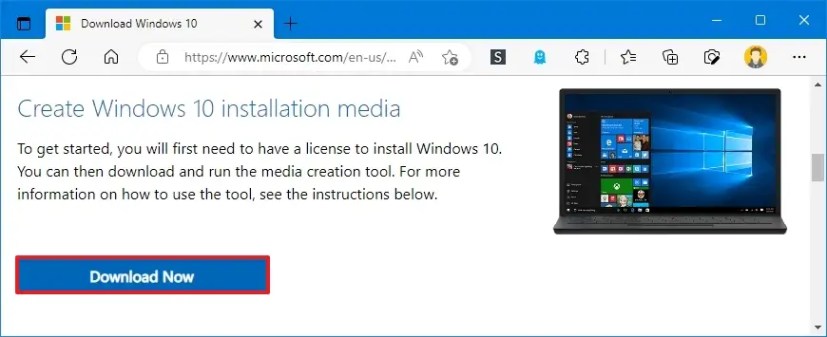
Nyissa meg a Microsoft webhelyet.
A „Windows 10 telepítési adathordozó létrehozása” részben kattintson a Letöltés most lehetőségre. > gombot.

Kattintson duplán a MediaCreationTool21H2.exe fájlra a Windows 10 elindításához telepítővarázsló.
Kattintson az Elfogadás lehetőségre a licencszerződéshez.
Válassza a „Számítógép frissítése most” lehetőséget. p> 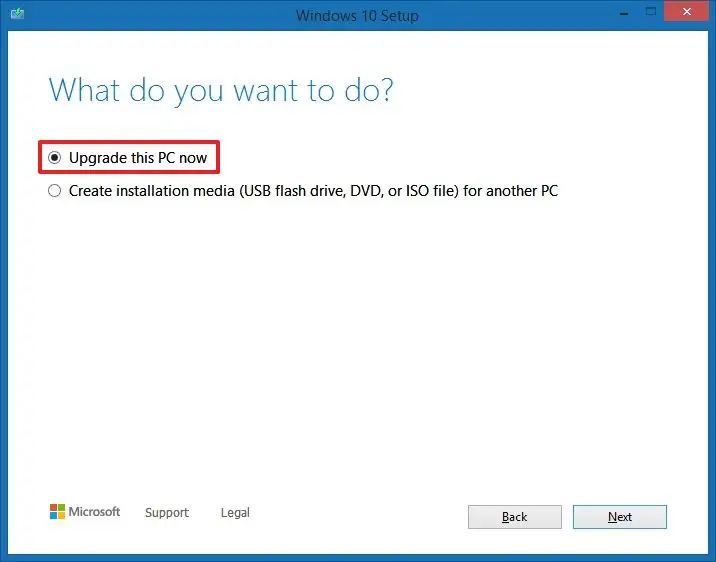
Kattintson a Tovább gombra.
Kiválasztás ct a „Személyes fájlok és alkalmazások megőrzése” lehetőségre. Alternatív megoldásként kattintson a Megtartandó módosítása linkre, ha a fájlok és alkalmazások megőrzése nélkül szeretne frissíteni.
Kattintson a Telepítés gombra.
Miután elvégezte a lépéseket, végig kell mennie az OOBE-n, hogy befejezze a Windows 10 beállítását a kívánt beállításokkal. Ezután látni fogja az ismerős asztalt és a Windows 10 minden új funkcióját.
Emellett ügyeljen arra, hogy az Eszközkezelő segítségével ellenőrizze, hogy minden hardver megfelelően van-e telepítve a rendszeren, majd telepítse újra a víruskereső és minden más szoftver, amelyet a frissítés előtt eltávolít.
Hardverkövetelmények
A Windows 10 telepítéséhez az eszköznek meg kell felelnie a következő minimális rendszerkövetelményeknek:
Processzor: 1 GHz-es vagy gyorsabb processzor vagy SoC. RAM: 1 GB 32 bites vagy 2 GB 64 bites esetén. Merevlemez-terület: 16 GB 32 bites operációs rendszerhez és 20 GB 64 bites operációs rendszerhez. Grafikus kártya: DirectX 9 vagy újabb WDDM 1.0 illesztőprogrammal. Kijelző: 1024 × 600.
Futtatnia kell a Windows 8.1 Update kiadását is, amelynek leírása KB2919355. Ha nem, töltheti le ezt a frissítést innen telepíteni kell.
Amíg a Windows 10 ingyenes frissítése véget ért, lehetséges az operációs rendszer aktiválása Windows 8.1 termékkulccsal.
Fontos megjegyezni, hogy a Microsoft azt tervezi, hogy 2025. október 14-én fejezze be a Windows 10 támogatását. Ha számítógépe megfelel a minimális követelményeknek, a Windows 10-re való frissítés helyett frissítse a Windows 11-re.
@media csak képernyő és (min-width: 0px) és (min-magasság: 0 képpont) { div[id^=”bsa-zone_1659356403005-2_123456″] { min-width: 300px; minimális magasság: 250 képpont; } } @media csak képernyő és (min-szélesség: 640px) és (min-height: 0px) { div[id^=”bsa-zone_1659356403005-2_123456″] { min-width: 300px; minimális magasság: 250 képpont; } }

