A Daisy láncolás általában csak DisplayPort esetén működik, de sok felhasználó továbbra is megpróbál több monitort HDMI-n keresztül összekapcsolni. A HDMI nem tud több videofolyamot átadni egyetlen porton, ezért alternatív csatlakozási módszerekre van szükség. Ez az útmutató praktikus módszereket mutat be két vagy több monitor csatlakoztatására, még akkor is, ha a HDMI-láncolás nem lehetséges.
Tartalomjegyzék
Mire van szüksége több monitor beállítása előtt
Mielőtt bármilyen módszert választana, tekintse át eszköze portjait és monitorbemeneteit. Ez segít kiválasztani a legegyszerűbb és leginkább kompatibilis beállítást.
Ellenőrizze a számítógépen elérhető portokat
Ellenőrizze, hogy laptopján van-e HDMI bemenet, DisplayPort, USB-C DisplayPort Alt móddal vagy Thunderbolt. Ezen portok mindegyike különböző típusú többmonitoros kapcsolatokat támogat.
aEllenőrizze, hogy a monitorokon van-e több HDMI vagy DisplayPort bemenet. Ez határozza meg, hogy mely megoldások működnek további adapterek nélkül.
1. módszer: Használjon HDMI-elosztót a tükrözött láncoláshoz
A HDMI-elosztó egy HDMI-jelet képes megkettőzni két vagy több monitoron. Ez a beállítás tükrözi a kijelzőt, és nem tud kiterjesztett asztalt létrehozni.
Hogyan kerülik ki a dokkolóállomások a HDMI videokorlátozásokat
A dokkok külön USB-C vagy Thunder kimenetet használnak. Mindegyik port saját kijelzőcsatlakozóként működik.
Keresett dokkolófunkciók
Válasszon kettős HDMI vagy HDMI plusz DisplayPort kimenettel rendelkező dokkolót. Ellenőrizze a maximális támogatott felbontásokat, hogy elkerülje a frissítési gyakoriság korlátait.
3. módszer: Több GPU-kimenetet használjon a láncolás helyett
A legtöbb asztali számítógép és néhány laptop több videokimenetet is tartalmaz a GPU-n. Ez lehetővé teszi különálló monitorok futtatását anélkül, hogy láncolná őket.
Miért működik ez a kiterjesztett kijelzők esetében?
Minden GPU-port saját videofolyamot küld, így a kiterjesztett megjelenítési beállítások egyszerűek és megbízhatóak.
A HDMI, DisplayPort és USB-C csatlakozások keverése
A többmonitoros portok keverése nincs hatással. A Windows minden csatlakozást külön kijelzőként kezel.
A DisplayLink adapter rugalmas lehetőség, ha az eszköz nem rendelkezik további fizikai portokkal. Virtuális monitor interfészt hoz létre USB-n keresztül.
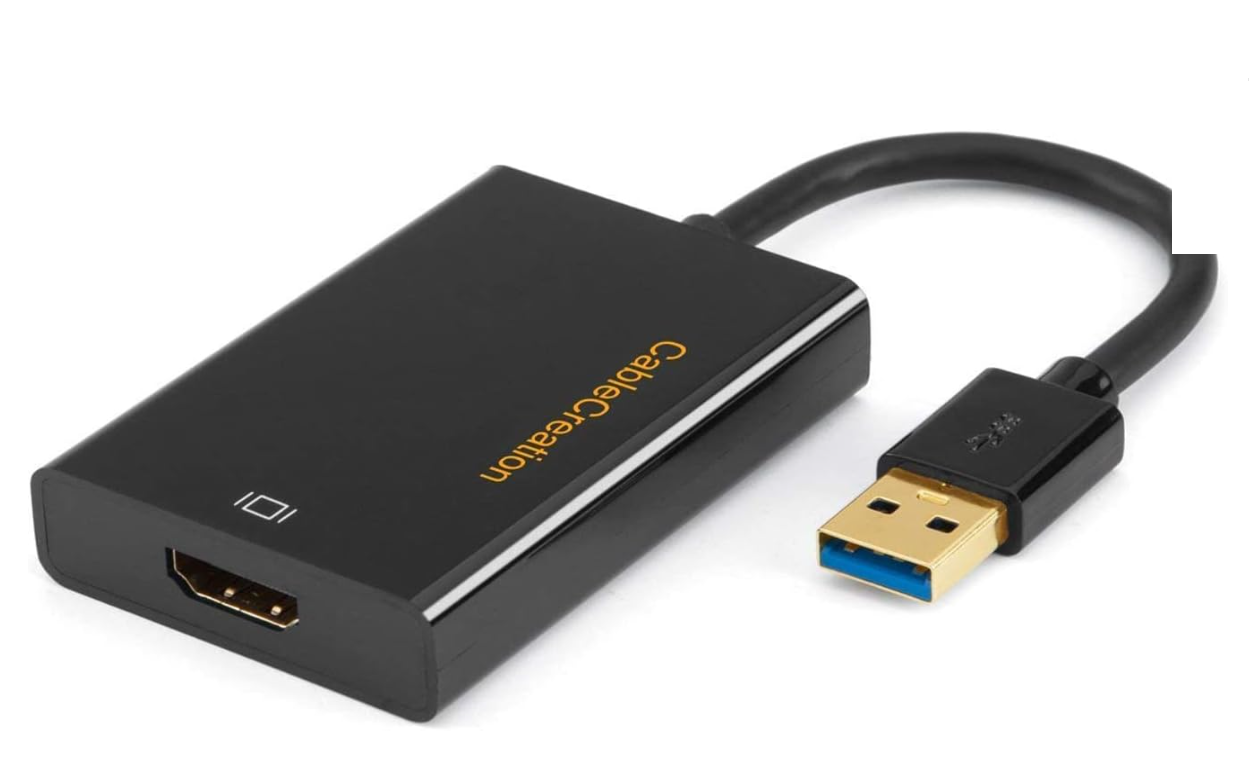
A DisplayLink technológia működése
A DisplayLink illesztőprogramokat használ a videó tömörítésére és USB-n keresztüli továbbítására. Ez a módszer a legtöbb modern Windows-eszközön működik.
Figyelembe veendő teljesítménykorlátozások
Az igényes alkalmazásoknál alacsonyabb frissítési gyakoriságra és időnkénti késleltetésre számíthat. Ez a megközelítés a játék helyett a termelékenységi feladatoknál működik a legjobban.
Hibaelhárítás többmonitoros HDMI-beállításoknál
Nincs jel vagy fekete képernyővel kapcsolatos problémák: Ellenőrizze a kábel minőségét, és győződjön meg arról, hogy minden monitor a megfelelő bemenetet választja. A GPU újraindítása vagy a kábelek újracsatlakoztatása gyakran megoldja az észlelési hibákat. Hibás felbontások vagy méretezési problémák: Nyissa meg a Windows megjelenítési beállításait, és állítsa be a felbontást vagy a skálázást az egyes monitorokhoz. Az alacsonyabb frissítési gyakoriság néha segít, ha a sávszélesség korlátozott. Azonosítsa a hibás vagy nem kompatibilis kábeleket és elosztókat: Az olcsó elosztók vagy a sérült HDMI-kábelek villogást és leesést okoznak. Használjon minősített kábeleket, amelyek megfelelnek a felbontási céloknak.
GYIK
Bővítheti a kijelzőket HDMI-elosztóval? Nem. A HDMI-elosztók csak a jelet duplikálják, és nem tudnak kiterjesztett asztali számítógépeket létrehozni.
Támogatják a monitorok a HDMI-láncolást? Nem. Mivel a HDMI-ből hiányzik az MST, egyetlen monitor sem tudja összekapcsolni a HDMI-bemeneteket.
Mi a legolcsóbb módja két külső monitor működtetésének? Használjon HDMI-elosztót, ha a tükrözés megfelelő. A kiterjesztett módhoz az USB-C-HDMI adapter vagy a DisplayLink hardverkulcs a legolcsóbb lehetőség.
Keverhetem a HDMI-t és a DisplayPort-ot többmonitoros beállításban? Igen. A Windows az egyes csatlakozásokat egymástól függetlenül kezeli, így a portok keverése normálisan működik.
Tippek
A jobb jelstabilitás érdekében használjon minősített, nagy sebességű HDMI-kábeleket. Nézze meg laptopja vagy asztali számítógépe kézikönyvében a többmonitoros GPU-korlátokat. Kerülje a márka nélküli elosztókat, amelyek felbontáskorlátozást vagy villogást okoznak. Ha bővített képernyőkre van szüksége, válasszon dokkolót vagy adaptert a HDMI-elosztók helyett. Minden egyes monitor csatlakoztatása előtt tesztelje külön-külön, hogy megbizonyosodjon a működéséről.
Összefoglalás
A HDMI nem tud láncolni, mert csak egy videofolyamot továbbít. Csak tükrözött kimenethez használjon HDMI-elosztókat. Használjon dokkolókat, GPU-kimeneteket vagy DisplayLink-adaptereket a kiterjesztett megjelenítésekhez. A többmonitoros beállításhoz szükség szerint keverje össze a HDMI-t, a DisplayPort-ot és az USB-C-t. A stabil teljesítmény érdekében a kábellel, porttal és felbontással kapcsolatos problémák elhárítása.
Több monitor HDMI-vel történő csatlakoztatásához alternatív módszerekre van szükség, mivel a HDMI nem támogatja a láncolást. A legjobb beállítás attól függ, hogy tükrözött vagy kiterjesztett kijelzőkre van-e szüksége, és hogy milyen portokat kínál az eszköze. Válassza ki a hardverének megfelelő módszert, és a többmonitoros munkaterület zökkenőmentesen fog működni, felesleges frusztráció nélkül.
