A streaming alkalmazások folyamatosan bővülnek az LG Smart TV-ken, és a Paramount Plus továbbra is az egyik legkeresettebb kiegészítő. Az alkalmazás filmek, tévéműsorok, élő csatornák és exkluzív eredetik széles választékát hozza közvetlenül a kezdőképernyőre. Mielőtt elkezdené nézni, meg kell erősítenie a kompatibilitást, és telepítenie kell a Paramount Plus alkalmazást az LG Content Store áruházból. Ez az útmutató világosan végigvezeti az egyes lépéseken, így problémamentesen megkezdheti a streamelést.
A cikk írásakor a Paramount Plus támogatja a legtöbb webOS 3.0 vagy újabb rendszert futtató LG Smart TV-t. Az alkalmazás telepítése után már csak be kell jelentkeznie, és megkezdheti a streamelést. Ha problémákba ütközik, az alábbi hibaelhárítási szakasz a leggyakoribb javításokat tartalmazza.
A kompatibilitás ellenőrzése és az LG Smart TV előkészítése
Győződjön meg arról, hogy LG Smart TV támogatja a Paramount Plus alkalmazást, és stabil internetkapcsolattal rendelkezik. A TV frissítése először segít elkerülni a telepítési problémákat, és javítja a streamelési teljesítményt.
 Kapcsolja be az LG Smart TV-t, és nyissa meg aSettingsstrong>. Válassza az Összes beállítás lehetőséget, és görgessen az Általános lehetőséghez. Válassza az A TV-ről lehetőséget, és frissítse a firmware-t, ha elérhető. Győződjön meg arról, hogy a TV Wi-Fi-vagy Ethernet-hálózathoz csatlakozik. Győződjön meg arról, hogy webOS 4.0 vagy újabb verziót használ, amely támogatja a modern streamelő alkalmazásokat. Ha még nem naprakész, kattintson a Frissítések keresése lehetőségre a legújabb frissítés megtekintéséhez.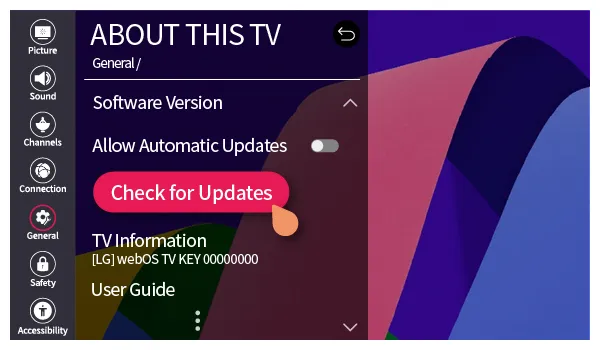
Nyissa meg az LG Content Store-t
Az LG Content Store-ban telepíthet új alkalmazásokat, köztük a Paramount Plus-t. Előre telepítve van minden LG Smart TV-n.
Nyomja meg az LG távirányítóján a Kezdőlap gombot. Lépjen az LG Content Store oldalra. 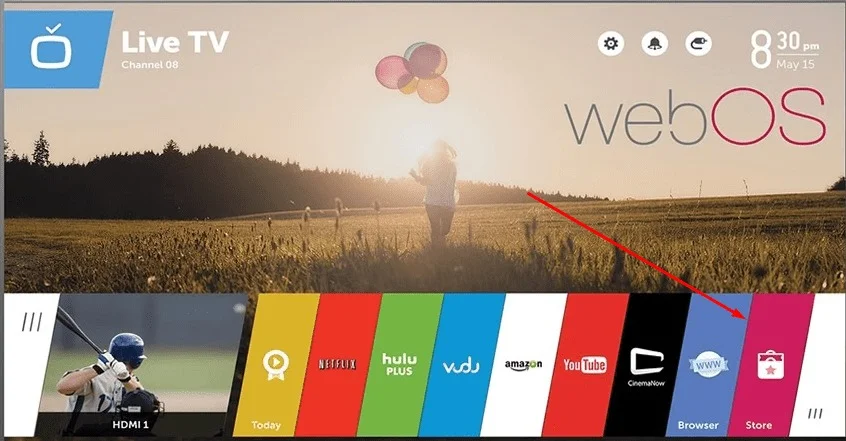 Nyissa meg az áruházat az elérhető alkalmazások böngészéséhez.
A Paramount Plus alkalmazás keresése
A beépített keresőeszköz segítségével gyorsan megtalálhatja a Paramount Plus alkalmazást az LG Content Store-ban.
Lépjen a Keresés ikonra a Content Store-ban. Írja be a Paramount Plus kifejezést a képernyő-billentyűzet segítségével. 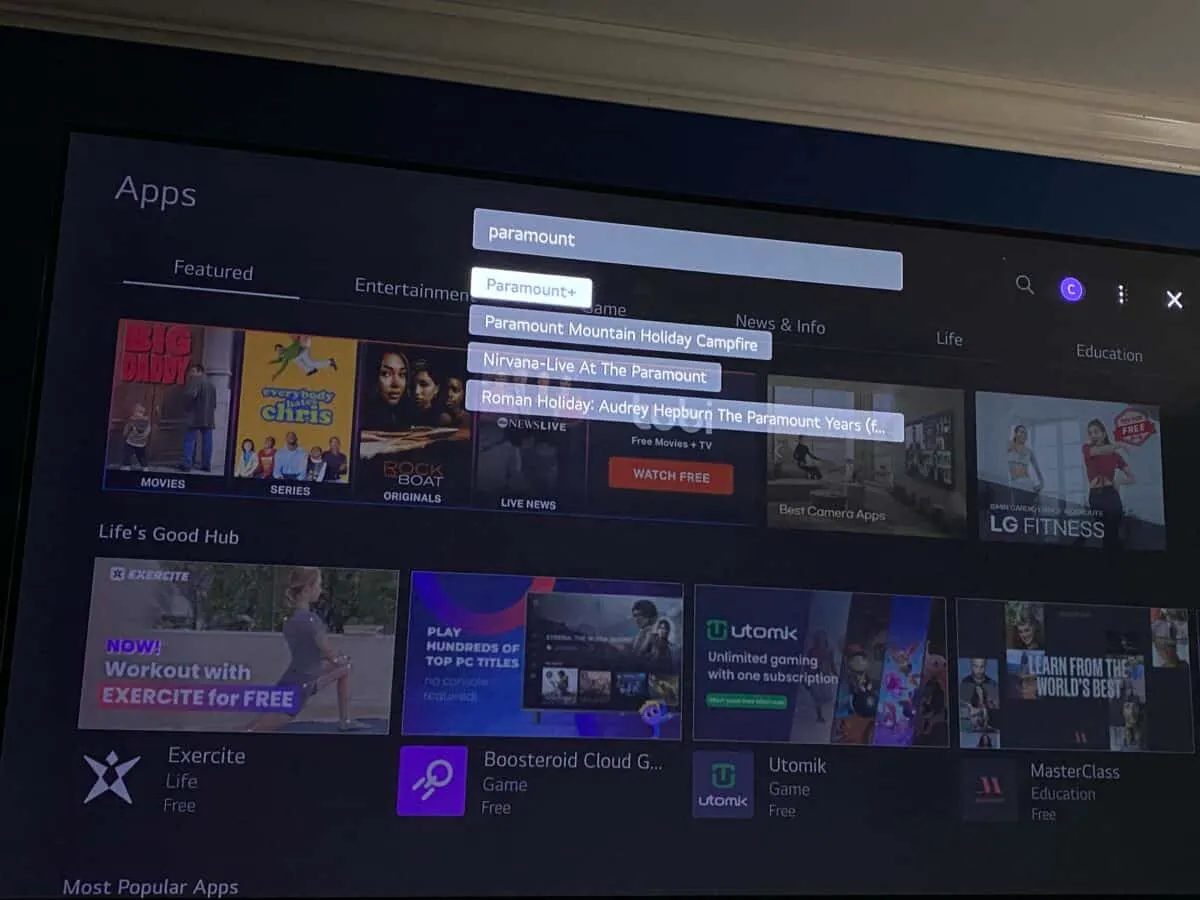 Válassza ki az alkalmazást, amikor megjelenik a találatok között.
A Paramount Plus alkalmazás telepítése
Miután megtalálta az alkalmazást, közvetlenül telepítheti LG Smart TV-jére. A letöltés általában csak néhány másodpercet vesz igénybe, a kapcsolattól függően.
Válassza a Telepítés lehetőséget az alkalmazás oldalán. Várja meg, amíg a telepítés befejeződik. A telepítés után nyissa meg az alkalmazást a kezdőképernyőről.
Jelentkezzen be Paramount Plus-fiókjába
A bejelentkezés összekapcsolja előfizetését, figyelőlistáját és megtekintési előzményeit LG Smart TV-jével.
Indítsa el a Paramount Plus alkalmazást. Válassza a Bejelentkezés lehetőséget. Válassza ki, hogy közvetlenül a tévén vagy az eszköz aktiváló kódjával jelentkezik be. A beállítás befejezéséhez adja meg e-mail címét és jelszavát.
Kezdje el a Paramount Plus nézését LG Smart TV-n
Bejelentkezés után böngészhet a kategóriák között, streamelhet exkluzív tartalmakat, és ott folytathatja, ahol abbahagyta. A kezelőfelület szinte teljesen megegyezik a többi Paramount Plus alkalmazáséval, így a navigáció ismerősnek tűnik.
Nyissa meg a Paramount Plus alkalmazást a kezdőképernyőről. Böngésszen műsorok, filmek és élő csatornák között. Válasszon ki egy címet, és nyomja meg a Lejátszás gombot.
Gyakori problémák hibaelhárítása
Ha a Paramount Plus telepítése vagy betöltése sikertelen, ezek a gyorsjavítások megoldják a legtöbb problémát.
Indítsa újra az LG Smart TV-t az operációs rendszer frissítéséhez. Ellenőrizze a Wi-Fi sebességét, mert a lassú kapcsolat befolyásolja a streamelést. Frissítse az LG Content Store-t és a rendszer firmware-t. Telepítse újra a Paramount Plus alkalmazást, ha nem nyílik meg, vagy ha gyakran pufferel. Jelentkezzen ki, majd jelentkezzen be újra a fiók hitelesítésének frissítéséhez.
Tippek
A stabilabb streamelés érdekében használjon vezetékes Ethernet-kapcsolatot. Törölje a nem használt alkalmazásokat, hogy LG TV-je gyorsabban működjön. Engedélyezze az automatikus frissítéseket, hogy mindig az alkalmazás legújabb verzióját kapja meg. Mentse Paramount Plus-fiókja adatait egy biztonságos jelszókezelőben.
GYIK
Miért nem jelenik meg a Paramount Plus az LG Content Store-ban?
A webOS nem támogatott verzióit futtató régebbi LG Smart TV-k esetleg nem kínálják az alkalmazást. Keressen rendszerfrissítéseket, vagy használjon streamelőeszközt megoldásként.
Szükség van előfizetésre a Paramount Plus nézéséhez?
Igen. Érvényes előfizetés szükséges a bejelentkezéshez és a tartalom streameléséhez bármely eszközön, beleértve az LG Smart TV-ket is.
Miért folytatja a Paramount Plus pufferelést?
A lassú internetsebesség vagy az ideiglenes szerverproblémák pufferelést okozhatnak. Indítsa újra az alkalmazást, frissítse Wi-Fi-jét, vagy csökkentse az egyéb hálózati tevékenységeket.
Nézhet élő tévéadást a Paramount Pluson keresztül?
Igen. A Paramount Plus az előfizetési csomagtól függően élő csatornákat kínál, beleértve a helyi CBS állomásokat.
Összefoglaló
Ellenőrizze, hogy LG Smart TV-je támogatja-e a Paramount Plus alkalmazást. Nyissa meg az LG Content Store-t. Keresse meg a Paramount Plus alkalmazást. Telepítse az alkalmazást, és jelentkezzen be. Kezdjen el filmeket, műsorokat és élő csatornákat nézni.
Következtetés
A Paramount Plus hozzáadása az LG Smart TV-hez gyors és egyszerű, ha a TV frissítve van, és csatlakozik az internethez. A telepítés után az alkalmazás teljes hozzáférést biztosít az exkluzív eredetiekhez, az élő TV-hez és egy nagy igény szerinti könyvtárhoz. Ha az alkalmazás telepítése vagy streamelése nem sikerül zökkenőmentesen, használja az ebben az útmutatóban található hibaelhárítási tippeket. A beállítás után a Paramount Plus szolgáltatást közvetlenül LG Smart TV-jéről élvezheti, anélkül, hogy további eszközökre lenne szüksége.
