Az Xfinity WiFi box beállításával gyors és megbízható otthoni internetet kaphat, függetlenül attól, hogy streamelésre, játékra, távoli munkára vagy intelligens otthoni eszközökre használja. A beállítási folyamat egyszerű marad, és a cikk írásakor az Xfinity még mindig támogatja az új és a felújított átjárómodelleket. Miután aktiválta a WiFi boxot és csatlakoztatta az eszközöket, testreszabhatja hálózatát a nagyobb sebesség és biztonság érdekében.
Ez az útmutató végigvezeti Önt az Xfinity WiFi box kicsomagolásához, csatlakoztatásához, aktiválásához, konfigurálásához és biztonságossá tételéhez szükséges lépéseken. Az utasítások a legtöbb Xfinity átjáróra érvényesek, beleértve az újabb modelleket, amelyek kétsávos WiFi-vel, automatikus csatornaoptimalizálással és szülői felügyelettel rendelkeznek. A beállítás után hálózata készen áll a mindennapi használatra telefonokon, laptopokon, streaming eszközökön és konzolokon keresztül.
Az Xfinity WiFi box beállítása
Kövesse ezeket a lépéseket az Xfinity WiFi box kicsomagolásához, csatlakoztatásához, aktiválásához és testreszabásához. Tartsa a közelben az alapértelmezett hálózatnevet és jelszót a beállítás során.
nyissa ki a
Vegye ki az Xfinity WiFi dobozt és a tartozékokat a dobozból.  Keresse meg a címkére nyomtatott alapértelmezett WiFi nevet és jelszót. Keressen egy központi helyet otthonában a legjobb jellefedettség érdekében.
Csatlakoztassa a táp-és koaxiális kábeleket
A kábelek tápellátást és internet-hozzáférést biztosítanak a WiFi-boxhoz. A csatlakozás csak néhány másodpercet vesz igénybe.
Csatlakoztassa a hálózati adaptert a WiFi doboz hátuljához, és csatlakoztassa a fali konnektorhoz. 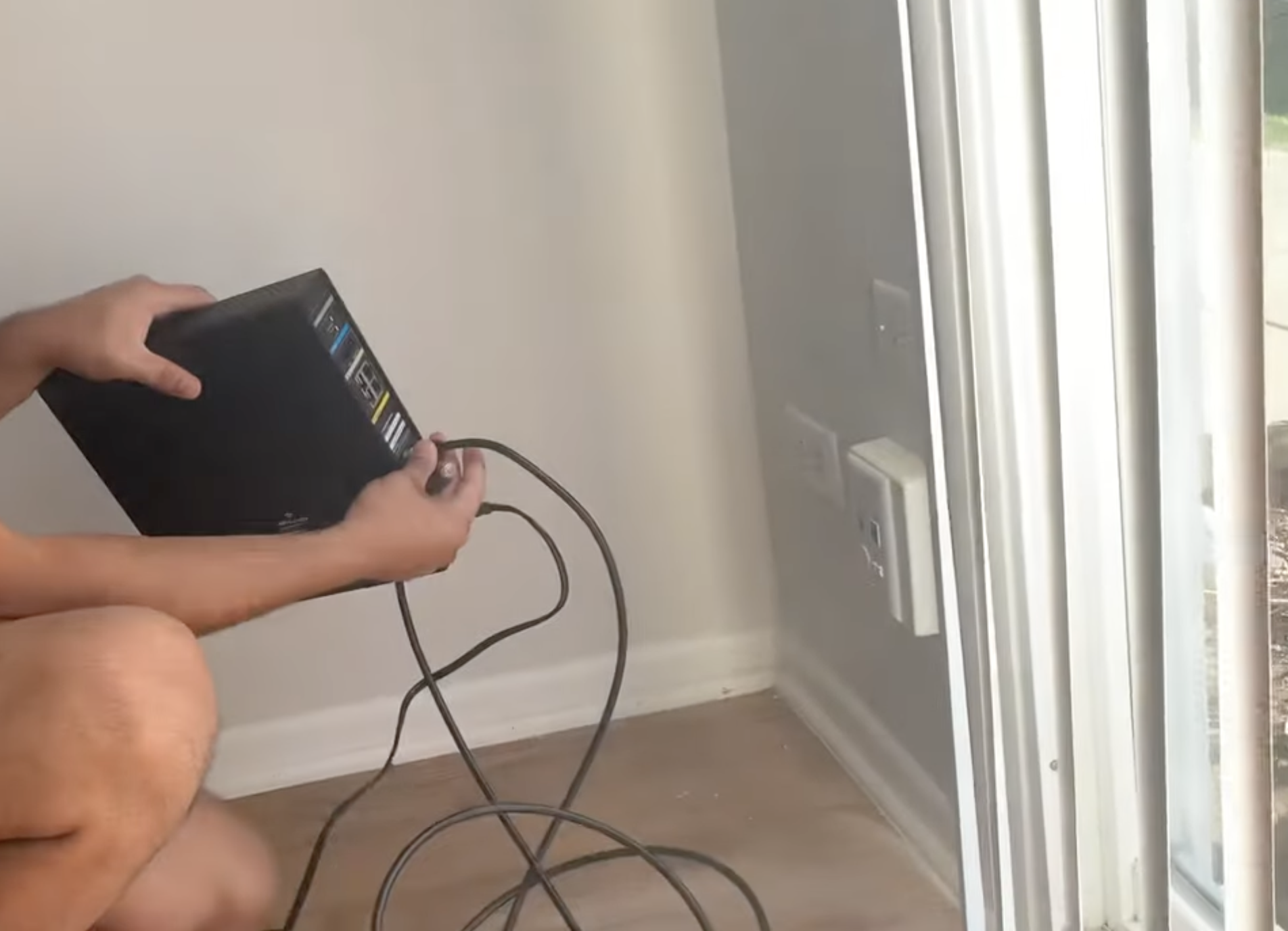 Csavarja be a koaxiális kábelt a kábel fali csatlakozójába, majd a WiFi dobozba. Várja meg, amíg a lámpák stabilizálódnak, ami általában néhány percig tart.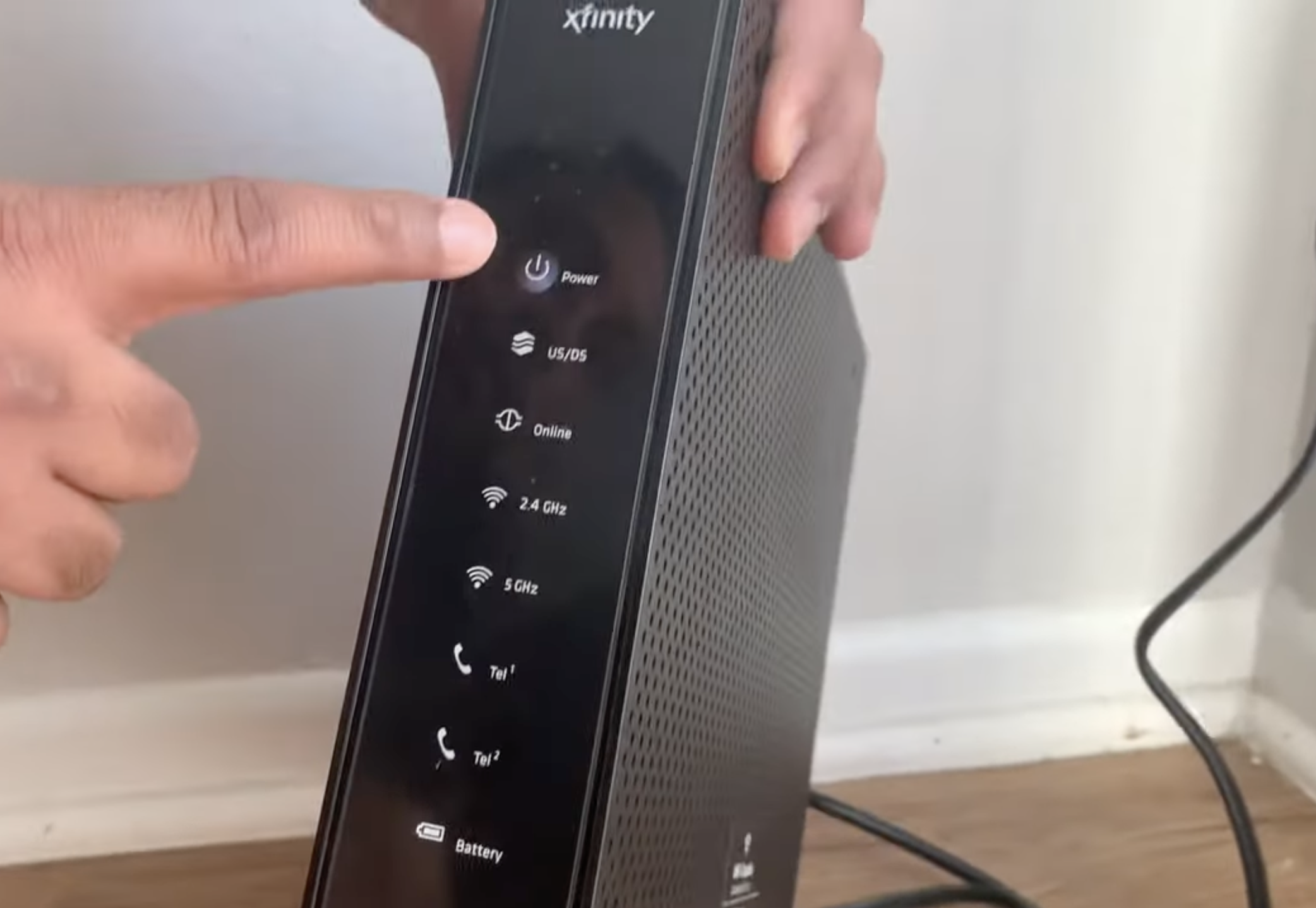
Internetszolgáltatás aktiválása
Az aktiválás összekapcsolja a WiFi-boxot az Xfinity-fiókjával. A leggyorsabb módszer a telefonját használja.
Csatlakoztassa telefonját a címkén látható alapértelmezett WiFi-névhez. Nyissa meg az Xfinity alkalmazást, és jelentkezzen be fiókjával. Kövesse a képernyőn megjelenő utasításokat a WiFi doboz aktiválásához. Várja meg, amíg az alkalmazás megerősíti, hogy az átjáró online állapotban van.
Eszközeinek csatlakoztatása
Az aktiválás befejeztével csatlakoztassa az összes háztartási eszközét az új WiFi-hálózathoz.
Nyissa meg a WiFi-beállításokat telefonján, laptopján vagy okostévéjén. Válassza ki az Xfinity hálózat nevét a listából. Adja meg az alapértelmezett jelszót a hálózathoz való csatlakozáshoz. Ismételje meg a műveletet minden csatlakoztatni kívánt eszköznél.
A WiFi-beállítások testreszabása
Módosítsa a hálózat nevét és jelszavát, hogy biztonságosabbá és könnyebben azonosíthatóvá tegye a kapcsolatot.
Nyissa meg az Xfinity alkalmazást, és válassza ki a WiFi dobozt. Válassza ki a WiFi-név és-jelszó szerkesztésének lehetőségét. Mentse el a változtatásokat, és csatlakoztassa újra az eszközöket az új adatokkal.
Szülői felügyelet és biztonsági funkciók engedélyezése
Az Xfinity beépített eszközöket tartalmaz, amelyek segítenek kezelni az online biztonságot, és szükség esetén korlátozni bizonyos tartalmakat.
Nyissa meg az Xfinity alkalmazást, és lépjen a szülői felügyelet részhez. Válassza ki, hogy mely eszközök igényelnek szűrőket vagy időkorlátokat. A kockázatos webhelyek automatikus blokkolásához kapcsolja be a speciális biztonságot.
Gyakori problémák elhárítása
Ha az Xfinity WiFi box nem működik megfelelően a beállítás során, próbálja meg ezeket a gyorsjavításokat.
Nincs kapcsolat: Ellenőrizze újra a koaxiális és tápkábeleket, majd indítsa újra az átjárót. Gyenge jel: Helyezze a WiFi-dobozt magasabbra vagy központibb helyre. Lassú sebesség: Indítsa újra az átjárót, és korlátozza a nehéz eszközöket a tesztelés során. Az eszközök nem tudnak csatlakozni: Ellenőrizze a WiFi-jelszót, vagy állítsa vissza a WiFi-nevet az alkalmazásban. Villogó fények: várjon néhány percet; az aktiválás még folyamatban lehet.
Tippek
Helyezze a WiFi-boxot távol a falaktól és a nagyméretű készülékektől. Ha lehetséges, használja az 5 GHz-es sávot játékhoz és streameléshez. Frissítse átjáró firmware-jét az Xfinity alkalmazáson keresztül, ha elérhető. A háztartási eszközök biztonságának megőrzése érdekében nevezze át a vendéghálózatokat. A legjobb teljesítmény megőrzése érdekében hetente indítsa újra a WiFi-boxot.
GYIK
Szükségem van az Xfinity alkalmazásra a WiFi boxom aktiválásához?
Igen. Az Xfinity alkalmazás biztosítja a szükséges aktiválási lépéseket, és segít a biztonság, a beállítások és a hibaelhárítás kezelésében.
Beállíthatom az Xfinity WiFi boxot koaxiális kábel nélkül?
Nem. Koaxiális kapcsolatra van szükség, hacsak nem regisztrált optikai szálas szolgáltatásra különböző berendezésekkel.
Általában mennyi ideig tart a beállítás?
A legtöbb otthon a kábelek csatlakoztatása után 10 percen belül befejezi az aktiválást.
Csatlakozhatok eszközöket Ethernettel WiFi helyett?
Igen. Csatlakoztassa bármelyik eszközt közvetlenül az átjáró Ethernet-portjához a stabilabb kapcsolat érdekében.
Összefoglalás
Vegye ki az Xfinity WiFi dobozát, és keresse meg a hálózat részleteit. Csatlakoztassa a tápkábelt és a koaxiális kábelt, és várja meg, amíg a lámpák stabilizálódnak. Aktiválja a dobozt az Xfinity alkalmazással. Csatlakoztassa az eszközöket az alapértelmezett WiFi hálózathoz. Szabja személyre WiFi nevét és jelszavát, és engedélyezze a szülői felügyeletet.
Következtetés
Az Xfinity WiFi box beállítása mindössze néhány percet vesz igénybe, és aktiválása után stabil kapcsolatot biztosít a mindennapi használatra. Miután csatlakoztatta eszközeit, és frissítette WiFi-nevét és jelszavát, engedélyezheti a biztonsági funkciókat, amelyek biztonságosabbá teszik otthoni hálózatát. A megfelelő elhelyezéssel és alapvető karbantartással az Xfinity gateway támogatja a nagy sebességet és a megbízható kapcsolatokat a munkához, a szórakozáshoz és az okoseszközökhöz az egész otthonában.
